 mousePDF
แทรกหน้าว่างใน PDF — โดยไม่ต้องอัปโหลด
แทรกหน้าว่างในตำแหน่งที่ต้องการของไฟล์ PDF โดยตรง — เป็นหน้าคั่น สำหรับจดบันทึกด้วยลายมือ หรือเป็นตัวสำรองที่ว่าง ทำงานในเบราว์เซอร์ทั้งหมด ไม่ต้องอัปโหลด
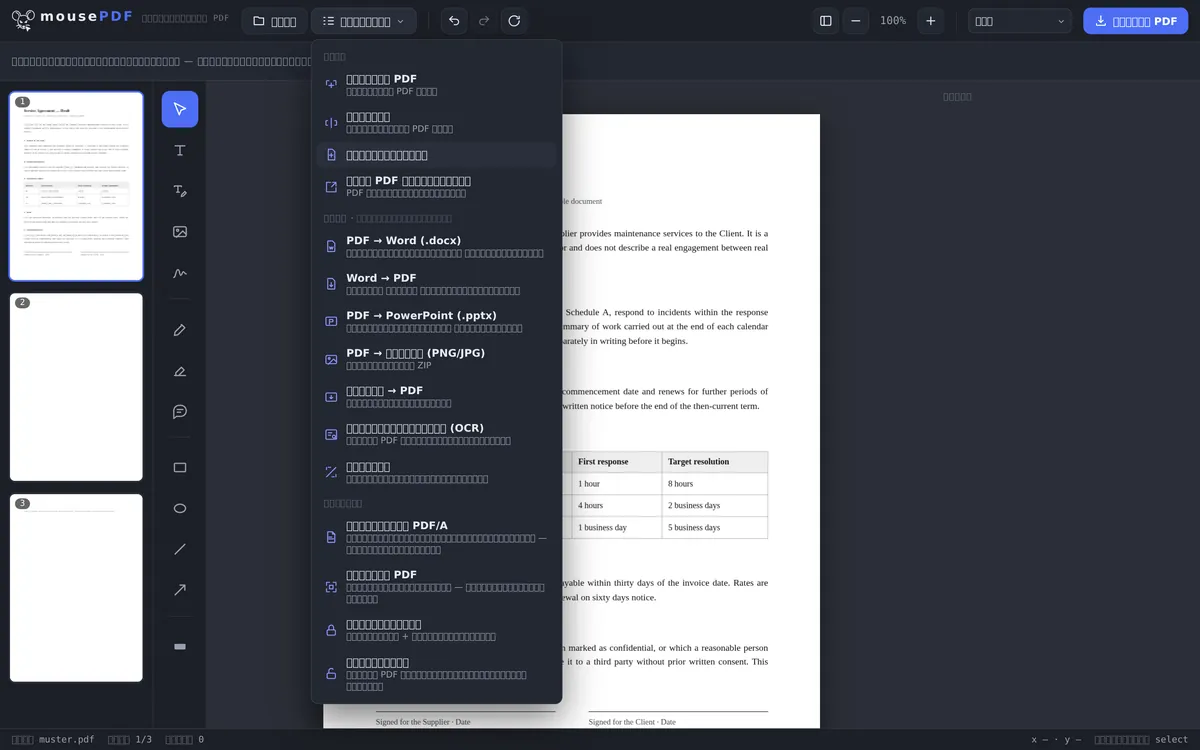
ใน 3 ขั้นตอน
เปิด PDF
ลากไฟล์ PDF มาวาง หรือเปิดผ่านหน้าต่างเลือกไฟล์
เลือกหน้า
คลิกเลือกหน้าในแถบด้านข้างที่ต้องการให้แทรกหน้าว่างต่อจากหน้านั้น
แทรกหน้าว่าง
เลือก „แทรกหน้าว่างต่อท้าย” ในเมนูฟังก์ชัน — หน้าใหม่จะปรากฏขึ้นทันทีหลังจากหน้านั้น ในรูปแบบเดียวกัน
หน้าใหม่จะไปอยู่ตรงไหน
หน้าว่างจะถูกแทรกต่อจากหน้าที่เลือกไว้ในขณะนั้นเสมอ ไม่ใช่ต่อท้ายเอกสารโดยอัตโนมัติ หากต้องการให้อยู่ในตำแหน่งอื่น ให้เลือกหน้าที่ต้องการในแถบด้านข้างก่อน หรือย้ายหน้าใหม่ในภายหลังด้วยการลากและวางไปยังตำแหน่งที่ต้องการ
หน้าใหม่จะรับรูปแบบและการวางแนวมาจากหน้าที่ใช้แทรกต่อ หากเอกสารเป็น A4 หน้าใหม่ก็จะเป็น A4 เช่นกัน หากเอกสารเป็นแนวนอน หน้าใหม่ก็จะเป็นแนวนอนด้วย
ไม่ใช่ทางตัน — หน้าใหม่แก้ไขได้
หน้าที่แทรกเข้าไปไม่ใช่พื้นที่ว่างเปล่าที่ใช้ทำอะไรไม่ได้ คุณสามารถเขียนข้อความ แทรกรูปภาพ หรือวาดภาพได้โดยตรง เหมือนกับหน้าอื่น ๆ ในโปรแกรมแก้ไข การใช้งานทั่วไปคือเป็นหน้าคั่นระหว่างสองบท เว้นที่สำหรับจดบันทึกด้วยลายมือก่อนพิมพ์ หรือเป็นหน้าเพิ่มเติมสำหรับลงลายเซ็นท้ายสัญญา
คุณสามารถแทรกหน้าว่างได้กี่หน้าก็ได้ตามต้องการ รวมถึงแทรกหลายหน้าต่อกันในตำแหน่งเดียวกัน — เช่น เพื่อเตรียมพื้นที่สำหรับแบบฟอร์มหลายหน้าที่จะกรอกด้วยมือในภายหลัง
ความแตกต่างจาก „รวมไฟล์ PDF”
หากต้องการแทรกเนื้อหาจาก PDF ไฟล์อื่น ฟังก์ชันนี้ไม่ใช่เครื่องมือที่เหมาะสม ให้ใช้ รวมไฟล์ PDF แทน — ซึ่งช่วยให้แทรก PDF ไฟล์ที่สองเข้าไปในตำแหน่งใดก็ได้ของไฟล์แรก ในขณะที่ „แทรกหน้าว่าง” จะสร้างหน้าใหม่ที่ว่างเปล่าจริง ๆ โดยไม่ต้องใช้ไฟล์ที่สอง
คำถามที่พบบ่อย
หน้าว่างจะถูกแทรกที่ตำแหน่งไหนกันแน่? +
ต่อจากหน้าที่เลือกไว้ในแถบด้านข้างในขณะนั้น หากต้องการตำแหน่งอื่น ให้เลือกหน้าที่ต้องการก่อน
หน้าใหม่มีรูปแบบเป็นอย่างไร? +
รูปแบบเดียวกับหน้าที่ใช้แทรกต่อ — ความกว้าง ความสูง และการวางแนวจะถูกนำมาใช้
สามารถแทรกหน้าว่างหลายหน้าพร้อมกันได้ไหม? +
ได้ คุณสามารถใช้ฟังก์ชันนี้ซ้ำได้ตามต้องการ รวมถึงแทรกหน้าว่างหลายหน้าต่อกันในตำแหน่งเดียวกัน
สามารถย้ายหน้าใหม่ในภายหลังได้ไหม? +
ได้ ด้วยการลากและวางในแถบด้านข้างไปยังตำแหน่งใดก็ได้ในเอกสาร
สามารถเพิ่มเนื้อหาในหน้าว่างได้ไหม? +
ได้ — ข้อความ รูปภาพ และภาพวาดใช้งานได้บนหน้าใหม่เหมือนกับหน้าอื่น ๆ ในเอกสาร
สามารถยกเลิกการแทรกได้ไหม? +
ได้ ด้วย Ctrl+Z (หรือ Cmd+Z บน Mac) ทันทีหลังแทรก
อาจเป็นประโยชน์ด้วย
ทำสำเนาหน้า PDF
คัดลอกหน้าที่มีอยู่พร้อมเนื้อหาทั้งหมด แทนที่จะแทรกหน้าว่าง
รวมไฟล์ PDF
แทรกเนื้อหาจาก PDF ไฟล์อื่นในตำแหน่งใดก็ได้
ลบหน้า PDF
ลบหน้าที่ไม่ต้องการออก