 mousePDF
ลบหน้า PDF — โดยไม่ต้องอัปโหลด
ลบหนึ่งหน้าหรือหลายหน้าออกจาก PDF โดยไม่ต้องจัดเรียงส่วนที่เหลือของเอกสารใหม่ ทำงานในเบราว์เซอร์ทั้งหมด
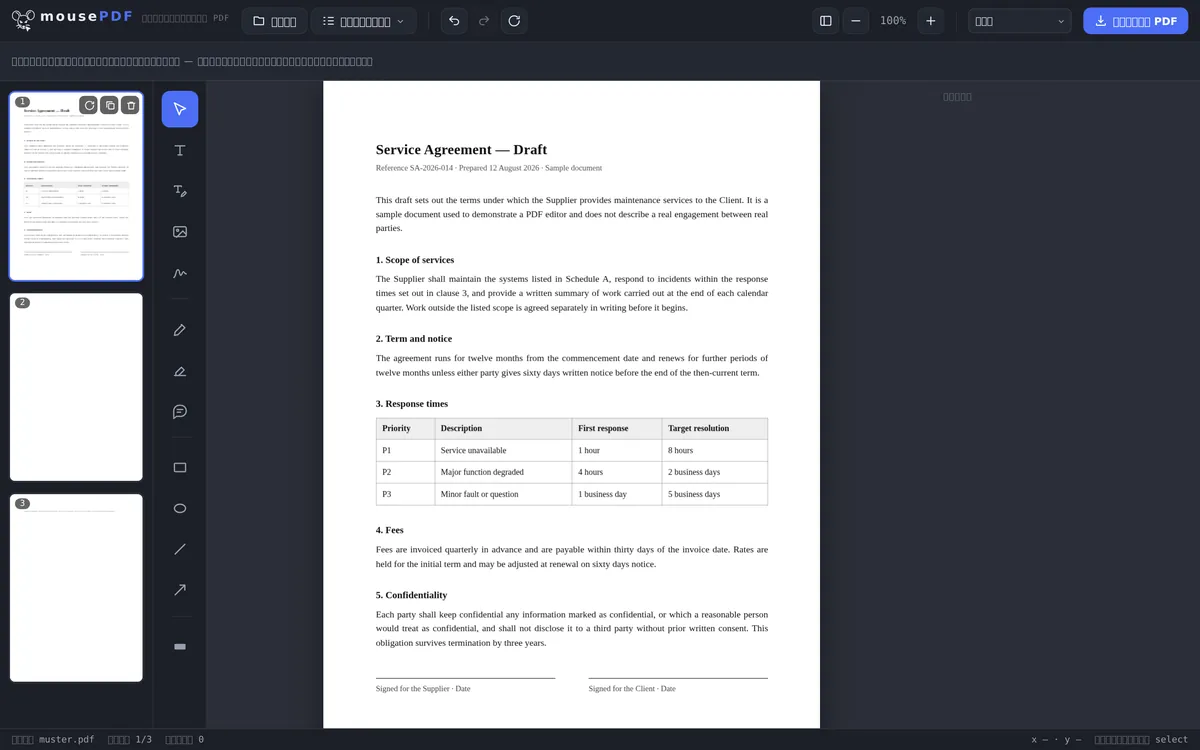
ใน 3 ขั้นตอน
เปิด PDF
ลากไฟล์มาวางหรือเปิดผ่านหน้าต่างเลือกไฟล์
เลือกและลบหน้า
ลบหน้าที่ไม่ต้องการ (หรือหลายหน้าที่เลือกไว้) ในหน้าภาพรวม
ส่งออกไฟล์
บันทึกหน้าที่เหลือเป็น PDF ใหม่
เร็วกว่าการจัดใหม่ทั้งหมด
แทนที่จะแยกไฟล์ PDF แล้วรวมหน้าที่ต้องการกลับเข้าด้วยกัน คุณสามารถลบหน้าที่ไม่ต้องการทีละหน้า — เช่น หน้าปก หน้าว่าง หรือภาคผนวก — ได้โดยตรงในหน้าภาพรวมด้วยการคลิก ลำดับของหน้าที่เหลือจะยังคงเดิม
ลบหลายหน้าพร้อมกัน
สำหรับเอกสารขนาดใหญ่ มักจะเร็วกว่าถ้าลบหลายหน้าพร้อมกัน เพียงเลือกหน้าที่ต้องการในหน้าภาพรวม — กด Ctrl ค้างไว้แล้วคลิกเพื่อเลือกทีละหน้า หรือกด Shift ค้างไว้เพื่อเลือกเป็นช่วงต่อเนื่อง — แล้วลบทั้งหมดในขั้นตอนเดียว วิธีนี้มีประโยชน์มากเมื่อต้องการลบหน้าว่างทั้งหมดจากเอกสารที่สแกนมา หรือลบภาคผนวกหลายส่วนพร้อมกัน
สำคัญ: หน้าที่ลบแล้วจะหายไปอย่างถาวรหลังส่งออก แต่ตราบใดที่เอกสารยังเปิดอยู่ในโปรแกรมแก้ไข คุณสามารถยกเลิกการลบล่าสุดได้ด้วย Ctrl+Z หากไม่แน่ใจว่าต้องการลบหน้าไหนจริง ๆ คุณสามารถแยก PDFก่อนแล้วตรวจสอบแต่ละส่วนแยกกัน
ลบได้โดยไม่เสี่ยงกับต้นฉบับ
การลบจะเกิดขึ้นเฉพาะในฉบับทำงานในเบราว์เซอร์เท่านั้น ไฟล์ของคุณในเครื่องจะไม่ถูกแตะต้อง — เมื่อส่งออกจะได้ไฟล์ใหม่ ไม่มีอะไรถูกเขียนทับ คุณจึงลองดูได้อย่างปลอดภัยว่าควรลบหน้าไหน
ตราบใดที่คุณยังอยู่ในโปรแกรมแก้ไข ทุกขั้นตอนสามารถยกเลิกได้ การส่งออกเท่านั้นที่จะบันทึกผลลัพธ์อย่างถาวร และแม้ตอนนั้นต้นฉบับก็ยังคงอยู่ที่เดิม
ในหน้าต่างแสดงตัวอย่าง คุณจะเห็นว่ากำลังลบอะไรอยู่ขณะเลือก — นี่คือความแตกต่างจากการพิมพ์เลขหน้าจากความจำ โดยเฉพาะกับภาคผนวกและหน้าปกที่มักนับผิดได้ง่าย
สิ่งที่เกิดขึ้นกับส่วนที่เหลือ — และสิ่งที่หายไป
หน้าที่เหลือจะยังคงเดิมไม่เปลี่ยนแปลง หน้าเหล่านั้นจะถูกคัดลอกจากต้นฉบับ ไม่มีการวาดใหม่หรือบีบอัดใหม่ ฟอนต์ รูปภาพ และภาพเวกเตอร์จะออกมาเหมือนกับตอนที่ใส่เข้าไป
เลขหน้าไม่เลื่อนตาม หากมีเลขหน้าที่พิมพ์อยู่ในเอกสาร เลขนั้นจะยังคงอยู่: หลังจากลบหน้า 4 แล้ว เลข „3” ที่พิมพ์ไว้จะตามด้วยเลข „5” ที่พิมพ์ไว้ทันที นี่ไม่ใช่ข้อผิดพลาด — เลขหน้าเป็นส่วนหนึ่งของเนื้อหาหน้า ไม่ใช่คุณสมบัติของ PDF
บุ๊กมาร์กจะหายไป หากไฟล์ของคุณมีโครงร่าง โครงร่างนั้นจะไม่มีอยู่ในผลลัพธ์อีกต่อไป เหตุผลมาจากการออกแบบ: โครงร่างผูกกับเอกสารทั้งฉบับ และการส่งออกจะสร้างเอกสารใหม่ขึ้นมา
หากต้องการเก็บหน้าที่ลบไว้แยกต่างหากแทนที่จะทิ้งไป แยกไฟล์ PDF คือวิธีที่เหมาะสม — เพราะทั้งสองส่วนจะยังคงอยู่
คำถามที่พบบ่อย
สามารถลบหลายหน้าพร้อมกันได้ไหม? +
ได้ สามารถเลือกหลายหน้าแล้วลบพร้อมกันได้
สามารถยกเลิกการลบได้ไหม? +
ได้ ตราบใดที่ไฟล์ยังเปิดอยู่ในโปรแกรมแก้ไข ผ่านฟังก์ชันยกเลิก
การลบเปลี่ยนลำดับของหน้าที่เหลือไหม? +
ไม่เปลี่ยน หน้าที่เหลือทั้งหมดจะคงลำดับเดิมไว้
สามารถกู้คืนหน้าที่ลบแล้วได้ไหม? +
ได้ ตราบใดที่คุณยังไม่ส่งออกเอกสารใหม่ — ด้วย Ctrl+Z (ยกเลิก) ในโปรแกรมแก้ไข หลังจากส่งออกแล้ว หน้าที่ลบจะหายไปจากไฟล์ที่บันทึกอย่างถาวร
ไฟล์ต้นฉบับของฉันจะถูกเปลี่ยนแปลงไหม? +
ไม่ เมื่อส่งออกจะได้ไฟล์ใหม่ ต้นฉบับจะยังคงไม่เปลี่ยนแปลงอยู่ในเครื่อง ไม่มีอะไรถูกเขียนทับ และไม่มีการอัปโหลดใด ๆ
เลขหน้าจะปรับอัตโนมัติไหม? +
ปรับเฉพาะการนับในโปรแกรมแก้ไขเท่านั้น เลขหน้าที่พิมพ์อยู่ในเอกสารเป็นส่วนหนึ่งของเนื้อหาหน้า จึงยังคงอยู่เหมือนเดิม
สามารถยกเลิกการลบได้ไหม? +
ในโปรแกรมแก้ไขสามารถยกเลิกได้ตลอดก่อนส่งออก หลังจากนั้นไฟล์ต้นฉบับที่ยังไม่เปลี่ยนแปลงจะช่วยได้
อาจเป็นประโยชน์ด้วย
รวมไฟล์ PDF
รวมไฟล์ PDF หลายไฟล์เป็นไฟล์เดียว หรือแทรกเอกสารในตำแหน่งที่ต้องการ
แยกไฟล์ PDF
เลือกช่วงหน้าและบันทึกเป็น PDF แยกต่างหาก ต้นฉบับยังคงเดิม
หมุนหน้า PDF
หมุนหน้าที่สแกนมาแนวเอียงหรือวางแนวผิด — ทีละหน้าหรือทั้งหมดพร้อมกัน
ทำสำเนาหน้า PDF
คัดลอกหน้าพร้อมเนื้อหาทั้งหมด แทนที่จะลบออก
แทรกหน้าว่างใน PDF
แทนที่จะลบหน้าออก ให้วางหน้าว่างไว้แทนที่