 mousePDF
กรอกแบบฟอร์ม PDF — โดยไม่ต้องอัปโหลด
วางข้อความในตำแหน่งใดก็ได้บนแบบฟอร์ม — แม้ไฟล์ PDF จะไม่มีช่องแบบฟอร์มที่กรอกได้จริงเลย เช่น แบบฟอร์มที่สแกนมา
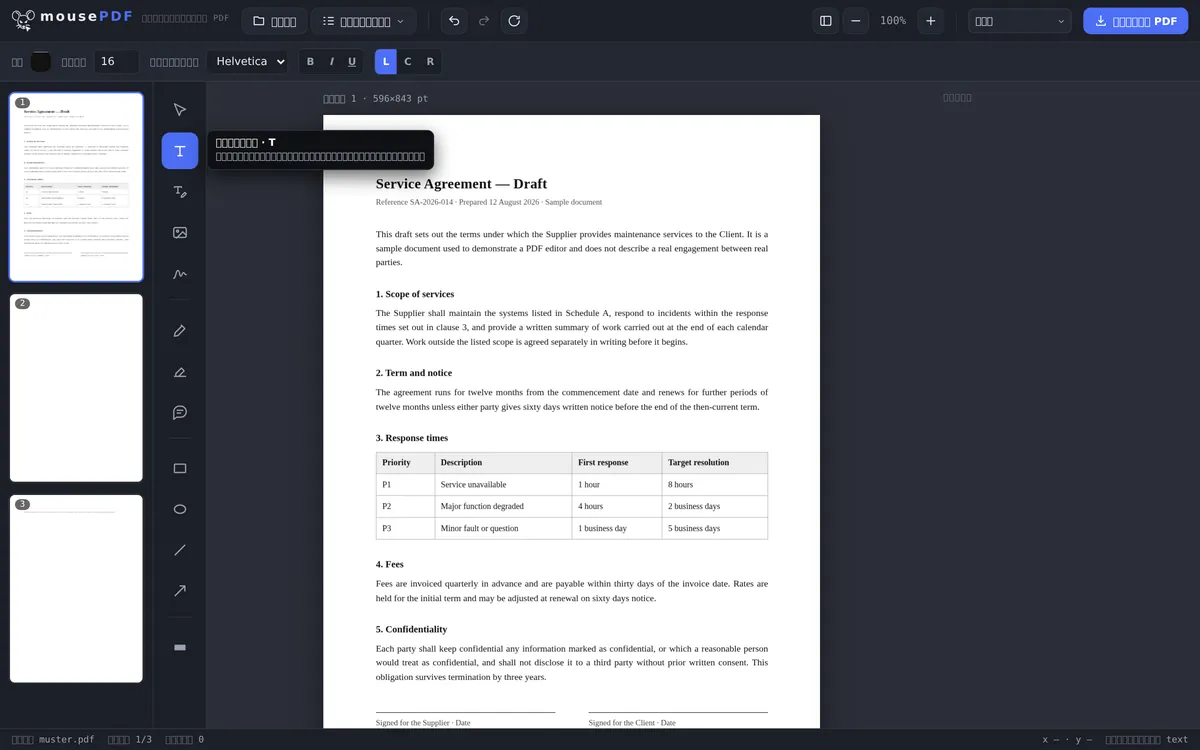
ใน 3 ขั้นตอน
เปิด PDF
ลากแบบฟอร์มมาวางหรือเลือกไฟล์
วางข้อความ
ใช้เครื่องมือข้อความคลิกในแต่ละช่องแล้วพิมพ์คำตอบ
ส่งออกไฟล์
บันทึกแบบฟอร์มที่กรอกแล้วเป็น PDF — เพิ่มลายเซ็นได้หากต้องการ
ใช้ได้แม้กับแบบฟอร์มที่ไม่มีช่องกรอกจริง
แบบฟอร์มจำนวนมาก — โดยเฉพาะแบบฟอร์มที่สแกนมาหรือเป็นรูปภาพ — ไม่มีช่องแบบฟอร์มที่คลิกได้เลย เครื่องมือ „กรอกแบบฟอร์ม” แบบดั้งเดิมมักทำไม่ได้เพราะต้องพึ่งพาช่องแบบฟอร์มแบบโต้ตอบได้ mousePDF หลีกเลี่ยงปัญหานี้: สามารถวางข้อความในตำแหน่งใดก็ได้บนหน้า ไม่ว่าจะมีช่องแบบฟอร์มทางเทคนิคอยู่ตรงนั้นหรือไม่
หลังจากกรอกเสร็จแล้ว สามารถลงลายเซ็นในโปรแกรมแก้ไขเดียวกันได้ทันที และส่งออกโดยไม่มีลายน้ำ
วิธีการกรอกที่นี่ — และเหตุผลที่เป็นข้อดี
mousePDF วางข้อมูลที่คุณพิมพ์เป็นข้อความลงบนหน้า แทนที่จะกรอกลงในช่องแบบฟอร์มที่มีอยู่ ฟังดูเหมือนเป็นทางอ้อม แต่แก้ปัญหาที่แบบฟอร์มส่วนใหญ่ติดขัดได้ตรงจุด: PDF จำนวนมากไม่มีช่องแบบฟอร์มจริงเลย แบบฟอร์มขอสมัครที่สแกนมาเป็นแค่รูปภาพ — ไม่มีอะไรให้กรอกในนั้น
เพราะข้อความวางอยู่อย่างอิสระบนหน้า วิธีนี้จึงใช้ได้เหมือนกันกับแบบฟอร์มทุกประเภท: ทั้งแบบฟอร์มจริง แบบฟอร์มที่สแกนมา หรือ PDF ที่แค่ดูเหมือนแบบฟอร์ม คุณแค่คลิกตำแหน่งแล้วพิมพ์ ขนาดตัวอักษร สี และตำแหน่งสามารถปรับได้ในภายหลัง
ช่องกาเครื่องหมายทำได้ด้วยอักขระข้อความสั้น ๆ — เครื่องหมาย X หรือเครื่องหมายถูกในตำแหน่งที่ถูกต้อง สำหรับลายเซ็นมีเครื่องมือแยกต่างหาก: ลงลายเซ็นใน PDF
ความหมายที่แท้จริงของสิ่งนี้
ผลลัพธ์ที่ได้ไม่ใช่แบบฟอร์มแบบโต้ตอบได้อีกต่อไป ผู้ที่ได้รับไฟล์ที่ส่งออกแล้วจะไม่สามารถคลิกช่องแล้วเขียนทับข้อมูลเดิมได้ — ข้อมูลที่คุณกรอกกลายเป็นส่วนหนึ่งของหน้าไปแล้ว สำหรับแบบฟอร์มที่กรอกและส่งแล้วนี่คือเรื่องปกติและมักเป็นสิ่งที่ต้องการด้วยซ้ำ
หากต้องการแม่แบบเปล่าสำหรับส่งต่อ วิธีนี้ไม่ใช่ทางที่ถูกต้อง ให้ส่งไฟล์ PDF ต้นฉบับแทนไฟล์ที่กรอกแล้ว ไฟล์ต้นฉบับของคุณจะยังคงไม่เปลี่ยนแปลงอยู่ในเครื่องอยู่แล้ว
และเหตุผลที่ฟังก์ชันนี้ทำงานในเครื่องทั้งหมด: แบบฟอร์มมักมีข้อมูลที่คุณไม่อยากให้ใครเห็น — วันเกิด เลขประจำตัวผู้เสียภาษี เลขบัญชีธนาคาร ข้อมูลเหล่านี้จะไม่ออกจากอุปกรณ์ของคุณเลย เพราะไม่มีการอัปโหลดใด ๆ
คำถามที่พบบ่อย
ใช้ได้กับแบบฟอร์มที่สแกนมาด้วยหรือไม่? +
ได้ นี่คือจุดประสงค์หลักเลย — ข้อความวางได้อย่างอิสระบนหน้า ไม่ขึ้นกับช่องแบบฟอร์มทางเทคนิค
สามารถลงลายเซ็นในแบบฟอร์มที่กรอกแล้วได้เลยไหม? +
ได้ ในโปรแกรมแก้ไขเดียวกันสามารถแทรกลายเซ็นได้ทันทีต่อจากนั้น
แบบฟอร์มของฉันจะถูกส่งไปที่ไหนขณะกรอกหรือไม่? +
ไม่ ทุกอย่างทำงานในเบราว์เซอร์ ไม่มีการอัปโหลด
mousePDF ตรวจจับตำแหน่งช่องแบบฟอร์มโดยอัตโนมัติหรือไม่? +
ไม่ — คุณเป็นผู้วางข้อความในตำแหน่งที่ถูกต้องเอง ฟังดูเหมือนงานเพิ่มขึ้น แต่นี่คือข้อดีสำหรับแบบฟอร์มที่ไม่มีช่องแบบฟอร์มจริง เพราะตัวตรวจจับช่องอัตโนมัติจะหาอะไรไม่เจอเลยในกรณีนั้น
ใช้ได้กับแบบฟอร์มที่สแกนมาด้วยหรือไม่? +
ได้ และนี่คือข้อดีที่แท้จริง เพราะข้อความวางอย่างอิสระบนหน้า จึงไม่สำคัญว่า PDF จะมีช่องแบบฟอร์มจริงหรือเป็นแค่รูปภาพ
ผู้รับสามารถแก้ไขข้อมูลที่ฉันกรอกในภายหลังได้ไหม? +
ไม่ได้ด้วยการคลิกช่อง — ข้อมูลกลายเป็นส่วนหนึ่งของหน้าไปแล้ว ไฟล์ที่ส่งออกจึงไม่ใช่แบบฟอร์มที่แก้ไขได้อีกต่อไป
จะทำเครื่องหมายในช่องกาเครื่องหมายได้อย่างไร? +
ด้วยข้อความสั้น ๆ ในตำแหน่งที่ต้องการ เช่น X หรือเครื่องหมายถูก สามารถปรับขนาดและตำแหน่งได้ตามต้องการก่อนส่งออก
อาจเป็นประโยชน์ด้วย
แก้ไขข้อความใน PDF
คลิกข้อความที่มีอยู่ใน PDF แล้วแทนที่ด้วยข้อความใหม่
ไฮไลต์และแสดงความคิดเห็นใน PDF
ไฮไลต์ข้อความด้วยสีและเพิ่มความคิดเห็น
ลงลายเซ็นใน PDF
วาดลายเซ็น พิมพ์ หรือใช้รูปภาพลายเซ็น แล้ววางได้อย่างอิสระ
ใส่ลายน้ำใน PDF
วางข้อความทับทุกหน้า — ปรับความโปร่งใสและตำแหน่งได้อย่างอิสระ
ทำสำเนาหน้า PDF
คัดลอกหน้าแบบฟอร์มที่กรอกแล้วพร้อมเนื้อหา แทนที่จะกรอกใหม่ทั้งหน้า