 mousePDF
PDF formunu doldur — yüklemeden
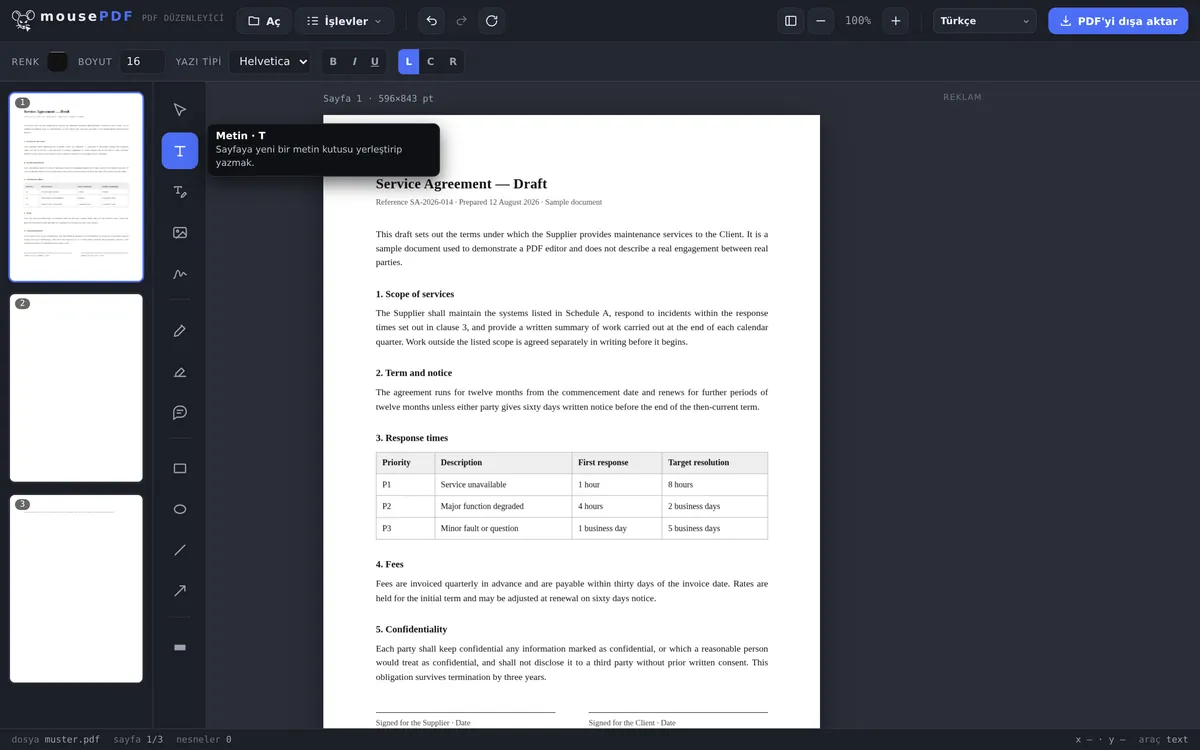
Metni formda herhangi bir yere yerleştirin — PDF'de doldurulabilir form alanları olmasa bile, örneğin taranmış matbu formlarda.
Üç adımda
PDF'yi aç
Formu sürükleyip bırakın veya seçin.
Metni yerleştir
Metin aracıyla her alana tıklayıp yanıtı yazın.
Dışa aktar
Doldurulmuş formu PDF olarak kaydedin — gerekirse ayrıca imzalayın.
Gerçek form alanı olmayan matbu formlarda da çalışır
Birçok form — özellikle taranmış veya resim olarak mevcut matbu formlar — hiç tıklanabilir form alanına sahip değildir. Klasik "form doldur" araçları burada başarısız olur, çünkü interaktif alanlara bağımlıdırlar. mousePDF bu sorunu aşar: metin, sayfada teknik bir form alanı olup olmadığına bakılmaksızın istenilen herhangi bir yere yerleştirilebilir.
Doldurduktan sonra form aynı editörde doğrudan imzalanabilir ve filigransız dışa aktarılabilir.
Burada doldurma nasıl çalışır — ve bunun neden bir avantaj olduğu
mousePDF, girdilerinizi mevcut form alanlarını doldurmak yerine sayfaya metin olarak yerleştirir. Bu bir dolambaç gibi görünse de, çoğu formun başarısız olduğu tam da o sorunu çözer: çok sayıda PDF'de gerçek alan hiç yoktur. Taranmış bir başvuru formu bir resimdir — orada doldurulacak hiçbir şey yoktur.
Metin sayfada serbestçe durduğundan, bu yöntem her formda aynı şekilde çalışır: gerçek formlarda, taramalarda, sadece form gibi görünen PDF'lerde. O noktaya tıklar ve yazarsınız. Yazı tipi boyutu, renk ve konum daha sonra değiştirilebilir.
Onay kutuları kısa bir metin işaretiyle yapılır — doğru yere bir X veya bir onay işareti. İmza için ayrı bir araç var: PDF imzala.
Bunun anlamı — açıkçası
Sonuç artık interaktif bir form değildir. Dışa aktarılan dosyayı alan kişi, alanlara yeniden tıklayıp üzerine yazamaz — bilgileriniz sayfanın bir parçası haline gelmiştir. Doldurulup gönderilen bir form için bu normal ve genellikle istenen bir durumdur.
Paylaşmak için boş bir şablona ihtiyacınız varsa, bu yanlış yoldur: bu durumda orijinal PDF'yi paylaşın, doldurulmuş olanı değil. Kaynak dosyanız zaten cihazınızda değişmeden kalır.
Ve bunun burada neden yerel çalıştığının nedeni: bir form genellikle kimseye vermek istemediğiniz tam da o bilgileri içerir — doğum tarihi, vergi numarası, banka bilgileri. Bu veriler cihazınızdan çıkmaz, çünkü yükleme yoktur.
Sıkça sorulan sorular
Taranmış formlarda da çalışır mı? +
Evet, tam olarak bunun için tasarlandı — metin, teknik form alanlarından bağımsız olarak sayfada serbestçe yerleştirilebilir.
Doldurulmuş formu hemen imzalayabilir miyim? +
Evet, aynı editörde hemen ardından bir imza eklenebilir.
Formum doldurulurken bir yere aktarılıyor mu? +
Hayır, her şey tarayıcıda yerel olarak çalışır, yükleme olmadan.
mousePDF form alanlarının nerede olduğunu otomatik olarak algılıyor mu? +
Hayır — metni kendiniz doğru yere yerleştirirsiniz. Bu daha fazla iş gibi görünse de, gerçek form alanı olmayan matbu formlarda tam olarak avantaj budur, çünkü orada otomatik bir alan dedektörü hiçbir şey bulamaz.
Taranmış formlarda da çalışır mı? +
Evet, ve asıl avantaj da bu. Metin sayfaya serbestçe yerleştirildiğinden, PDF'nin gerçek form alanlarına sahip olup olmadığı ya da sadece bir resim olup olmadığı fark etmez.
Alıcı girdilerimi sonradan değiştirebilir mi? +
Bir alana tıklayarak değil — bilgiler sayfanın bir parçasıdır. Dolayısıyla dışa aktarılan dosya artık düzenlenebilir bir form değildir.
Kutuları nasıl işaretlerim? +
Uygun yere kısa bir metinle, örneğin bir X veya bir onay işaretiyle. Boyut ve konum dışa aktarmadan önce dilediğiniz gibi ayarlanabilir.
Bunlar da yardımcı olabilir
PDF metnini düzenle
PDF'deki mevcut metne tıklayın ve yenisiyle değiştirin.
PDF'de vurgula ve yorum yap
Metin bölümlerini renkli vurgulayın ve yorumlar ekleyin.
PDF imzala
İmza çizin, yazın veya fotoğrafını kullanın ve istediğiniz yere yerleştirin.
PDF'e filigran ekle
Tüm sayfalara bir yazı ekleyin — opaklık ve konum serbestçe seçilebilir.
PDF sayfasını çoğalt
Doldurulmuş bir form sayfasını içeriğiyle birlikte kopyala, yeniden doldurmak yerine.