 mousePDF
PDF'ye boş sayfa ekle — yüklemeden
PDF'nizde tam istediğiniz yere boş bir sayfa ekleyin — ayırıcı sayfa olarak, elle yazılmış bir not için ya da yer tutucu olarak. Tamamen tarayıcıda, yüklemeden.
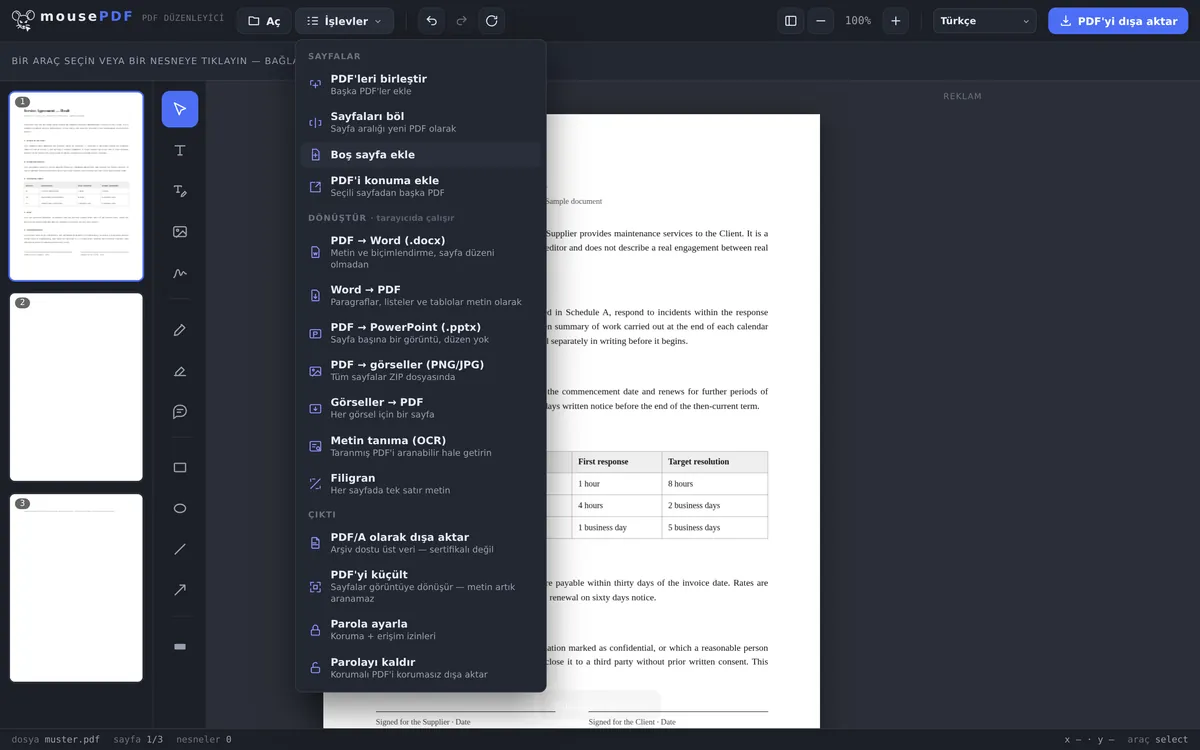
Üç adımda
PDF aç
PDF'yi buraya sürükleyin veya dosya iletişim kutusundan açın.
Sayfa seç
Kenar çubuğunda, boş sayfanın eklenmesini istediğiniz sayfaya tıklayın.
Boş sayfa ekle
İşlev menüsünden "Boş sayfa ekle"yi seçin — yeni sayfa hemen ardından, aynı formatta görünür.
Yeni sayfa nereye eklenir
Boş sayfa her zaman o an seçili olan sayfanın hemen ardına eklenir, otomatik olarak belgenin sonuna değil. Başka bir yerde olmasını istiyorsanız önce kenar çubuğunda uygun sayfayı seçin — ya da yeni sayfayı ekledikten sonra sürükleyip bırakarak ait olduğu yere taşıyın.
Yeni sayfa, formatını ve yönünü eklendiği sayfadan alır. A4 bir belgede yeni sayfa da A4 olur, yatay yönlü bir belgede de yatay olur.
Çıkmaz sokak değil — yeni sayfa düzenlenebilir
Eklenen sayfa ölü bir alan değildir: editördeki diğer herhangi bir sayfada olduğu gibi doğrudan üzerine metin yazabilir, resim ekleyebilir veya çizim yapabilirsiniz. Tipik kullanım alanları arasında iki bölüm arasına konan bir ayırıcı sayfa, yazdırmadan önce elle not almak için yer, ya da bir sözleşmenin sonunda imza için ek bir sayfa bulunur.
İstediğiniz kadar boş sayfa ekleyebilirsiniz, hatta aynı yere art arda birden fazla — örneğin daha sonra elle dolduracağınız çok sayfalı bir form için yer açmak amacıyla.
"PDF Dosyalarını Birleştir"den farkı
Başka bir PDF'nin içeriğini eklemek istiyorsanız doğru araç bu işlev değil, PDF dosyalarını birleştir'dir — bununla ikinci bir PDF'yi birincinin istediğiniz bir yerine ekleyebilirsiniz. "Boş sayfa ekle" ise ikinci bir dosyaya gerek kalmadan gerçekten boş, yeni bir sayfa oluşturur.
Sık Sorulan Sorular
Boş sayfa tam olarak nereye eklenir? +
Kenar çubuğunda o anda seçili olan sayfanın hemen ardına. Farklı bir konum elde etmek için önce uygun sayfayı seçin.
Yeni sayfa hangi formatta olur? +
Eklendiği sayfayla aynı formatta — genişlik, yükseklik ve yön aynen alınır.
Aynı anda birden fazla boş sayfa ekleyebilir miyim? +
Evet, işlevi istediğiniz kadar art arda kullanabilirsiniz, aynı yere art arda birden fazla boş sayfa dahil.
Yeni sayfayı sonradan taşıyabilir miyim? +
Evet, kenar çubuğunda sürükleyip bırakarak belgede istediğiniz bir yere.
Boş sayfaya bir şey ekleyebilir miyim? +
Evet — metin, resim ve çizimler yeni sayfada belgedeki diğer herhangi bir sayfada olduğu gibi çalışır.
Ekleme işlemini geri alabilir miyim? +
Evet, ekledikten hemen sonra Ctrl+Z (Mac'te Cmd+Z) ile.
Bunlar da işinize yarayabilir
PDF sayfasını çoğalt
Boş bir sayfa eklemek yerine mevcut bir sayfayı tüm içeriğiyle kopyalayın.
PDF dosyalarını birleştir
Başka bir PDF'nin içeriğini istediğiniz bir yere ekleyin.
PDF sayfalarını sil
Gereksiz sayfaları kaldırın.