 mousePDF
PDF sayfalarını sil — yüklemeden
Bir PDF'den tek veya birden fazla sayfayı, belgenin geri kalanını yeniden düzenlemeye gerek kalmadan kaldırın. Tamamen tarayıcıda çalışır.
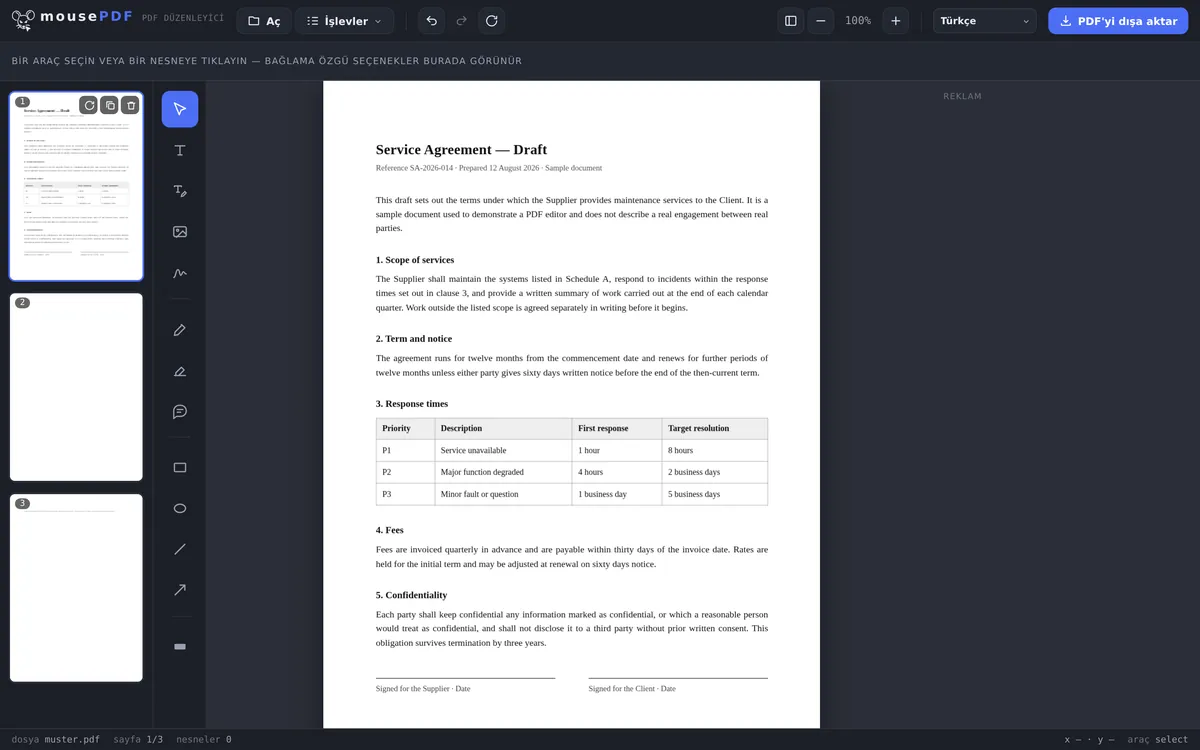
Üç adımda
PDF'yi aç
PDF'yi sürükleyip bırakın veya dosya diyaloğundan açın.
Sayfa(lar)ı seçin ve silin
Sayfa önizlemesinde gereksiz sayfayı (veya seçili birden fazla sayfayı) kaldırın.
Dışa aktar
Kalan sayfaları yeni bir PDF olarak kaydedin.
Yeniden birleştirmekten daha hızlı
Bir PDF'yi bölüp istenen sayfaları yeniden birleştirmek yerine, tek tek gereksiz sayfalar — örneğin bir kapak sayfası, boş bir sayfa veya bir ek — doğrudan sayfa önizlemesinde tıklanarak kaldırılabilir. Kalan sayfaların sırası bu sırada değişmez.
Birden fazla sayfayı bir kerede kaldırma
Kapsamlı belgelerde genellikle birden fazla sayfayı aynı anda silmek daha hızlıdır. Sayfa önizlemesinde istediğiniz sayfaları seçin — tek tek seçim için Ctrl+Tık veya bitişik bir aralık için Shift+Tık ile — ve ardından bunları tek adımda kaldırın. Bu, örneğin taranmış bir belgedeki tüm boş sayfaları kaldırmak istediğinizde veya birden fazla eki bir kerede silmek istediğinizde özellikle kullanışlıdır.
Önemli: dışa aktarıldıktan sonra silinen sayfalar geri alınamaz şekilde gider. Ancak belgeyi henüz editörde açıkken, Ctrl+Z ile son silme işlemini geri alabilirsiniz. Hangi sayfaları gerçekten kaldırmak istediğinizden emin değilseniz, PDF'yi önce bölerek parçaları tek tek kontrol edebilirsiniz.
Orijinali tehlikeye atmadan silme
Silme işlemi her zaman yalnızca tarayıcıdaki çalışma sürümünde gerçekleşir. Sabit diskinizdeki dosyanıza dokunulmaz — dışa aktarma sırasında yeni bir dosya oluşur, hiçbir şeyin üzerine yazılmaz. Bu yüzden hangi sayfaların gitmesi gerektiğini güvenle deneyebilirsiniz.
Editördeyken her adım geri alınabilir. Sonucu yalnızca dışa aktarma kesinleştirir, ve o zaman bile şablon hâlâ olduğu yerde durur.
Sayfa önizlemesinde seçim yaparken neyi kaldırdığınızı görürsünüz — hafızadan sayfa numarası yazmaktan farkı budur. Özellikle eklerde ve kapak sayfalarında aksi takdirde kolayca yanlış sayılabilir.
Kalanlara ne olur — ve ne kaybolur
Kalan sayfalar değişmeden kalır. Kaynaktan kopyalanırlar, yeniden çizilmezler ve yeniden sıkıştırılmazlar. Yazı tipleri, resimler ve vektör grafikler nasıl girdiyse öyle çıkar.
Numaralandırma otomatik olarak kaymaz. Bir sayfa numarası belgenin içinde basılıysa, öyle kalır: 4. sayfanın silinmesinden sonra, basılı "3"ün ardından basılı "5" gelir. Bu bir arıza değildir — sayı, sayfa içeriğinin bir parçasıdır, PDF'nin bir özelliği değildir.
Yer imleri kaybolur. Dosyanızda bir anahat varsa, sonuçta artık bulunmaz. Sebep yapısaldır: bir anahat belgenin tümüne bağlıdır, ve dışa aktarma sırasında yeni bir belge oluşur.
Kaldırılan sayfaları atmak yerine ayrı tutmak istiyorsanız, PDF böl uygun yoldur — bu sırada her iki parça da korunur.
Sıkça sorulan sorular
Birden fazla sayfayı bir kerede silebilir miyim? +
Evet, birden fazla sayfa seçilip birlikte kaldırılabilir.
Silmeyi geri alabilir miyim? +
Evet, dosyayı editörde açık tuttuğunuz sürece, geri alma işleviyle.
Bu, kalan sayfaların sırasını değiştirir mi? +
Hayır, kalan tüm sayfalar sıralarını korur.
Silinen sayfaları geri getirebilir miyim? +
Belgeyi henüz yeniden dışa aktarmadığınız sürece, evet — editörde Ctrl+Z (geri al) ile. Dışa aktardıktan sonra, silinen sayfalar kaydedilen dosyadan geri alınamaz şekilde kaldırılmıştır.
Kaynak dosyam değişir mi? +
Hayır. Dışa aktarma sırasında yeni bir dosya oluşur; şablon sabit diskte değişmeden kalır. Hiçbir şeyin üzerine yazılmaz ve hiçbir şey yüklenmez.
Sayfa numaralandırması otomatik olarak ayarlanır mı? +
Yalnızca editördeki sayım. Belgede basılı olan bir sayfa numarası, sayfa içeriğinin bir parçasıdır ve bu yüzden değişmeden kalır.
Silmeyi geri alabilir miyim? +
Editörde dışa aktarmadan önce her zaman. Sonrasında ise değişmeden kalan kaynak dosya yardımcı olur.
Bunlar da yardımcı olabilir
PDF birleştir
Birden fazla PDF'yi tek dosyada birleştirin veya bir belgeyi belirli bir sayfaya ekleyin.
PDF böl
Sayfa aralığı seçin ve ayrı bir PDF olarak kaydedin. Orijinal değişmeden kalır.
PDF sayfalarını döndür
Yatay taranmış veya yanlış yönlendirilmiş sayfaları döndürün — tek tek veya hepsini birden.
PDF sayfasını çoğalt
Bir sayfayı silmek yerine tüm içeriğiyle kopyalayın.
PDF'ye boş sayfa ekle
Bir sayfayı kaldırmak yerine, yerine boş bir sayfa koy.