 mousePDF
PDF'yi resimlere dönüştür — JPG veya PNG, yüklemeden
Bir PDF'nin her sayfasını PNG resim olarak dışa aktarın — tüm sayfalar indirmek için tek bir ZIP dosyasında toplanır. Tamamen tarayıcıda çalışır.
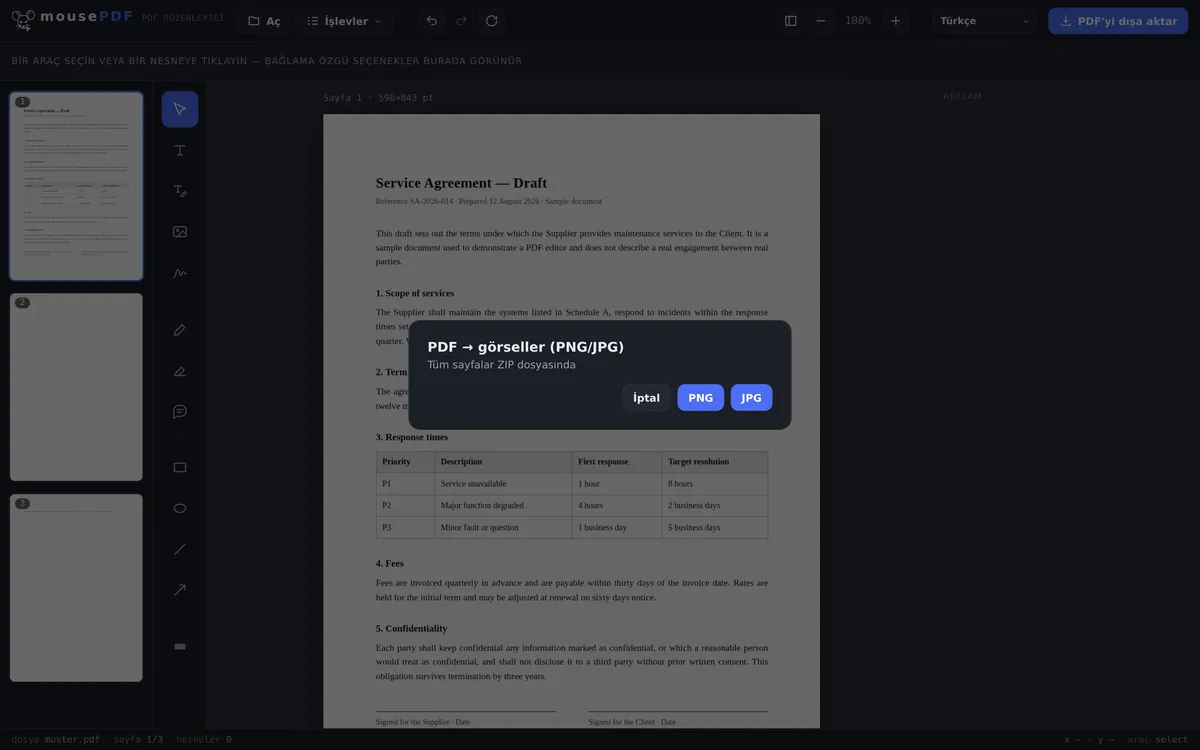
Üç adımda
PDF'yi aç
PDF'yi sürükleyip bırakın veya dosya diyaloğundan açın.
"PDF → Resimler" seçin
«Dönüştür» menüsünde resme dönüştürmeyi başlat ve biçim olarak JPG ya da PNG seç.
ZIP'i indir
Tüm sayfalar JPG veya PNG resim olarak, tek bir ZIP dosyasında toplanmış.
Bu ne için uygun
PDF sayfaları resim olarak, herhangi bir PDF görüntüleyicinin bulunmadığı sunumlara, web sitelerine veya sosyal ağlara tek tek sayfalar eklemek için gereklidir — veya bir sayfayı basitçe önizleme resmi olarak kullanmak için.
Dönüştürme, çok uzun PDF'lerin bile tarayıcı çökmeden işlenebilmesi için ilerleme göstergesiyle sayfa sayfa çalışır.
Format ve çözünürlük, somut olarak
Her sayfa, PDF sayfa boyutunun iki katı ile render edilen bir JPG ya da PNG olur. Bir PDF içeride inç başına 72 puan ile hesapladığından, bu 144 dpi'ye karşılık gelir — bir A4 sayfası böylece yaklaşık 1190 × 1684 piksel büyüklüğünde olur.
İkisi arasındaki seçim zevk meselesi değildir: PNG kayıpsızdır ve bu yüzden metin ile çizgiler için doğrudur — JPG, keskin kenarlarda, tam da harflerin beyaz zeminle buluştuğu yerde bilinen bulanmaları üretir. JPG ise belirgin biçimde küçüktür ve fotoğraflarda ya da dosya boyutu önemliyse daha iyi seçimdir.
Tüm sayfalar bir ZIP dosyası olarak geri gelir, içindeki resimler sırayla numaralandırılmıştır — 12 sayfalık bir belgede page-01.jpg'den page-12.jpg'ye kadar, böylece sıra alfabetik olarak da doğru kalır.
Bu sırada nelerden vazgeçersiniz
Metin piksel haline gelir. Bir resim hangi harfleri gösterdiğini bilmez: artık hiçbir şey işaretlenemez, kopyalanamaz, aranamaz veya bir sesli okuma programı tarafından algılanamaz. Bu, dönüştürmenin bir zayıflığı değil, bir belge ile onun fotoğrafı arasındaki farktır.
144 dpi ekran için tasarlanmıştır, baskı için değil. Monitörde, bir sunumda veya bir gönderide bu temiz görünür. Bir baskı ürünü için genellikle 300 dpi ile hesaplanır — bunun için resimler üzerinden yol doğru değildir; orada PDF'nin kendisi gönderilir.
Aslında sadece daha küçük bir dosya istiyorsanız, PDF sıkıştır daha iyi bir yoldur: sonuç, bir belge gibi davranmaya devam eden bir PDF olarak kalır.
Sıkça sorulan sorular
Resimler hangi formatta dışa aktarılır? +
Tercihe göre JPG ya da PNG olarak — sayfa başına bir dosya. PNG kayıpsızdır, JPG daha küçüktür.
Birden fazla sayfayı bir kerede resim olarak nasıl alırım? +
Tüm sayfalar birlikte indirmek için tek bir ZIP dosyasında sunulur, onları tek tek indirmenize gerek yoktur.
Bu çok fazla sayfası olan PDF'lerde de çalışır mı? +
Evet, dönüştürme, kapsamlı belgelerin de bellek sorunları olmadan işlenmesi için ilerleme çubuğuyla sayfa sayfa çalışır.
Resimler hangi çözünürlükte dışa aktarılır? +
Sayfalar PDF sayfa boyutunun iki katıyla, yani 144 dpi ile render edilir. Çoğu kullanım için — daha fazla işleme, sunum, arşiv — bu fazlasıyla yeterlidir.
Resimleri hangi formatta ve çözünürlükte alırım? +
144 dpi ile JPG veya PNG, yani PDF sayfa boyutunun iki katı. Bir A4 sayfası yaklaşık 1190 × 1684 piksel eder. Tüm sayfalar birlikte ZIP dosyası olarak geri gelir.
Sadece tek bir sayfayı resim olarak alabilir miyim? +
Evet — önce istediğiniz sayfayı PDF böl ile çıkarın, sonra parçayı dönüştürün. ZIP bundan sonra yalnızca bu bir resmi içerir.
Resimlerdeki metin hâlâ aranabilir mi? +
Hayır. Bir resim harf içermez, piksel içerir. Aranabilir metne ihtiyacınız varsa, PDF'de kalın.
Bunlar da yardımcı olabilir
PDF'yi Word'e dönüştür
PDF metnini düzenlenebilir bir Word dosyası olarak dışa aktarın — yüklemeden.
Word'ü PDF'e dönüştür
Word belgesini dosyayı yüklemeden PDF olarak dışa aktarın.
Resimleri PDF'e dönüştür
JPG veya PNG resimlerini bir PDF belgesine dönüştürün.
PDF'yi PowerPoint'e dönüştür
Her PDF sayfasını bir PPTX sunumunda bir resim-slayt olarak alın.
PDF sıkıştır
Resim ağırlıklı PDF'leri önemli ölçüde küçültün — sayfalar bu sırada resim haline gelir.
PDF böl
Yalnızca bir sayfa aralığını ayrı bir PDF olarak çıkarın.