 mousePDF
JPG ve diğer resimleri PDF'e dönüştür — yüklemeden
Bir veya birden fazla JPG veya PNG resmini bir PDF belgesine dönüştürün — her resim kendi sayfası olur. Her şey tamamen tarayıcıda gerçekleşir.
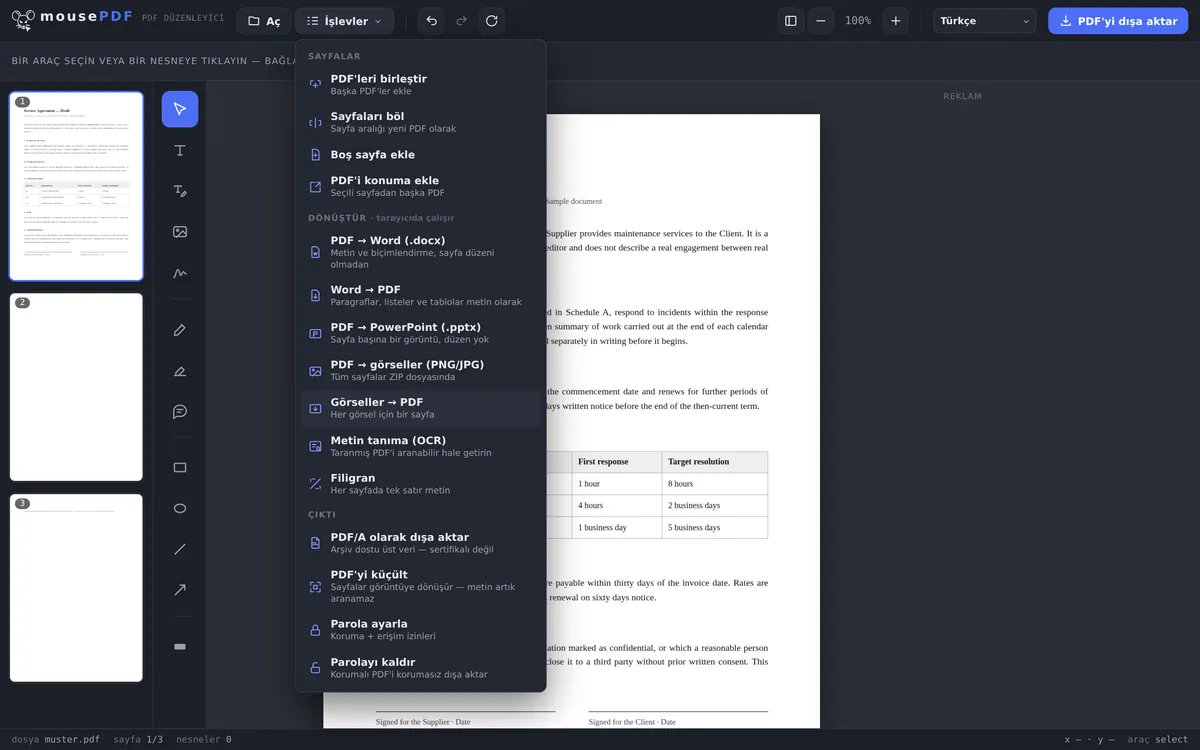
Üç adımda
Resimleri seçin
"Dönüştür" menüsünde resim-PDF dönüştürmesini başlatın ve bir veya birden fazla resim seçin.
Sırayı kontrol edin
Her resimden bir sayfa oluşur — sıra daha sonra editörde sürükle-bırak ile ayarlanabilir.
PDF'yi dışa aktar
Hazır PDF'yi doğrudan indirin — filigransız.
Tipik kullanım durumu: taranmış belgeleri bir araya getirmek
Birden fazla fotoğrafı veya taramayı — örneğin fişler, belgeler veya form sayfaları — tek bir PDF'de birleştirmek isteyen, bunun için ayrı bir tarama programına ihtiyaç duymaz. Seçilen her resim otomatik olarak PDF'de kendi sayfası olur.
Dönüştürme sonrasında oluşan PDF, mousePDF editöründe doğrudan düzenlenmeye devam edilebilir: sayfaları yeniden sıralamak, diğer PDF'lerle birleştirmek veya imzalamak.
Sayfalar ne kadar büyük olur — lütfen önce okuyun
Her resim kendi sayfası olur ve sayfa tam olarak resmin boyutlarını alır. 3000 × 2000 piksellik bir fotoğraf, 3000 × 2000 puanlık bir sayfa oluşturur — bu, bu durumda poster boyutunda yaklaşık 106 × 71 santimetredir.
A4'e sığdırılmaz. Bu kasıtlıdır: sığdırmak, seçmediğiniz bir sayfa formatı icat etmek ve bu sırada ya kenar boşlukları eklemek ya da resmi kırpmak anlamına gelirdi. Bunun yerine resim dokunulmadan kalır — kenar boşluğu yok, bozulma yok, kalite kaybı yok.
Bunun pratikte anlamı: ekranda görüntülemek için bu önemli değildir, çünkü her görüntüleyici sayfayı pencereye sığdırır. PDF'yi yazdırmak istiyorsanız, yazdırma diyaloğunda "Sayfa boyutuna sığdır" ayarını seçin — aksi takdirde yazıcı bir poster çıktısı almaya çalışır.
Sabit A4 sayfalar istiyorsanız, daha güvenilir yol, resimleri önceden A4 boyutlarına getirmektir. Bunları küçültürseniz, dosya boyutu da belirgin şekilde düşer.
Resimlerinize ne olur
JPG ve PNG değişmeden gömülür. Resim verileri olduğu gibi PDF'ye geçer — yeniden sıkıştırılmaz ve hiçbir şey daha sonra optimize edilmez. Kalite böylece korunur, ve PDF dosyası yaklaşık resimlerin toplamı kadar büyük olur.
Sıra, seçim sırasıdır. Belirli bir sıra önemliyse, dosyaları önceden numaralandırmak yardımcı olur — 01-…, 02-… —, çünkü dosya diyaloğu da buna göre sıralanır.
PDF'de metin yoktur. Bir mektubun fotoğrafı bir fotoğraf olarak kalır: aranamaz. Resimlerden aranabilir metne ihtiyacınız varsa, sonrasında PDF metin tanıma (OCR) yardımcı olur.
Sıkça sorulan sorular
Hangi resim formatları destekleniyor? +
JPG ve PNG.
Birden fazla resmi bir kerede dönüştürebilir miyim? +
Evet, seçilen her resim aynı PDF belgesinde kendi sayfası olur.
Resimlerin/sayfaların sırası sonradan değiştirilebilir mi? +
Evet, dönüştürme sonrasında sayfalar editörde her zamanki gibi sürükle-bırak ile yeniden sıralanabilir.
Bu sırada resim kalitesi kaybolur mu? +
Resimler, orijinal çözünürlüklerinde, yeniden sıkıştırma olmadan PDF'ye gömülür. 2 MB'lık bir fotoğraftan tamamen 2 MB'lık bir PDF çıkabilir — bu istenen bir durumdur, hata değildir.
PDF sayfam neden bu kadar devasa? +
Çünkü sayfa resminizin boyutlarını alır — 3000 piksel genişliğinde bir fotoğraf, yaklaşık 106 cm genişliğinde bir sayfa oluşturur. Ekranda bu fark edilmez; yazdırırken "Sayfa boyutuna sığdır" seçin veya resimleri önceden A4 boyutlarına getirin.
Dönüştürme sırasında resimlerim kötüleşir mi? +
Hayır. JPG ve PNG dosyaları değişmeden, yeniden sıkıştırma olmadan gömülür. Bu yüzden PDF'nin boyutu yaklaşık resim dosyalarınızın toplamına karşılık gelir.
Resimler PDF'de hangi sırayla yer alır? +
Onları seçtiğiniz sırayla. Tam olarak doğru olması gerekiyorsa, dosya adlarını önceden numaralandırın.
Bunlar da yardımcı olabilir
PDF'yi Word'e dönüştür
PDF metnini düzenlenebilir bir Word dosyası olarak dışa aktarın — yüklemeden.
Word'ü PDF'e dönüştür
Word belgesini dosyayı yüklemeden PDF olarak dışa aktarın.
PDF'yi resimlere dönüştür
Bir PDF'nin her sayfasını PNG resim olarak dışa aktarın.
PDF'yi PowerPoint'e dönüştür
Her PDF sayfasını bir PPTX sunumunda bir resim-slayt olarak alın.
PDF birleştir
Birden fazla PDF'yi tek dosyada birleştirin veya bir belgeyi belirli bir sayfaya ekleyin.
PDF sıkıştır
Fotoğraflardan oluşan PDF hızla büyür — burada yeniden küçültülebilir.