 mousePDF
PDF'yi PowerPoint'e dönüştür — yüklemeden
Bir PDF'yi PowerPoint dosyasına (.pptx) dönüştürün — her sayfa bir resim-slayt haline gelir. Bir PDF'yi hızlıca bir sunumda kullanmak için pratik. Tamamen tarayıcıda çalışır.
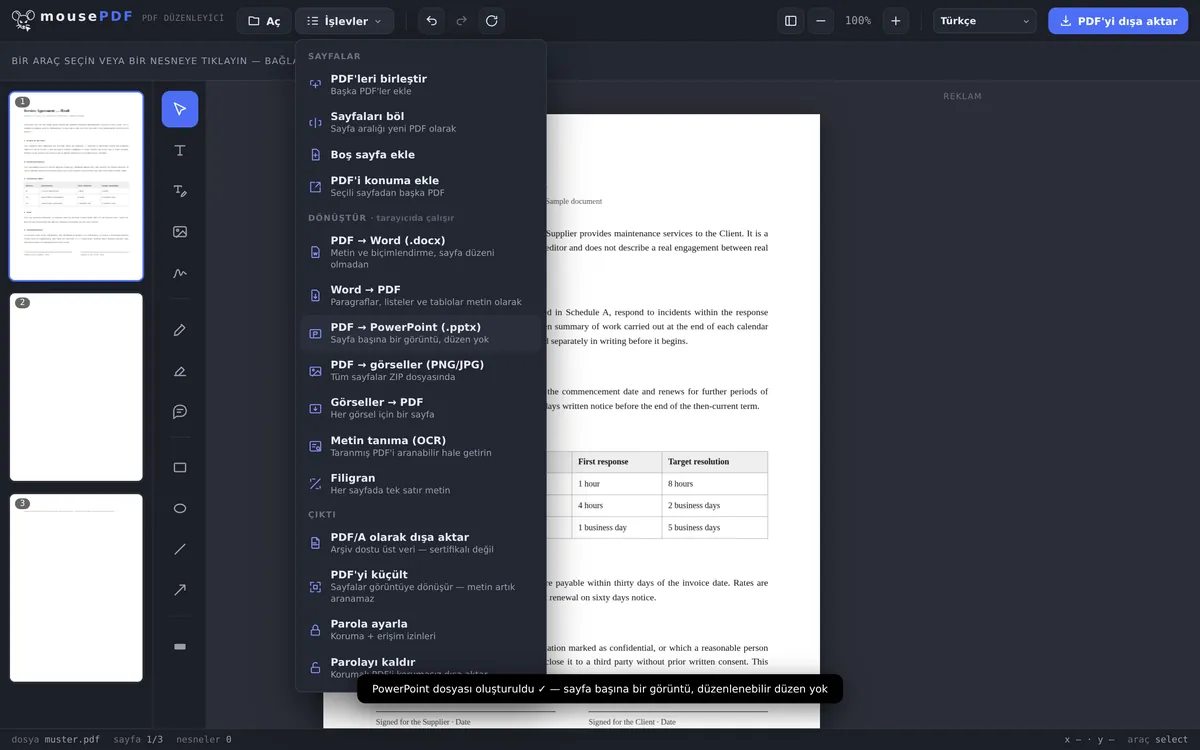
Üç adımda
PDF'yi aç
PDF'yi sürükleyip bırakın veya dosya diyaloğundan açın.
PowerPoint'e dönüştür
Dışa aktarma menüsünde "PDF → PowerPoint" seçin.
İndir
Hazır .pptx dosyasını kaydedin — yüklemeden, kayıt olmadan.
Tipik durum: PDF'yi hızlıca sunuma dönüştürme
Mevcut bir PDF'yi — örneğin bir slayt şablonu veya bir el kitabı — bir sunum için başlangıç noktası olarak kullanmak isteyen, onu mousePDF ile doğrudan bir .pptx dosyasına dönüştürebilir. Her PDF sayfası, PowerPoint'te daha da düzenlenebilecek, tamamlanabilecek veya sunulabilecek bir resim-slayt haline gelir.
Her sayfa bir resim-slayt olur — lütfen önce okuyun
Sonuç, PowerPoint, LibreOffice Impress ve Google Slides'ta açılabilen gerçek bir .pptx dosyasıdır. Her PDF sayfası içinde bir resimli slayt haline gelir.
Bundan sonra metin düzenlenemez. Metin kutuları, madde işaretleri, taşınabilir öğeler oluşmaz — bir slayt, sayfanızın bir resmini gösterir, hepsi bu. PowerPoint'te cümleleri yeniden yazmayı bekliyorsanız, bu yanlış yoldur.
Bu bilinçli bir karardır. Bir PDF sayfasını düzenlenebilir metin kutularına dönüştürmek, sektör genelinde güvenilmezdir: ortaya çıkan sonuç ilk bakışta kullanılabilir görünür, ancak detayda kaymış, yanlış gruplanmış ve bölünmüş paragraflarla doludur. Neredeyse doğru olan bir sonucu düzeltmek, slaytları yeniden oluşturmaktan daha uzun sürer.
Yine de bunun ne için değerli olduğu — ve nelere dikkat edilmesi gerektiği
Bunun için iyidir: bir PDF'yi mevcut bir sunuma dahil etmek, bir belgeyi bir toplantıda sayfa sayfa göstermek, bir slayt setine bir ek eklemek veya PowerPoint'te oklar ve notlar ekleyerek bir şeyler hakkında yorum yapmak.
Bir slayt destesinin yalnızca tek bir formatı vardır — her sayfanın farklı boyutta olabileceği bir PDF'nin aksine. Bu nedenle format ilk sayfadan türetilir. Farklı en-boy oranına sahip sayfalar en-boy oranı korunarak sığdırılır, yani bozulmak yerine kenar boşlukları alır. Karışık belgelerde, formatın tonu belirlemesi gereken sayfayla başlamak faydalıdır.
Ve saklamadığımız bir sınır: oluşturulan dosya bütünlük ve doğru biçimlendirme açısından kontrol edilir, ancak her sürümü kontrol etmek için elimizde PowerPoint yok. Bir dosya sizde açılmıyorsa, bu bizim bilmek istediğimiz bir hatadır — bunun için iletişim sayfası var.
Sıkça sorulan sorular
PDF dosyam dönüştürme için yükleniyor mu? +
Hayır. Dönüştürme tamamen tarayıcıda gerçekleşir.
PowerPoint dosyasındaki metni sonradan düzenleyebilir miyim? +
Doğrudan değil — her sayfa bir resim olarak bir slayda gömülür, düzenlenebilir bir metin düzeni oluşmaz. Düzenlenebilir metin için bunun yerine PDF-Word dönüştürme uygundur.
Kaç slayt oluşur? +
Her PDF sayfası için tam olarak bir slayt, orijinal sırayla.
Bu ücretsiz mi? +
Evet, kayıt olmadan ve filigransız.
PDF'den animasyonlar veya slayt geçişleri alınıyor mu? +
Hayır. Her PDF sayfası statik bir resim-slayt haline gelir. Hiçbir animasyon, geçiş veya interaktif öğe oluşmaz.
PowerPoint'te sonradan metni düzenleyebilir miyim? +
Hayır. Her slayt PDF sayfasının bir resmini içerir, metin kutusu yoktur. PDF için düzenlenebilir metne güvenilir bir geri dönüşüm yoktur — bu yüzden bunu vaat etmiyoruz.
Farklı formatlardaki sayfalara ne olur? +
Bir slayt destesi yalnızca bir format bilir; ilk sayfadan türetilir. Farklı sayfalar en-boy oranı korunarak sığdırılır ve bozulmak yerine kenar boşlukları alır.
Dosya LibreOffice veya Google Slides'ta açılabilir mi? +
Standart bir .pptx olarak oluşturulur ve orada açılmalıdır. Sizde bir dosya sorun çıkarırsa, bize yazın — bunu bilmek isteriz.
Bunlar da yardımcı olabilir
PDF'yi Word'e dönüştür
PDF metnini düzenlenebilir bir Word dosyası olarak dışa aktarın — yüklemeden.
Word'ü PDF'e dönüştür
Word belgesini dosyayı yüklemeden PDF olarak dışa aktarın.
PDF'yi resimlere dönüştür
Bir PDF'nin her sayfasını PNG resim olarak dışa aktarın.
Resimleri PDF'e dönüştür
JPG veya PNG resimlerini bir PDF belgesine dönüştürün.