 mousePDF
PDF dosyalarını birleştir — ücretsiz ve yüklemeden
Birden fazla PDF'yi tek dosyada birleştirin veya bir belgeyi belirli bir sayfaya ekleyin. Her şey tarayıcınızda yerel olarak gerçekleşir — hiçbir dosya cihazınızdan çıkmaz.
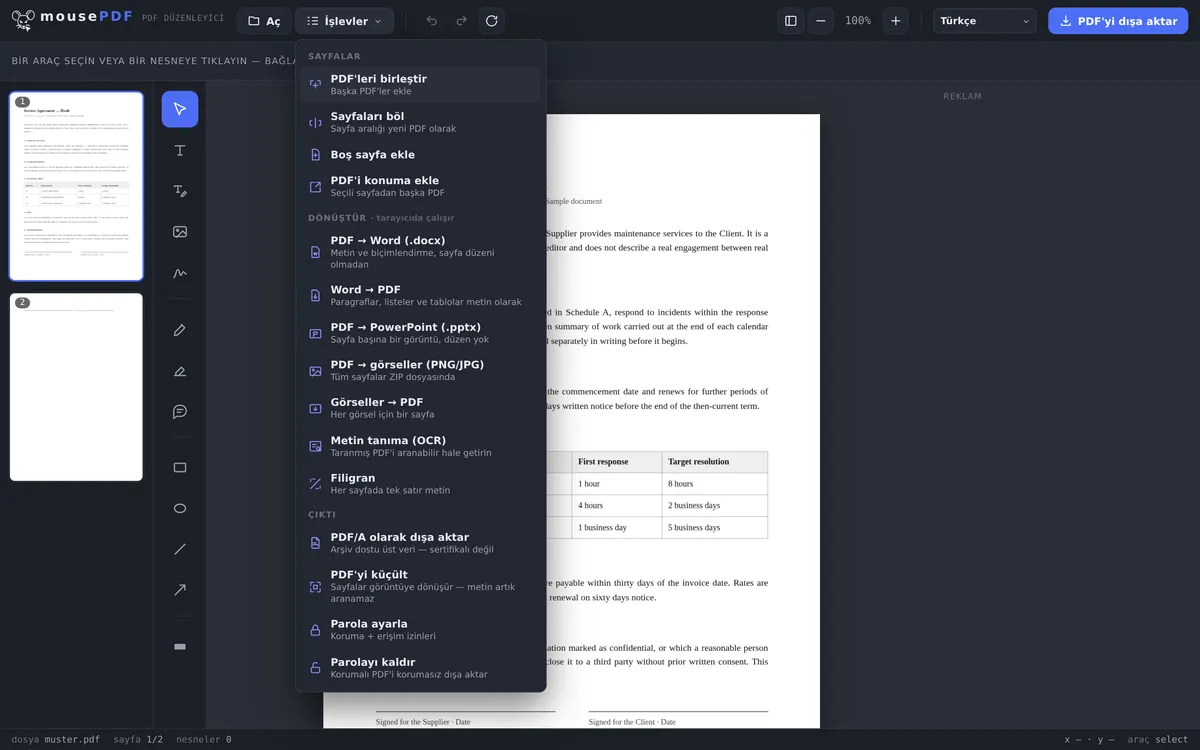
Üç adımda
PDF'yi aç
İlk dosyayı sürükleyip bırakın veya seçin.
Diğer PDF'leri ekle
"PDF'leri birleştir" menüsünü seçin ve istediğiniz kadar dosya ekleyin — veya belirli bir sayfaya ekleyin.
Dışa aktar
Birleştirilmiş PDF'yi filigransız kaydedin.
Sayı ve boyut sınırı olmadan
Diğer ücretsiz PDF araçları kaç dosya birleştirebileceğinizi sınırlar veya bir hesap gerektirir. mousePDF'te bu sınır yoktur — hiçbir şey bir sunucuya yüklenmediğinden, miktarı sınırlaması gereken bir sunucu da yoktur.
Yine de bir sınır var, sadece başka bir yerde: cihazınızın belleğinde. Açılan her dosya, sayfa önizlemesinin bekleme süresi olmadan tepki vermesi için tamamen tarayıcının belleğinde durur. Bunun ne kadar taşıdığı, dosyaların sayısından çok içeriklerine bağlıdır — yüz sayfa metin, on adet yüksek çözünürlüklü taramadan belirgin şekilde daha hafiftir. Sınıra yaklaşıldığında, bunu önizleme resimlerinin oluşumunun yavaşlamasından anlarsınız. Bir PC'de bu nadiren sorun olur, eski bir akıllı telefonda ise olabilir. Sorun yaşarsanız, farklı bir cihaz denemeyi deneyin.
Sona ekleme veya belirli bir sayfaya yerleştirme
Normal durum sona eklemektir: "Fonksiyonlar › PDF'leri birleştir" üzerinden istediğiniz kadar başka dosya seçersiniz, sayfaları mevcut belgenin sonuna gider — onları seçtiğiniz sırayla.
Bazen ise bir belgenin ortaya girmesi gerekir, örneğin özgeçmiş ve ekler arasına sonradan gelen bir sertifika. Bunun için "PDF'yi konuma ekle" vardır: dosyayı seçer ve sayfalarının başta mı yoksa belirli bir sayfadan sonra mı geleceğini belirlersiniz. Bu, sonradan yeniden sıralama zahmetinden kurtarır.
Ve sonunda sıra yine de doğru değilse, kenardaki sayfa önizlemesini basitçe doğru sıraya sürüklersiniz. Orada dışa aktarmadan önce tek tek sayfalar da döndürülebilir veya silinebilir.
Ne korunur — ve ne korunmaz
Sayfa içeriği değişmeden kalır. Yazı tipleri, resimler ve vektör grafikler kaynak dosyalardan alınır, yeniden çizilmez ve yeniden sıkıştırılmaz. Girdiğiniz şey, aynı kalitede geri çıkar.
Şifre korumalı PDF'ler eklenebilir, şifreyi biliyorsanız — açarken sizden sorulur. Ancak sonuç bundan sonra korumasız olur. Birleştirilmiş dosyanın yeniden bir şifre taşıması gerekiyorsa, editörde bir PDF şifresi belirleyebilirsiniz.
Yer imleri kaybolur. Bunu önceden söylemeyi tercih ediyoruz: dosyalarınızdan birinde bir anahat — bazı PDF görüntüleyicilerin kenarda gösterdiği tıklanabilir bölüm listesi — varsa, sonuçta artık bulunmaz. Sebep yapısaldır: böyle bir anahat tüm belgeye bağlıdır, tek tek sayfalara değil, ve birleştirme sırasında yeni bir belge oluşur. Çoğu belge için bu önemsizdir, 300 sayfalık bir el kitabı için değildir.
Yerel birleştirme neden daha güvenli
Birçok PDF gizli içerik barındırır — sözleşmeler, faturalar, başvuru belgeleri. Bir çevrimiçi hizmet üzerinden birleştirirken, ilgili tüm dosyalar kısa süreliğine yabancı bir sunucuda durur. Bunun üzerinde kontrolünüz yoktur ve bu saklanan belgelere ne olduğundan asla emin olamazsınız. mousePDF bunları yalnızca cihazınızda, tarayıcınızın belleğinde yerel olarak işler. Böylece veri koruma yasaları ve şirket politikalarıyla çatışmaya girmezsiniz.
PDF birleştirme ne için kullanılır
Başvurular. Ön yazı, özgeçmiş ve sertifikalar birlikte olmalıdır — kimse beş ayrı ek açmak istemez. Tek bir PDF ile başvuru eksiksiz ve düzenli görünür.
Teklifleri karşılaştırmak. Farklı sağlayıcılardan üç teklif mi aldınız? Sekmeler arasında geçiş yapmak yerine, hepsini bir PDF'de birleştirir ve sadece çevirerek gözden geçirirsiniz.
Proje belgeleri. Brifingler, onaylar, tutanaklar — bir proje boyunca birçok belge birikir. Tüm ilgili dosyalar tek bir PDF'de toplandığında, takımdaki herkes aynı bilgiye sahip olur.
Başvurular ve kanıtlar. Bir başvuru yapan kişi genellikle birden fazla kanıt eklemek zorundadır: ikametgah belgesi, hesap özeti, sözleşme. Ancak birçok form ve portal yalnızca tek bir ek kabul eder. Birleştirilmiş bir dosya, hiçbir şeyi çıkarmanıza gerek kalmadan bunu çözer.
Sıkça sorulan sorular
Aynı anda kaç PDF birleştirebilirim? +
İstediğiniz kadar — mousePDF tarafından teknik bir sınırlama yoktur. Sınırı yalnızca cihazınızın belleği belirler. Modern cihazlarda birkaç yüz sayfa hiç sorun değildir.
Birleştirme sırasında kalite korunur mu? +
Evet. Sayfalar değişmeden alınır, yeniden sıkıştırma gerçekleşmez.
Sayfaların sırasını sonradan değiştirebilir miyim? +
Evet, editörde dışa aktarmadan önce tüm sayfalar sürükle-bırak ile yeniden sıralanabilir, döndürülebilir veya silinebilir.
Şifre korumalı PDF'leri de birleştirebilir miyim? +
Evet, şifreyi bildiğiniz sürece. Açarken sizden sorulur, sonrasında diğer her dosya gibi eklenebilir. Sonucun korumasız olduğuna dikkat edin — yeni bir şifreyi editörde belirlersiniz.
Birden fazla PDF'den yalnızca belirli sayfaları birleştirebilir miyim? +
Evet. En basit yol: önce tüm dosyaları ekleyin, sonra sayfa önizlemesinde ihtiyaç duyulmayan her şeyi silin. Geriye tam olarak dışa aktarmak istediğiniz seçim kalır.
Word dosyalarını ve PDF'leri nasıl birleştiririm? +
İki adımda: önce Word dosyasını bir PDF'e dönüştürün, ardından diğer her dosya gibi ekleyin. İkisi de aynı editörde, ara kaydetme veya yükleme olmadan yapılır.
Dosyalarım kaydediliyor veya değerlendiriliyor mu? +
Hayır. Yükleme yoktur — dosyalar tarayıcınızın belleğinde açılır ve cihazınızdan çıkmaz. Buna göre, bir şeylerin kalabileceği veya değerlendirilebileceği bir sunucu da yoktur.
Bunlar da yardımcı olabilir
PDF böl
Sayfa aralığı seçin ve ayrı bir PDF olarak kaydedin. Orijinal değişmeden kalır.
PDF sayfalarını sil
Bir PDF'den tek veya birden fazla sayfayı, geri kalanı yeniden düzenlemeye gerek kalmadan kaldırın.
PDF sayfalarını döndür
Yatay taranmış veya yanlış yönlendirilmiş sayfaları döndürün — tek tek veya hepsini birden.
Resimleri PDF'e dönüştür
JPG veya PNG resimlerini bir PDF belgesine dönüştürün.
PDF'ye boş sayfa ekle
İkinci bir PDF'nin içeriği yerine boş bir sayfa ekleyin.
Word'ü PDF'e dönüştür
Önce Word dosyalarını PDF'e dönüştürün, sonra birleştirin.