 mousePDF
Заповнити форму PDF — без завантаження
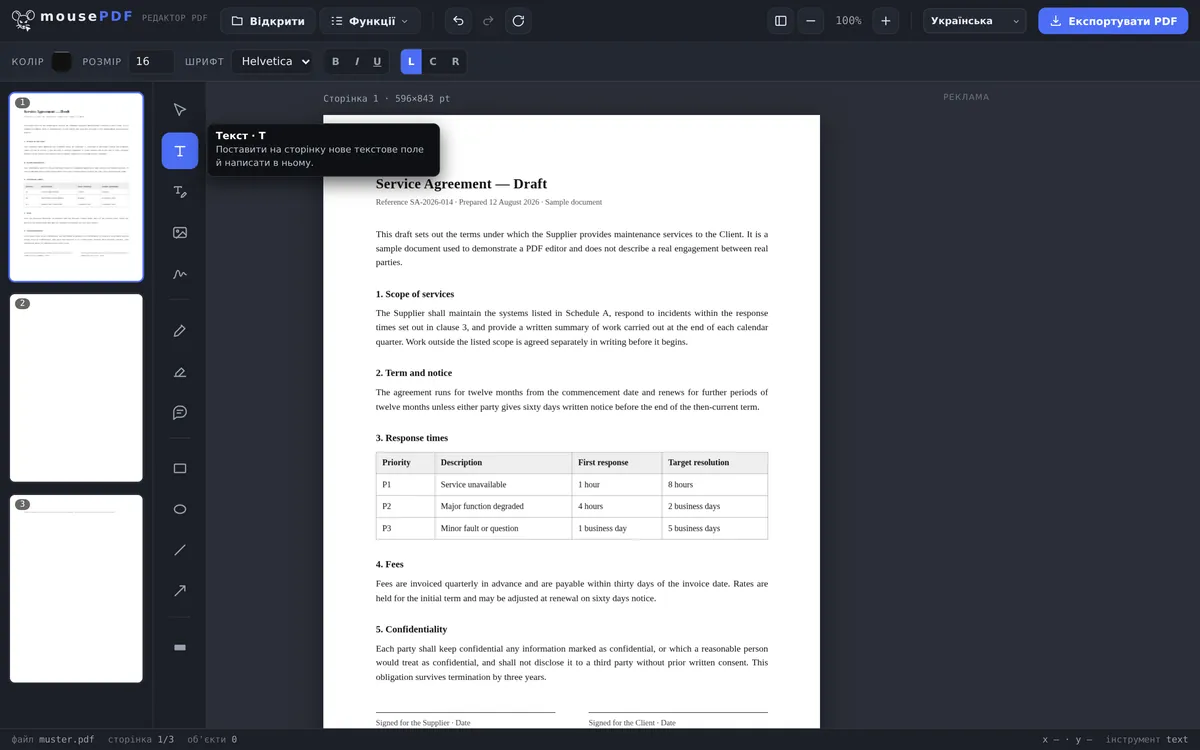
Розмістіть текст у будь-якому місці форми — навіть якщо PDF узагалі не має полів для заповнення, наприклад у відсканованих бланках.
У три кроки
Відкрити PDF
Перетягніть форму або виберіть її.
Розмістити текст
За допомогою текстового інструмента клацніть на кожне поле й введіть відповідь.
Експортувати
Зберегти заповнену форму як PDF — за потреби додатково підписати.
Працює навіть із бланками без справжніх полів форми
Багато форм — особливо відскановані або наявні у вигляді зображення бланки — взагалі не мають клікабельних полів форми. Класичні інструменти для «заповнення форми» тут не спрацьовують, бо покладаються на інтерактивні поля. mousePDF обходить цю проблему: текст можна розмістити в будь-якому місці сторінки, незалежно від того, чи є там технічне поле форми.
Після заповнення форму можна одразу підписати в тому самому редакторі й експортувати без водяних знаків.
Як тут відбувається заповнення — і чому це перевага
mousePDF розміщує ваші дані як текст на сторінці, замість заповнення наявних полів форми. Це здається обхідним шляхом, але вирішує саме ту проблему, через яку не працює більшість форм: дуже багато PDF узагалі не мають справжніх полів. Відсканований бланк заяви — це зображення, там просто нічого заповнювати.
Оскільки текст розміщується вільно на сторінці, цей спосіб однаково працює для будь-якої форми: для справжніх форм, для сканів, для PDF, які лише схожі на форми. Ви клацаєте в потрібному місці й пишете. Розмір шрифту, колір і позицію можна змінити пізніше.
Позначки в чекбоксах роблять коротким текстовим символом — X або галочкою в потрібному місці. Для підпису є окремий інструмент: підписати PDF.
Що це означає — чесно кажучи
Результат більше не є інтерактивною формою. Той, хто отримає експортований файл, не зможе знову клацнути поля й перезаписати їх — ваші дані стали частиною сторінки. Для заповненої й надісланої форми це звичайна справа і зазвичай навіть бажана.
Якщо вам потрібен порожній шаблон для передачі, цей спосіб не підходить: тоді передавайте оригінальний PDF, а не заповнений. Ваш вихідний файл у будь-якому разі залишається незмінним на диску.
І причина, чому це взагалі працює локально: форма часто містить саме ті дані, які нікому не хочеться передавати, — дату народження, податковий номер, банківські реквізити. Ці дані не залишають ваш пристрій, бо завантаження на сервер немає.
Часті запитання
Чи працює це також із відсканованими формами? +
Так, саме для цього воно й призначене — текст можна вільно розмістити на сторінці незалежно від технічних полів форми.
Чи можу я одразу підписати заповнену форму? +
Так, у тому самому редакторі можна одразу після цього додати підпис.
Чи передається моя форма кудись під час заповнення? +
Ні, усе відбувається локально в браузері, без завантаження на сервер.
Чи розпізнає mousePDF автоматично, де розташовані поля форми? +
Ні — ви самі розміщуєте текст у потрібному місці. Це звучить як більше роботи, але саме в цьому перевага для бланків без справжніх полів форми, адже там автоматичний детектор полів взагалі нічого б не знайшов.
Чи працює це також із відсканованими формами? +
Так, і це справжня перевага. Оскільки текст розміщується вільно на сторінці, не має значення, чи має PDF справжні поля форми, чи це просто зображення.
Чи може отримувач потім змінити мої дані? +
Не клацнувши по полю — дані стали частиною сторінки. Тобто експортований файл більше не є формою, яку можна редагувати.
Як поставити позначку в чекбоксі? +
Коротким текстом у потрібному місці, наприклад X або галочкою. Розмір і позицію можна довільно змінити перед експортом.
Це теж може допомогти
Редагувати текст PDF
Клацнути наявний текст у PDF і замінити його новим.
Виділяти та коментувати PDF
Виділяти кольором фрагменти тексту й додавати коментарі.
Підписати PDF
Намалюйте підпис, наберіть його або скористайтеся його фотографією і розмістіть вільно.
Додати водяний знак PDF
Накласти напис на всі сторінки — прозорість і позицію можна вибрати довільно.
Дублювання сторінки PDF
Скопіювати заповнену сторінку форми разом із вмістом, замість заповнювати її наново.