 mousePDF
Додати порожню сторінку в PDF — без завантаження
Вставте порожню сторінку прямо в потрібне місце вашого PDF — як розділювач, для рукописної нотатки або як заповнювач. Повністю в браузері, без завантаження на сервер.
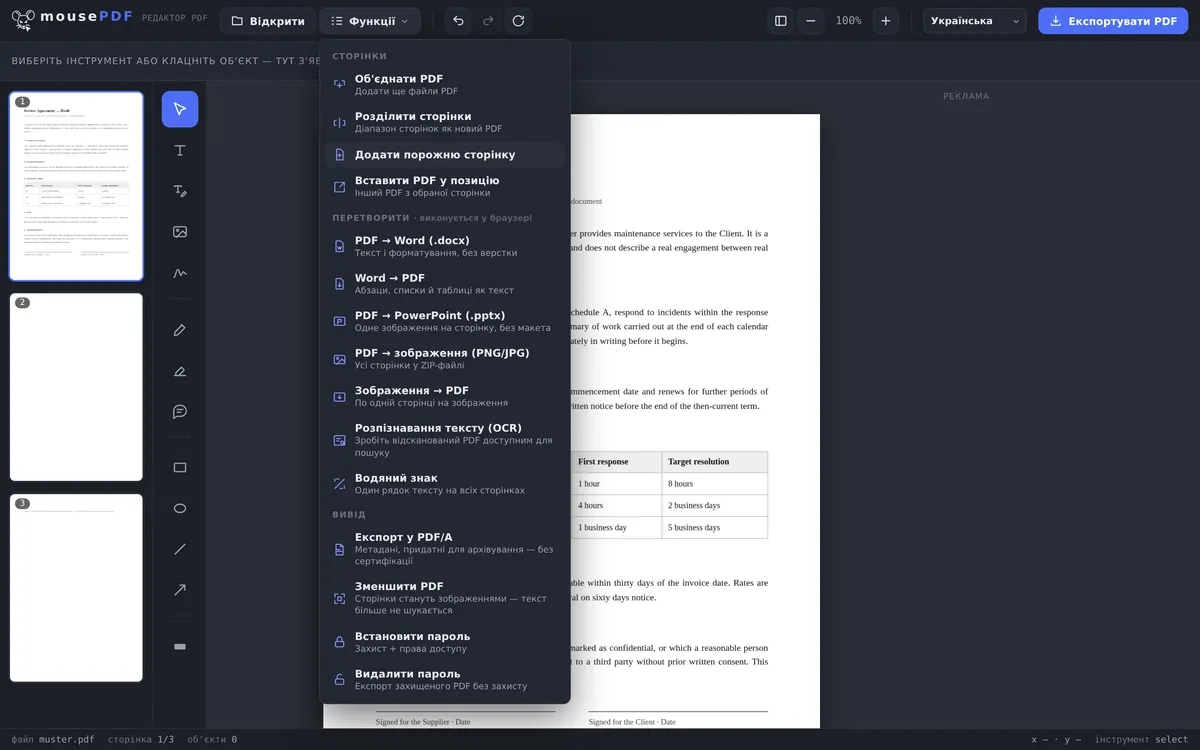
У три кроки
Відкрити PDF
Перетягніть PDF або відкрийте через діалог вибору файлу.
Вибрати сторінку
На бічній панелі клацніть сторінку, після якої має бути вставлена порожня сторінка.
Вставити порожню сторінку
Оберіть „Додати порожню сторінку” в меню функцій — нова сторінка з'явиться одразу після неї, у тому самому форматі.
Куди потрапляє нова сторінка
Порожня сторінка завжди вставляється одразу після поточно вибраної сторінки, а не автоматично в кінець документа. Якщо вона має бути в іншому місці, спершу виберіть потрібну сторінку на бічній панелі — або перетягніть нову сторінку туди, де вона має бути.
Формат і орієнтацію нова сторінка перебирає від сторінки, після якої вона вставляється. У документі формату A4 нова сторінка теж буде A4, у документі з альбомною орієнтацією — теж альбомна.
Не глухий кут — нову сторінку можна редагувати
Вставлена сторінка — не мертва площина: на ній можна одразу писати текст, вставляти зображення або малювати, точно як на будь-якій іншій сторінці в редакторі. Типові випадки використання — розділювач між двома розділами, місце для рукописної нотатки перед друком або додаткова сторінка для підпису в кінці договору.
Ви можете вставити скільки завгодно порожніх сторінок, у тому числі кілька поспіль в одному місці — наприклад, щоб створити місце для багатосторінкової форми, яку потім заповните вручну.
Відмінність від «Об'єднання сторінок»
Якщо ви хочете вставити вміст іншого PDF, правильний інструмент — не ця функція, а об'єднання PDF-файлів — так можна вставити другий PDF у будь-яке місце першого. «Вставити порожню сторінку», навпаки, створює справді порожню нову сторінку без потреби у другому файлі.
Часті запитання
Куди саме вставляється порожня сторінка? +
Одразу після сторінки, яка наразі вибрана на бічній панелі. Щоб отримати іншу позицію, спершу виберіть потрібну сторінку.
Якого формату нова сторінка? +
Того самого формату, що й сторінка, після якої вона вставляється — ширина, висота й орієнтація зберігаються.
Чи можу я вставити кілька порожніх сторінок одразу? +
Так, ви можете використовувати функцію скільки завгодно разів поспіль, у тому числі кілька порожніх сторінок одна за одною в одному місці.
Чи можу я потім перемістити нову сторінку? +
Так, перетягуванням на бічній панелі в будь-яке місце документа.
Чи можу я щось додати на порожню сторінку? +
Так — текст, зображення та малюнки працюють на новій сторінці так само, як на будь-якій іншій у документі.
Чи можу я скасувати вставлення? +
Так, за допомогою Ctrl+Z (або Cmd+Z на Mac) одразу після вставлення.
Це теж може допомогти
Дублювати сторінку PDF
Скопіювати наявну сторінку з усім її вмістом, замість того щоб вставляти порожню.
Об'єднати PDF-файли
Вставити вміст іншого PDF у будь-яке місце.
Видалити сторінки PDF
Прибрати зайві сторінки.