 mousePDF
Видалення сторінок PDF — без завантаження
Видаляйте одну або кілька сторінок із PDF без потреби заново складати решту документа. Усе працює повністю в браузері.
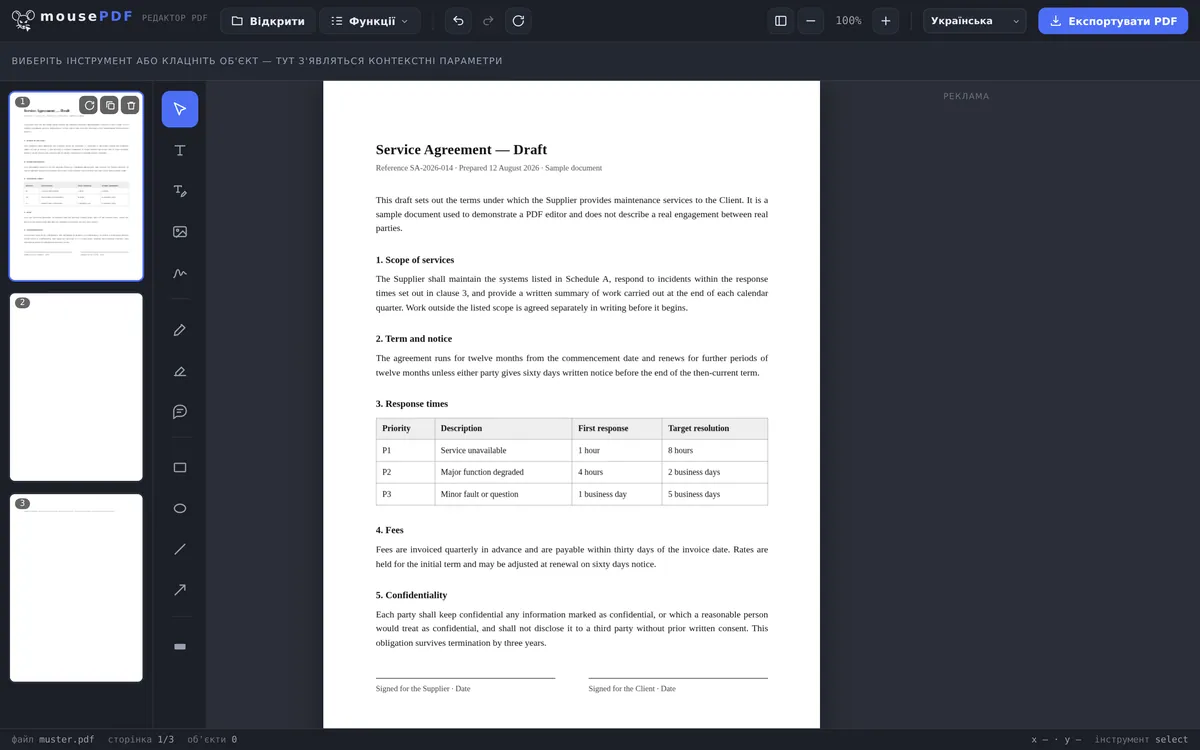
У три кроки
Відкрити PDF
Перетягніть PDF або відкрийте через діалог вибору файлу.
Виберіть сторінку (сторінки) і видаліть
На панелі перегляду сторінок видаліть зайву сторінку (або кілька позначених сторінок).
Експортувати
Збережіть решту сторінок як новий PDF.
Швидше, ніж складати наново
Замість того, щоб розділяти PDF і заново об'єднувати потрібні сторінки, окремі зайві сторінки — наприклад, титульний аркуш, порожню сторінку чи додаток — можна видалити прямо на панелі перегляду одним кліком. Порядок решти сторінок при цьому залишається незмінним.
Видалення кількох сторінок одразу
У великих документах часто швидше видалити кілька сторінок одразу. Просто позначте потрібні сторінки на панелі перегляду — Ctrl+клік для окремого вибору або Shift+клік для суцільного діапазону — і видаліть їх за один крок. Це особливо зручно, якщо потрібно, наприклад, прибрати всі порожні сторінки зі сканованого документа або одразу вилучити кілька додатків.
Важливо: після експорту видалені сторінки зникають безповоротно. Але поки документ ще відкритий у редакторі, останнє видалення можна скасувати комбінацією Ctrl+Z. Якщо не впевнені, які сторінки дійсно потрібно прибрати, спершу можна розділити PDF і перевірити частини окремо.
Видалення без ризику для оригіналу
Видалення завжди відбувається лише в робочій версії в браузері. Ваш файл на диску залишається недоторканим — під час експорту створюється новий файл, нічого не перезаписується. Тож можна безпечно експериментувати, які сторінки прибрати.
Поки ви в редакторі, кожен крок можна скасувати. Лише експорт фіксує результат, і навіть тоді вихідний файл залишається на своєму місці.
На попередньому перегляді сторінок під час вибору видно, що саме ви видаляєте — це і є різниця порівняно з введенням номерів сторінок з пам'яті. Особливо з додатками й титульними аркушами легко помилитися в рахунку.
Що відбувається з рештою — і що втрачається
Решта сторінок залишається без змін. Вони копіюються з джерела, а не перемальовуються й не стискаються заново. Шрифти, зображення та векторна графіка виходять такими ж, якими були на вході.
Нумерація не зсувається. Якщо номер сторінки надрукований усередині документа, він залишається без змін: після видалення сторінки 4 за надрукованою «3» іде надрукована «5». Це не помилка — номер є частиною вмісту сторінки, а не властивістю самого PDF.
Закладки втрачаються. Якщо у вашому файлі є структура змісту, у результаті її вже не буде. Причина конструктивна: структура прив'язана до документа в цілому, а під час експорту створюється новий документ.
Якщо видалені сторінки потрібно не викидати, а зберегти окремо, підійде розділення PDF — при цьому обидві частини зберігаються.
Часті запитання
Чи можна видалити кілька сторінок одразу? +
Так, кілька сторінок можна позначити й видалити разом.
Чи можна скасувати видалення? +
Так, поки файл відкритий у редакторі — за допомогою функції скасування.
Чи змінюється порядок решти сторінок? +
Ні, усі сторінки, що залишаються, зберігають свій порядок.
Чи можна відновити видалені сторінки? +
Поки документ ще не експортовано заново — так, за допомогою Ctrl+Z (скасувати) у редакторі. Після експорту видалені сторінки безповоротно зникають зі збереженого файлу.
Чи змінюється мій вихідний файл? +
Ні. Під час експорту створюється новий файл; вихідний файл залишається незмінним на диску. Нічого не перезаписується і нічого не завантажується.
Чи підлаштовується нумерація сторінок автоматично? +
Лише лічильник у редакторі. Номер сторінки, надрукований у самому документі, є частиною вмісту сторінки, тому залишається незмінним.
Чи можу я скасувати видалення? +
У редакторі — у будь-який момент до експорту. Після цього допоможе вихідний файл, який залишився незмінним.
Може також знадобитися
Об'єднання PDF
Об'єднайте кілька файлів PDF в один або вставте документ на певній сторінці.
Розділення PDF
Виберіть діапазон сторінок і збережіть як окремий PDF. Оригінал залишається незмінним.
Обертання сторінок PDF
Обертайте сторінки, відскановані боком або неправильно орієнтовані, — окремо або всі одразу.
Дублювання сторінки PDF
Скопіюйте сторінку з усім її вмістом, замість того щоб видаляти.
Додавання порожньої сторінки PDF
Замість видаляти сторінку, поставити на її місце порожню.