 mousePDF
PDF میں واٹر مارک شامل کریں — بغیر اپ لوڈ کے
اپنی PDF کے تمام صفحات پر ایک تحریر لگائیں — درمیان میں یا بار بار دہرا کر، دھندلاپن اور گردش آزادانہ طور پر منتخب کرتے ہوئے۔ مسودوں یا خفیہ دستاویزات کے لیے موزوں۔
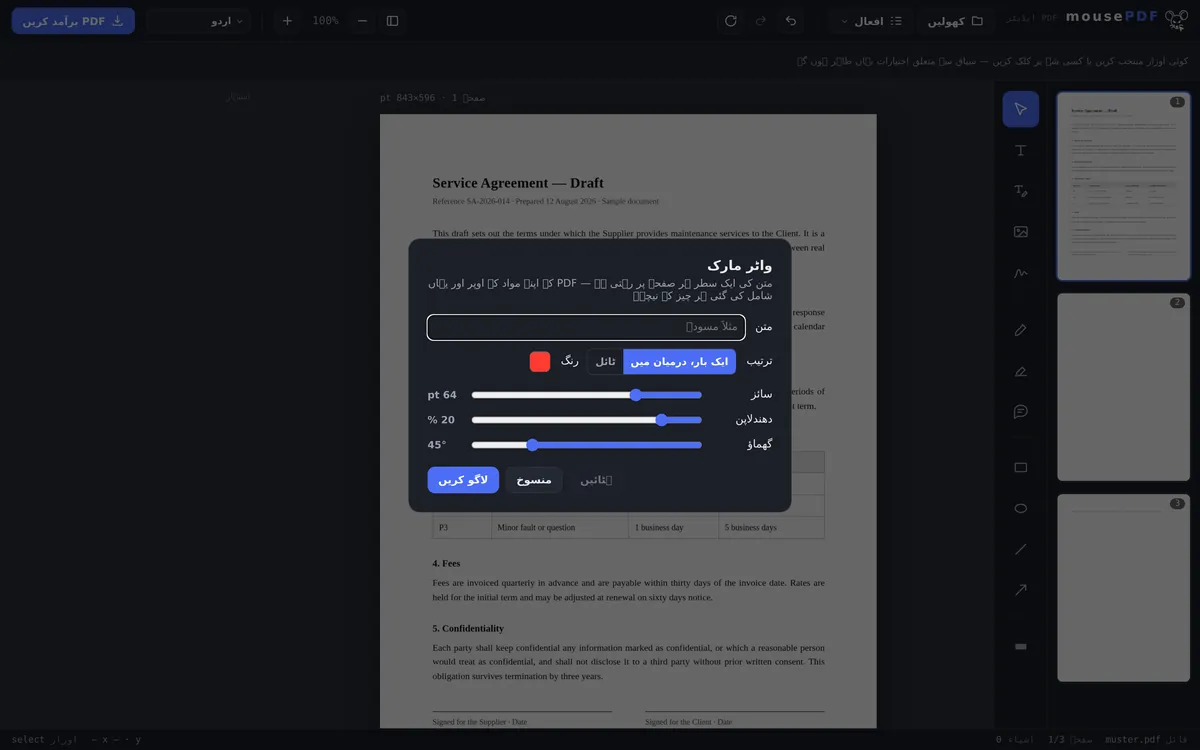
تین مراحل میں
PDF کھولیں
PDF کو گھسیٹ کر لائیں یا فائل ڈائیلاگ کے ذریعے کھولیں۔
واٹر مارک ترتیب دیں
متن درج کریں (مثلاً „مسودہ”)، ترتیب منتخب کریں (ایک بار درمیان میں یا بار بار دہرا کر)، دھندلاپن اور زاویہ ایڈجسٹ کریں۔
لاگو کریں اور ایکسپورٹ کریں
واٹر مارک ہر صفحے کے مواد کے اوپر رہتا ہے، اور اس ہر چیز کے نیچے جو آپ اضافی طور پر شامل کریں۔
ظاہری شکل اور جگہ پر مکمل کنٹرول
واٹر مارک کو ایک واحد، درمیانی تحریر کے طور پر یا پورے صفحے پر بار بار دہرا کر لگایا جا سکتا ہے۔ دھندلاپن اور زاویہ آزادانہ طور پر ایڈجسٹ کیے جا سکتے ہیں — تقریباً غیر مرئی اشارے سے لے کر ہر صفحے پر واضح طور پر نظر آنے والے „خفیہ” تک۔
عام استعمال: مسودوں کو „مسودہ” کے طور پر نشان زد کرنا، اندرونی دستاویزات کو „خفیہ” کے طور پر ظاہر کرنا، یا نمونہ نسخوں کو بھیجنے سے پہلے „نمونہ” کا نشان دینا۔
واٹر مارک صفحے پر کیسے لگایا جاتا ہے
متن صفحے کے مواد میں کھینچا جاتا ہے، اسے کوئی الگ نوٹ کے طور پر اوپر نہیں رکھا جاتا۔ یہ موجودہ صفحے کے مواد کے اوپر رہتا ہے، لیکن اس ہر چیز کے نیچے جو آپ ایڈیٹر میں مزید شامل کریں — وہی ترتیب جو پیش منظر میں بھی نظر آتی ہے۔
متن، سائز، رنگ، دھندلاپن، زاویہ اور صفحے پر تقسیم — سب ایڈجسٹ کیے جا سکتے ہیں۔ ایک ترچھا، نیم شفاف تحریر روایتی انتخاب ہے، کیونکہ یہ پڑھنے کے قابل رہتا ہے بغیر دستاویز کو ناقابل مطالعہ بنائے۔
واٹر مارک دستاویز کے تمام صفحات پر لگتا ہے، صرف پہلے پر نہیں — کسی مسودے یا نمونہ رسید میں یہی مقصد ہوتا ہے۔
واٹر مارک واقعی کتنا تحفظ دیتا ہے
صاف بات: واٹر مارک ایک نشان ہے، تحفظ نہیں۔ یہ „مسودہ” یا „کاپی” یا „خفیہ” کہتا ہے، اور بلا سوچے سمجھے آگے بھیجنے کو غیر آسان بناتا ہے۔ جو اسے ہٹانا چاہے، صحیح اوزاروں سے کوشش کر سکتا ہے — یہ ہر PDF میں موجود ہر واٹر مارک پر لاگو ہوتا ہے، چاہے وہ کسی بھی ذریعے سے لگایا گیا ہو۔
واٹر مارک کو دوسرے فنکشنز جتنی آسانی سے نہیں ہٹایا جا سکتا، لیکن AI یا کچھ محنت سے یہ ممکن ہے: تحریر صفحے کے مواد میں کھینچی جاتی ہے، نہ کہ کسی الگ، بند کی جا سکنے والی تہہ کے طور پر جوڑی جاتی ہے۔ جو اسے ختم کرنا چاہے، اسے صفحے کا مواد خود ترمیم کرنا ہوگا — یہ سرسری کوششوں کو روکتا ہے، مگر کسی پُرعزم شخص یا AI کو نہیں۔
اگر مقصد یہ ہو کہ کوئی دستاویز کھول ہی نہ سکے، تو PDF پاس ورڈ موزوں ذریعہ ہے۔ اگر متن کے کچھ حصے ناقابل شناخت بنانے ہوں، تو PDF سیاہ کرنا اس کے لیے ہے۔ واٹر مارک ان دونوں کا نعم البدل نہیں، یہ صرف ایک نشان ہے، تحفظ نہیں۔
عمومی سوالات
کیا میں واٹر مارک بعد میں دوبارہ ہٹا سکتا ہوں؟ +
جب تک فائل ایڈیٹر میں کھلی ہو، جی ہاں — واٹر مارک مینو میں „ہٹائیں” کے ذریعے۔ ایک بار ایکسپورٹ ہو چکی PDF میں مستقل ہو چکے واٹر مارک کو واپس نہیں لیا جا سکتا۔
کیا میں واٹر مارک پورے صفحے پر بار بار دہرا سکتا ہوں؟ +
جی ہاں، ایک بار درمیان میں لگانے کے علاوہ ایک دہرائی جانے والی ترتیب بھی موجود ہے، جو تحریر کو پورے صفحے پر بار بار پھیلا دیتی ہے۔
کیا یہ تمام صفحات پر بیک وقت کام کرتا ہے؟ +
جی ہاں، واٹر مارک دستاویز کے تمام صفحات پر بیک وقت لاگو ہوتا ہے۔
کیا واٹر مارک صفحے کے دوسرے عناصر کو ڈھانپ لیتا ہے؟ +
جی ہاں، واٹر مارک اصل صفحے کے مواد کے اوپر رہتا ہے، لیکن ان نئے عناصر کے نیچے جو آپ ایڈیٹر میں شامل کریں۔ آپ دھندلاپن اس طرح ترتیب دے سکتے ہیں کہ نیچے کا مواد اچھی طرح پڑھا جا سکے۔
کیا میرا واٹر مارک دوبارہ ہٹایا جا سکتا ہے؟ +
کافی محنت اور موزوں اوزاروں سے: جی ہاں — ہر PDF واٹر مارک کے ساتھ ایسا ممکن ہے، چاہے وہ کسی بھی فراہم کنندہ کا ہو۔ یہ صفحے کے مواد میں کھینچا جاتا ہے اور اس لیے کوئی آسانی سے بند کی جا سکنے والی چیز نہیں، لیکن یہ کاپی کے خلاف تحفظ بھی نہیں ہے۔ محض نشان کے طور پر یہ قابل بھروسا ہے۔
کیا واٹر مارک تمام صفحات پر آتا ہے؟ +
جی ہاں، یہ پوری دستاویز پر لاگو ہوتا ہے۔ کسی مسودے یا نمونے کے لیے عموماً یہی مطلوب ہوتا ہے۔
کیا نیچے کا متن پڑھنے کے قابل رہتا ہے؟ +
یہ آپ دھندلاپن اور سائز کے ذریعے طے کرتے ہیں۔ ایک نیم شفاف، ترچھی تحریر پہچانی جاتی رہتی ہے بغیر دستاویز کو ناقابل استعمال بنائے — پیش منظر میں آپ کو نتیجہ فوراً نظر آتا ہے۔
یہ بھی مددگار ہو سکتا ہے
PDF متن میں ترمیم کریں
PDF میں موجود متن پر کلک کریں اور اسے نئے متن سے بدلیں۔
PDF ہائی لائٹ اور تبصرہ کریں
متن کے حصوں کو رنگین انداز میں نمایاں کریں اور تبصرے شامل کریں۔
PDF فارم پُر کریں
فارم کے خانے اسکرین پر پُر کریں اور نتیجہ PDF کے طور پر محفوظ کریں۔
PDF پر دستخط کریں
دستخط بنائیں، ٹائپ کریں یا ان کی تصویر استعمال کریں اور کہیں بھی رکھیں۔
PDF پاس ورڈ لگائیں اور ہٹائیں
PDF کو پاس ورڈ سے محفوظ کریں یا موجودہ پاس ورڈ ہٹائیں۔