 mousePDF
PDF سیاہ کریں — بغیر اپ لوڈ کے، خفیہ حصے چھپائیں
PDF میں حساس معلومات — اکاؤنٹ نمبرز، نام، پورے پیراگراف — دستاویز آگے بھیجنے سے پہلے مستقل طور پر چھپائیں۔ یہ مقامی طور پر چلتا ہے، اصل فائل کبھی اپ لوڈ نہیں ہوتی۔
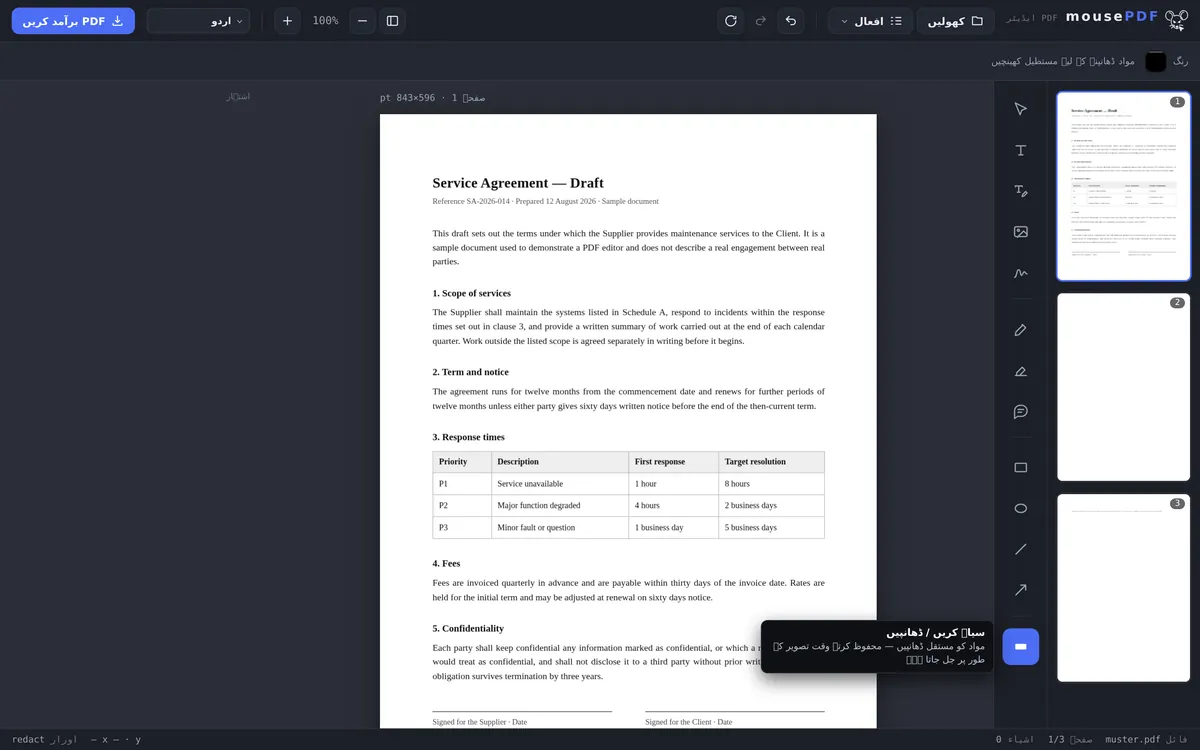
تین مراحل میں
PDF کھولیں
دستاویز کو گھسیٹ کر براؤزر میں لائیں۔
„سیاہ کریں / چھپائیں” منتخب کریں
محفوظ کیے جانے والے حصوں پر گھسیٹیں۔
محفوظ طریقے سے ایکسپورٹ کریں
چھپایا گیا مواد محفوظ کرتے وقت تصویر کی صورت میں مستقل طور پر ضم ہو جاتا ہے — اب نکالا نہیں جا سکتا۔
صرف ایک سیاہ خانہ کیوں کافی نہیں
کسی متن کے اوپر صرف ایک سیاہ خانہ کافی نہیں: بہت سی PDFs میں نیچے موجود متن پھر بھی منتخب اور کاپی کیا جا سکتا ہے، اگر ڈھکنے والی چیز محض اوپر رکھی گئی ایک گرافک ہو۔ اسی لیے mousePDF محفوظ کرتے وقت صفحے کو تصویر کے طور پر نئے سرے سے بناتا ہے — اس سے نیچے موجود مواد واقعی ختم ہو جاتا ہے۔
چونکہ PDF کبھی اپ لوڈ نہیں ہوتی، mousePDF خاص طور پر ایسی دستاویزات کے لیے موزوں ہے جنہیں دراصل کسی اور کو نہیں دیکھنا چاہیے — معاہدے، شناختی کارڈ کی کاپیاں، بینک اسٹیٹمنٹس۔
اضافی تحفظ کے لیے آپ بعد میں PDF کو پاس ورڈ بھی دے سکتے ہیں — تب اسے صرف وہی کھول سکے گا جسے پاس ورڈ معلوم ہو۔
سیاہ کرنے کا مطلب ہٹانا ہے، صرف اوپر سے چھپانا نہیں
یہ اس صفحے کا سب سے اہم پیراگراف ہے، اسی لیے اوپر رکھا گیا ہے۔ کسی لفظ کے اوپر ایک سیاہ مستطیل ابھی سیاہ کاری نہیں ہے: بہت سے PDF ٹولز میں نیچے اصل متن اب بھی موجود رہتا ہے، جسے کوئی بھی „سب کچھ منتخب کر کے کاپی کریں“ سے دوبارہ نکال سکتا ہے۔ بالکل اسی وجہ سے سرکاری ادارے اور وکیلوں کے دفاتر خبروں کی زینت بن چکے ہیں — فائل بظاہر سیاہ کی گئی تھی، لیکن متن پھر بھی اس میں موجود تھا۔
mousePDF میں سیاہ کی گئی ہر صفحہ ایکسپورٹ کے وقت تصویر کے طور پر نئے سرے سے بنائی جاتی ہے۔ اس کے بعد نیچے والا متن موجود ہی نہیں رہتا — وہ صرف چھپایا نہیں جاتا بلکہ واقعی ختم ہو جاتا ہے۔ اس لیے کوئی بھی بعد میں سیاہ کیے گئے متن کو دوبارہ حاصل نہیں کر سکتا۔
اور اس میں آپ سے کوئی غلط سیٹنگ نہیں ہو سکتی۔ کوئی سوئچ، کوئی ٹِک باکس اور کوئی پہلے سے طے شدہ سیٹنگ موجود نہیں جو اسے کالعدم کر سکے۔ ایک حفاظتی فنکشن جو کہیں اور کی سیٹنگ پر منحصر ہو، دراصل حفاظتی فنکشن ہے ہی نہیں — اسی لیے یہاں ایسا کچھ نہیں ہے۔
اس کی قیمت کیا ہے، اور آپ خود کیسے تصدیق کر سکتے ہیں
مستقل طور پر ضم شدہ صفحات دراصل تصاویر ہوتے ہیں۔ ان پر موجود متن اب قابل تلاش یا منتخب نہیں رہتا — یہاں تک کہ وہ متن بھی جسے آپ سیاہ کرنا ہی نہیں چاہتے تھے۔ یہی قیمت ہے اس بات کی کہ سیاہ کیا گیا حصہ واقعی ختم ہو جائے، اور یہ قیمت ادا کرنے کے قابل ہے۔
اس سے صرف وہی صفحات متاثر ہوتے ہیں جن پر واقعی کوئی سیاہ کاری موجود ہو۔ مثال کے طور پر 40 صفحات کے معاہدے میں دو سیاہ کی گئی جگہیں ہوں تو قابل تلاش پن صرف دو صفحات پر ختم ہوگا، چالیس پر نہیں۔ بعد میں آپ OCR کے ذریعے باقی متن دوبارہ PDF میں شامل کر سکتے ہیں۔
پھر بھی فائل آگے بھیجنے سے پہلے خود جانچ لیں۔ ایکسپورٹ شدہ PDF کھولیں اور سیاہ کیے گئے حصے کو منتخب کر کے کاپی کرنے کی کوشش کریں۔ اگر کچھ نہ ملے تو سمجھ لیں کچھ باقی نہیں۔ اس میں صرف دس سیکنڈ لگتے ہیں — اور یہ ایسا امتحان ہے جو آپ کو ہر فراہم کنندہ کے ہر PDF ایڈیٹر پر کرنا چاہیے، ہمیں بھی شامل کر کے۔ اعتماد اچھی بات ہے، لیکن تصدیق بہتر ہے!
فرق واضح کرنے کے لیے آخری بات: ایک ہائی لائٹر متن کو نمایاں کرتا ہے، چھپاتا نہیں — PDF ہائی لائٹ کرنا تبصروں کے لیے ہے، ناقابل شناخت بنانے کے لیے نہیں۔ اور جو کوئی صرف کسی متن کی جگہ درست کرنا چاہتا ہو، بغیر اس کے کہ وہ خفیہ ہو، اس کے لیے PDF متن میں ترمیم درست جگہ ہے۔
عمومی سوالات
کیا سیاہ کرنے کے لیے صرف ایک سیاہ خانہ واقعی کافی ہے؟ +
جی ہاں۔ محفوظ کرتے وقت صفحہ تصویر کے طور پر نئے سرے سے بنایا جاتا ہے، نیچے موجود متن مکمل طور پر ختم ہو جاتا ہے۔ یہ بلا شرط لاگو ہوتا ہے — کوئی سیٹنگ اسے تبدیل نہیں کر سکتی۔
کیا سیاہ کرنے کے لیے میری فائل کہیں اپ لوڈ کی جاتی ہے؟ +
نہیں، ہر دوسرے فنکشن کی طرح سیاہ کرنا بھی مکمل طور پر براؤزر میں چلتا ہے۔
کیا میں ایک صفحے پر کئی جگہیں سیاہ کر سکتا ہوں؟ +
جی ہاں، ہر صفحے پر جتنے چاہیں حصے، اور پوری دستاویز میں پھیلا کر۔
کیا میں سیاہ کاری کو دوسری ترامیم کے ساتھ ملا سکتا ہوں؟ +
جی ہاں، آپ ایک ہی صفحے پر سیاہ کاری کر سکتے ہیں اور ساتھ ہی متن شامل کر سکتے، دستخط کر سکتے یا تبصرے لگا سکتے ہیں — ترتیب کوئی معنی نہیں رکھتی۔ محفوظ کرتے وقت صفحہ ویسے بھی تصویر کے طور پر ضم ہو جاتا ہے، کیونکہ اس پر سیاہ کاری موجود ہے۔
کیا سیاہ کیا گیا متن واقعی ختم ہو گیا ہے یا صرف چھپا ہوا ہے؟ +
واقعی ختم۔ ایکسپورٹ کے وقت صفحہ تصویر کے طور پر نئے سرے سے بنایا جاتا ہے، اور اس کے نتیجے میں نیچے موجود متن ختم ہو جاتا ہے۔
کیا مجھے اس کے لیے کوئی سیٹنگ خیال میں رکھنی ہے؟ +
نہیں — اور یہ جان بوجھ کر ایسا رکھا گیا ہے۔ سیاہ کاری ہمیشہ مستقل طور پر ضم کی جاتی ہے؛ اس کے لیے کوئی سیٹنگ موجود نہیں، تاکہ غلط استعمال کی وجہ سے کوئی انجانے میں خفیہ معلومات ظاہر نہ کر دے۔
مجھے کیسے پتا چلے گا کہ یہ کامیاب رہا؟ +
ایکسپورٹ شدہ فائل کھولیں اور سیاہ کیے گئے حصے کو منتخب کر کے کاپی کرنے کی کوشش کریں۔ اگر کچھ نہ ملے تو کچھ باقی نہیں۔ یہ امتحان ہر حساس دستاویز کے لیے کرنا چاہیے، چاہے وہ کسی بھی پروگرام سے ترمیم کی گئی ہو۔
کیا میں سیاہ کاری بعد میں واپس لے سکتا ہوں؟ +
ایکسپورٹ شدہ فائل میں نہیں — یہی اس کا مقصد ہے۔ ایڈیٹر میں آپ ایکسپورٹ سے پہلے اسے جہاں چاہیں منتقل یا حذف کر سکتے ہیں، اور آپ کی اصل فائل ویسے بھی بغیر تبدیلی کے رہتی ہے۔
یہ بھی مددگار ہو سکتا ہے
PDF پاس ورڈ لگائیں اور ہٹائیں
PDF کو پاس ورڈ سے محفوظ کریں یا موجودہ پاس ورڈ ہٹائیں۔
PDF متن میں ترمیم کریں
PDF میں موجود متن پر کلک کریں اور اسے نئے متن سے بدلیں۔
PDF ہائی لائٹ اور تبصرہ کریں
متن کے حصوں کو رنگین انداز میں نمایاں کریں اور تبصرے شامل کریں۔