 mousePDF
PDF پر دستخط کریں — بغیر اکاؤنٹ کے، بغیر اپ لوڈ کے
دستخط ماؤس یا انگلی سے بنائیں، متن کے طور پر ٹائپ کریں یا ان کی تصویر استعمال کریں — سفید کاغذ خودکار طور پر ہٹ جاتا ہے۔ انہیں دستاویز میں کسی بھی جگہ رکھیں۔
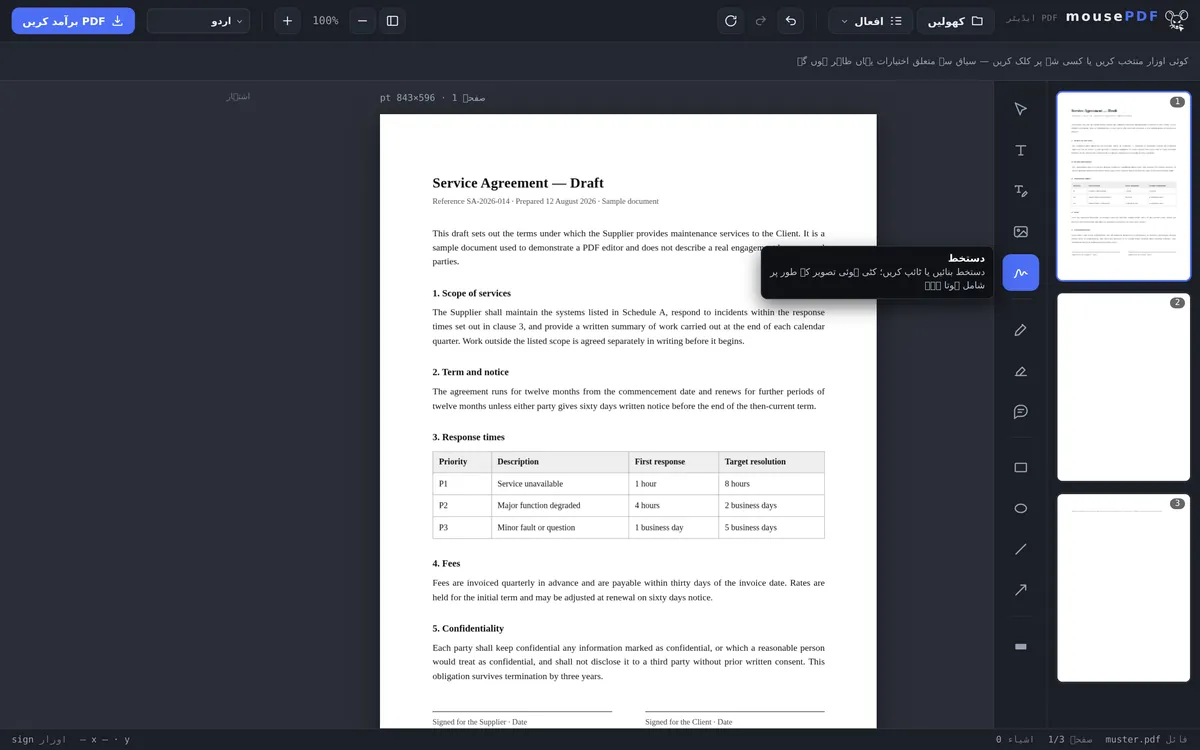
تین مراحل میں
PDF کھولیں
دستخط کرنے والی دستاویز گھسیٹ کر لائیں یا منتخب کریں۔
سگنیچر بنائیں
دستخط بنائیں، متن کے طور پر ٹائپ کریں (تین فونٹ) یا اپنے دستخط کی تصویر استعمال کریں۔
رکھیں اور ایکسپورٹ کریں
سگنیچر کو صحیح جگہ پر گھسیٹیں، پھر دستخط شدہ PDF محفوظ کریں۔
بنائیں، ٹائپ کریں یا تصویر لیں
دستخط ماؤس، انگلی یا اسٹائلس سے آزادانہ بنائے جا سکتے ہیں — یا اگر آپ بنانا نہ چاہیں تو متن کے طور پر لکھے جا سکتے ہیں۔ ٹائپ کیے گئے دستخط تین اندازوں میں دستیاب ہیں: ہاتھ کی تحریر، سیرف یا سین سیرف۔ اگر آپ کے دستخط پہلے ہی تصویر یا اسکین کی صورت میں موجود ہیں تو انہیں براہِ راست „تصویر” کے تحت شامل کریں: PNG، JPG یا WebP، 10 MB تک۔ سفید کاغذ خودکار طور پر ہٹا دیا جاتا ہے تاکہ دستخط دستاویز میں اپنے نیچے موجود چیز کو نہ ڈھانپیں۔ یہ تصویر بھی آپ ہی کے آلے پر رہتی ہے — کچھ بھی اپ لوڈ نہیں ہوتا۔
سگنیچر کو ایک شفاف تصویر کے طور پر صفحے میں شامل کیا جاتا ہے اور اسے دستاویز کی مختلف جگہوں پر جتنی بار چاہیں رکھا جا سکتا ہے — مثلاً کئی دستخط کے خانوں والے کئی صفحات کے معاہدوں میں۔
اگر آپ کی دستاویز ایسا فارم ہے جس میں حقیقی ان پٹ خانے نہیں، تو آپ پہلے فارم فنکشن سے متن رکھ سکتے ہیں اور پھر دستخط کر سکتے ہیں۔
ڈیجیٹل دستخط کب کریں؟
پرنٹر کے بغیر کرایہ کا معاہدہ۔ نیا کرایہ کا معاہدہ PDF کی صورت میں آتا ہے — آپ کے پاس پرنٹر تیار نہیں۔ بس براؤزر میں دستخط بنائیں اور براہ راست آخری صفحے پر رکھیں۔
فارم پُر کرنا اور دستخط کرنا۔ سرکاری فارم یا درخواستیں اکثر آخر میں دستخط مانگتی ہیں۔ mousePDF کے ساتھ آپ خانے ٹائپ کرتے ہیں اور نیچے اپنا سگنیچر رکھتے ہیں — سب کچھ ایک ہی مرحلے میں۔
کئی صفحات کے معاہدے۔ کچھ معاہدوں پر کئی صفحات پر دستخط درکار ہوتے ہیں۔ ایک بار بنایا گیا دستخط دستاویز کی مختلف جگہوں پر جتنی بار چاہیں رکھا جا سکتا ہے۔
یہ دستخط کیا ہے — اور کیا نہیں
آپ کے دستخط کو تصویر کے طور پر صفحے پر رکھا جاتا ہے۔ یہ کاغذ پر دستخط جیسا نظر آتا ہے اور وہی مقصد پورا کرتا ہے: یہ ظاہر کرتا ہے کہ آپ نے دستاویز پر دستخط کیے۔
یہ کوئی کرپٹوگرافک دستخط نہیں ہے۔ دستاویز کو کوئی سرٹیفکیٹ نہیں ملتا، اور کوئی بھی PDF ویور „دستخط درست ہیں” کے ساتھ سبز نشان نہیں دکھائے گا۔ جسے کوالیفائیڈ الیکٹرانک دستخط چاہیے — بعض معاہدوں اور سرکاری معاملات میں یہ لازمی ہوتا ہے — اسے شناخت کی تصدیق کرنے والے کسی ٹرسٹ سروس فراہم کنندہ کی ضرورت ہوگی۔ mousePDF یہ فراہم نہیں کر سکتا، اور ہم ایسا ہونے کا دکھاوا بھی نہیں کرتے۔
کیوں نہیں؟ کوالیفائیڈ دستخط کے لیے یہ ضروری ہے کہ کسی نے آپ کی شناخت کی تصدیق کی ہو اور آپ کے لیے ایک نجی کلید محفوظ رکھی ہو۔ یہ بالکل ایک ایسی سروس ہوگی جس میں سرور اور اکاؤنٹ ہوں — یعنی وہی جس کے برعکس mousePDF بنایا گیا ہے۔ روزمرہ کے بہت بڑے حصے کے لیے تصویری دستخط کافی ہیں: ڈلیوری رسیدیں، رجسٹریشن، رضامندی کے بیانات، اندرونی منظوریاں۔
تصویری دستخط کیا نہیں کر سکتے
PDF صفحے پر موجود تصویر کو مناسب اوزاروں سے دوبارہ نکالا جا سکتا ہے — اور نظریاتی طور پر کسی دوسری دستاویز کے نیچے رکھا جا سکتا ہے۔ mousePDF اس کے خلاف کچھ نہیں کر سکتا، اور کوئی دوسرا PDF ٹول بھی نہیں: جو تصویر کے طور پر دستخط استعمال کرے، وہ یہ خطرہ مول لیتا ہے۔ یہی بات کاغذ پر اسکین شدہ دستخط پر بھی لاگو ہوتی ہے، جسے ہر کاپیئر دوبارہ بنا سکتا ہے۔
اگر خطرہ زیادہ ہو، تو صرف ایک مختلف قسم کا دستخط مدد کر سکتا ہے۔ کوالیفائیڈ الیکٹرانک دستخط دستاویز کو کرپٹوگرافک طریقے سے کسی تصدیق شدہ شناخت سے جوڑتا ہے — اسے نکالا نہیں جا سکتا، کیونکہ یہ تصویر نہیں ہے۔ اس کے لیے ٹرسٹ سروس فراہم کنندہ درکار ہے، اوپر دیکھیں۔
روزمرہ زندگی میں جو مدد کرتا ہے: دستخط شدہ PDF کو کھلا نہ چھوڑیں۔ جو یہ روکنا چاہے کہ غیر مجاز افراد اسے سرے سے کھول ہی نہ سکیں، وہ PDF پاس ورڈ لگا سکتا ہے۔
عمومی سوالات
کیا اس طرح بنایا گیا دستخط حقیقی ڈیجیٹل دستخط کی طرح قانونی طور پر جائز ہے؟ +
نہیں — mousePDF آپ کے دستخط کی ایک بصری نقل شامل کرتا ہے، یہ eIDAS کے تحت کوالیفائیڈ الیکٹرانک دستخط نہیں ہے۔ غیر رسمی رضامندی، اندرونی منظوریوں یا کسی اسکین شدہ فارم پر جلدی دستخط کرنے کے لیے یہ عموماً کافی ہے۔
کیا میں دستاویز کی کئی جگہوں پر دستخط کر سکتا ہوں؟ +
جی ہاں، ایک ہی یا نیا سگنیچر جتنی بار چاہیں رکھا جا سکتا ہے، مختلف صفحات پر بھی۔
کیا میرے دستخط کہیں محفوظ ہوتے ہیں؟ +
نہیں، وہ صرف آپ کے براؤزر کی میموری میں موجود ہوتے ہیں، جب تک صفحہ کھلا ہو۔
کیا میں دستخط موبائل پر بھی بنا سکتا ہوں؟ +
جی ہاں، ٹچ اسکرینز پر سگنیچر انگلی سے بنایا جا سکتا ہے۔ ٹیبلٹ یا اسمارٹ فون پر یہ اکثر ماؤس سے بھی آسان ہوتا ہے۔
کیا اس طرح میرے دستخط قانونی طور پر جائز ہیں؟ +
بہت سے روزمرہ کے معاملات میں ایک سادہ الیکٹرانک دستخط کافی ہوتا ہے، اور یہی وہ ہے۔ جہاں کوالیفائیڈ الیکٹرانک دستخط لازمی ہو، وہاں یہ کافی نہیں — اس کے لیے ایک ٹرسٹ سروس فراہم کنندہ درکار ہے جو آپ کی شناخت کی تصدیق کرے۔ شک کی صورت میں دوسرے فریق سے پوچھ لیں کہ کون سی شکل مطلوب اور قابل قبول ہے۔
کیا میرے دستخط کہیں دوسرا محفوظ ہوتے ہیں؟ +
نہیں۔ وہ آپ کے براؤزر میں بنتے ہیں اور وہیں رہتے ہیں۔ نہ کوئی اپ لوڈ ہوتا ہے، نہ کوئی اکاؤنٹ، نہ کسی سرور پر محفوظ کاری — آپ کے ذاتی دستخط ان چیزوں میں سے ہیں جو کسی اجنبی سروس کے سپرد نہیں کرنی چاہئیں۔
کیا میں ایک ہی دستخط کئی صفحات پر رکھ سکتا ہوں؟ +
جی ہاں۔ ایک بار بننے کے بعد، ایکسپورٹ سے پہلے اسے جتنی بار چاہیں رکھا، منتقل اور سائز تبدیل کیا جا سکتا ہے۔
یہ بھی مددگار ہو سکتا ہے
PDF متن میں ترمیم کریں
PDF میں موجود متن پر کلک کریں اور اسے نئے متن سے بدلیں۔
PDF ہائی لائٹ اور تبصرہ کریں
متن کے حصوں کو رنگین انداز میں نمایاں کریں اور تبصرے شامل کریں۔
PDF فارم پُر کریں
فارم کے خانے اسکرین پر پُر کریں اور نتیجہ PDF کے طور پر محفوظ کریں۔
PDF واٹر مارک شامل کریں
تمام صفحات پر تحریر لگائیں — دھندلاپن اور جگہ آزادانہ طور پر منتخب کریں۔
PDF پاس ورڈ لگائیں اور ہٹائیں
PDF کو پاس ورڈ سے محفوظ کریں یا موجودہ پاس ورڈ ہٹائیں۔
Word کو PDF میں تبدیل کریں
پہلے Word ٹیمپلیٹ کو PDF میں تبدیل کریں۔