 mousePDF
删除PDF页面——无需上传
从PDF中删除一个或多个页面,无需重新整理文档的其余部分。完全在浏览器中运行。
三个步骤
打开PDF
把PDF拖入浏览器,或通过文件对话框打开。
选择并删除页面
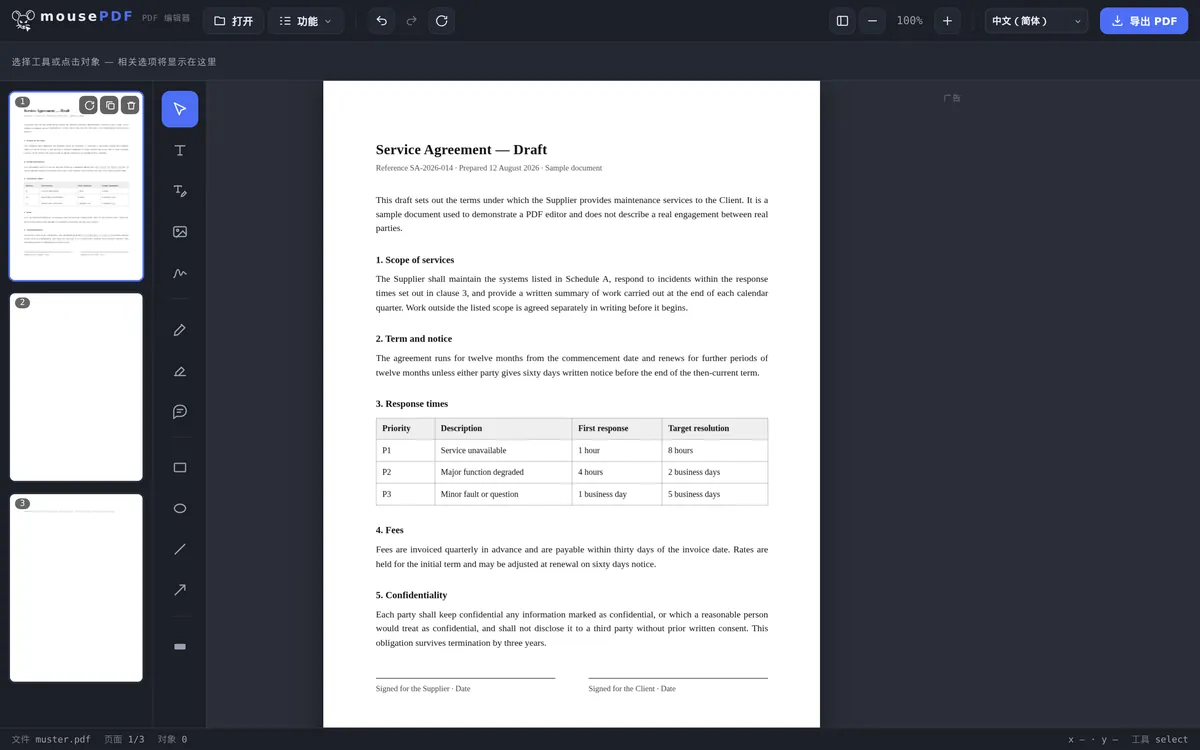
在页面概览中删除多余的页面(或多个已选中的页面)。
导出
将剩余页面保存为新的PDF。
比重新拼接更快
无需先拆分PDF再重新合并所需页面,你可以直接在页面概览中点击删除单个多余页面——比如封面、空白页或附件页。其余页面的顺序不会改变。
一次删除多个页面
对于内容较多的文档,同时删除多个页面往往更快。只需在页面概览中选中所需页面——按Ctrl点击可单独选择,按Shift点击可选择连续区域——然后一步删除。这在你想删除扫描文档中的所有空白页,或一次性移除多个附件时特别有用。
重要提示:导出后,已删除的页面将无法恢复。但只要文档仍在编辑器中打开,就可以用Ctrl+Z撤销最近一次删除。如果不确定哪些页面真的需要删除,可以先拆分PDF,逐部分检查。
删除不会影响原始文件
删除操作始终只作用于浏览器中的工作版本。你硬盘上的原始文件不会被触碰——导出时会生成一个新文件,不会覆盖任何内容。因此你可以放心尝试要去掉哪些页面。
只要还在编辑器中,每一步都可以撤销。只有导出才会最终确定结果,即使那时,原始模板依然保持不变。
在页面预览中,你可以在选择时直接看到要删除的内容——这与凭记忆输入页码不同。尤其是在处理附件和封面时,仅凭记忆很容易数错。
剩余内容会怎样——哪些内容会丢失
保留的页面保持不变。它们是从源文件中复制而来,不会重新绘制,也不会重新压缩。字体、图片和矢量图形以进入时的样子原样输出。
页码不会自动顺移。如果页码是打印在文档内容中的,它会保持不变:删除第4页后,打印的“3”后面紧接着的仍是打印的“5”。这不是故障——页码是页面内容的一部分,而不是PDF本身的属性。
书签(大纲)会丢失。如果你的文件有大纲结构,结果中将不再包含它。这是格式本身决定的:大纲是依附于整个文档的,而不是依附于单个页面,导出时会生成一个新文档。
如果你不想丢弃删除的页面,而是想单独保留它们,拆分PDF是更合适的方式——这样两部分都会被保留。
常见问题
我可以一次删除多个页面吗? +
可以,可以选中多个页面并一起删除。
删除可以撤销吗? +
可以,只要文件还在编辑器中打开,就可以通过撤销功能恢复。
这会改变其余页面的顺序吗? +
不会,所有保留的页面都会维持原有顺序。
我可以恢复已删除的页面吗? +
只要你还没有重新导出文档,就可以——在编辑器中按Ctrl+Z(撤销)即可。导出之后,已删除的页面会从保存的文件中永久移除。
我的原始文件会被改变吗? +
不会。导出时会生成一个新文件;原始模板在硬盘上保持不变。不会覆盖任何内容,也不会上传任何内容。
页码会自动调整吗? +
只有编辑器中的计数会调整。文档中打印出来的页码属于页面内容的一部分,因此不会改变。
我可以撤销删除吗? +
在编辑器中,导出之前的任何时候都可以撤销。导出之后,可以借助原始文件恢复,因为它本身一直保持不变。
这些工具也可能有帮助
合并PDF文件
将多个PDF合并为一个文件,或在指定页面插入一个文档。
拆分PDF
选择页面范围并保存为独立的PDF。原文件保持不变。
旋转PDF页面
旋转横向扫描或方向错误的页面——可单独旋转,也可一次全部旋转。
复制PDF页面
复制页面及其全部内容,而不是删除它。
在PDF中添加空白页
与其删掉一页,不如在原位放一张空白页。