 mousePDF
填写PDF表单——无需上传
在表单的任意位置放置文本——即使PDF根本没有可填写的表单字段,例如扫描的表格,也同样适用。
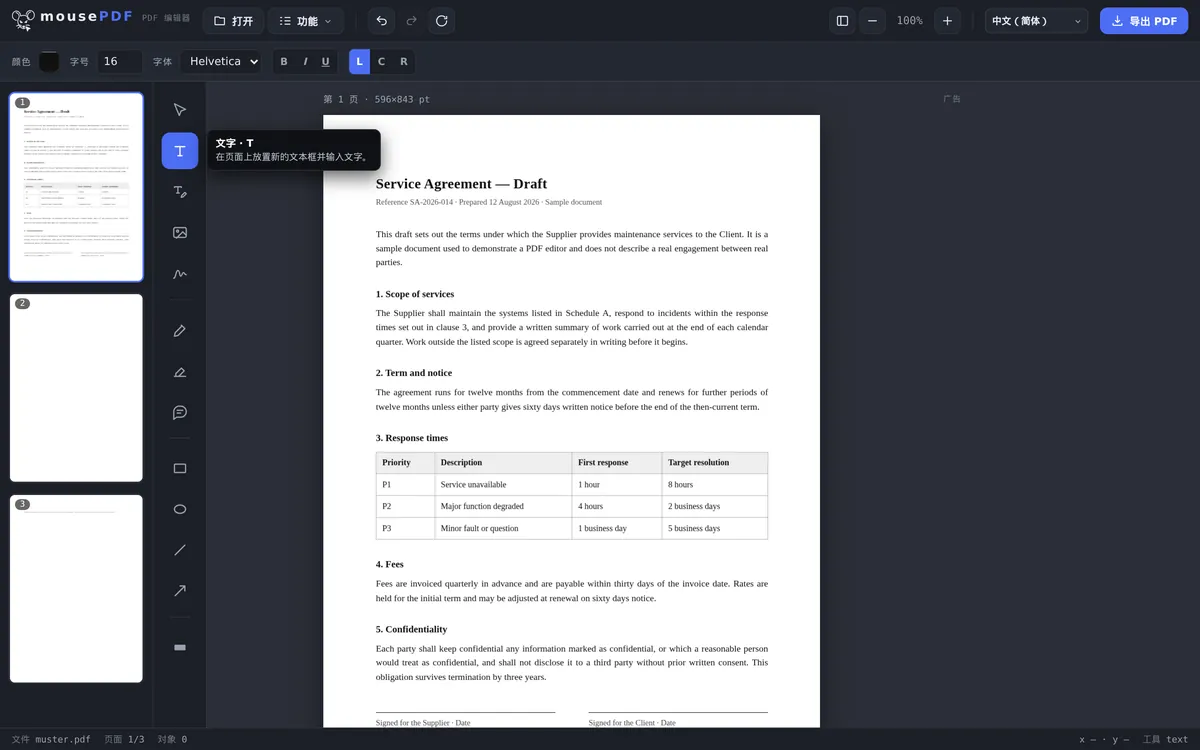
三个步骤
打开PDF
把表单拖入浏览器,或选择表单文件。
放置文本
使用文本工具点击每个字段并输入答案。
导出
将填写好的表单保存为PDF——如有需要还可以额外签名。
对没有真正表单字段的表格同样适用
许多表单——尤其是扫描件或图片形式的表格——根本没有可点击的表单字段。传统的“填写表单”工具在这种情况下会失效,因为它们依赖交互式字段。mousePDF绕开了这个问题:文本可以放置在页面上的任意位置,与该处是否存在技术意义上的表单字段无关。
填写完成后,可以在同一个编辑器中直接为表单签名,并以无水印方式导出。
填写方式是怎样的——为什么这是一种优势
mousePDF将你输入的内容作为文本放置在页面上,而不是去填充已有的表单字段。这听起来像绕远路,却恰好解决了大多数表单会遇到的问题:非常多的PDF根本没有真正的字段。一份扫描的申请表就是一张图片——上面没有任何东西可以填写。
由于文本是自由放置在页面上的,这种方式对任何表单都同样有效:真正的表单、扫描件,以及看起来像表单的PDF。你只需点击相应位置并输入。字体大小、颜色和位置事后都可以更改。
勾选框可以用一个简短的文字符号来完成——在正确的位置放一个X或一个对钩。若需要签名,可以使用专门的工具:PDF签署。
这意味着什么——坦白地说
结果不再是一个交互式表单。获得导出文件的人无法再次点击并改写这些字段——你填写的信息已成为页面内容的一部分。对于已填写并提交的表单来说,这是正常情况,通常也正是你想要的效果。
如果你需要一份空白模板供他人使用,这种方式就不适合了:那时应传递原始的PDF,而不是已填写的版本。你的原始文件在磁盘上始终保持不变。
这个功能之所以完全在本地运行,是因为:表单通常包含的正是你不想交给任何人的信息——出生日期、税号、银行账户。由于没有上传,这些数据不会离开你的设备。
常见问题
这对扫描的表单也适用吗? +
适用,这正是它的设计目的——文本可以自由放置在页面上,与技术性的表单字段无关。
我可以直接为填写好的表单签名吗? +
可以,在同一个编辑器中,填写完成后可以直接插入签名。
我的表单在填写时会被传输到别处吗? +
不会,一切都在浏览器本地完成,无需上传。
mousePDF会自动识别表单字段的位置吗? +
不会——你需要自己把文本放到正确的位置。这听起来像是更多的工作,但对没有真正表单字段的表格来说,这恰恰是它的优势,因为自动字段检测在那种情况下根本找不到任何东西。
这对扫描的表单也适用吗? +
适用,这正是真正的优势所在。由于文本是自由放置在页面上的,PDF是否拥有真正的表单字段、或只是一张图片,都无关紧要。
接收者可以事后修改我填写的内容吗? +
无法通过点击字段来修改——这些信息已成为页面的一部分。导出的文件因此不再是一个可编辑的表单。
我如何勾选方框? +
在合适的位置放一小段文字即可,比如X或对钩。导出前可以自由调整大小和位置。
这些工具也可能有帮助
编辑PDF文本
点击PDF中已有的文本并替换为新内容。
高亮和批注PDF
为文本片段添加彩色高亮和批注。
签署PDF
手绘签名、打字输入或使用签名图片,并自由放置。
给PDF添加水印
在所有页面上叠加文字——不透明度和位置可自由选择。
复制PDF页面
把已填写的表单页连同内容一起复制,而不必重新填一遍。