 mousePDF
mousePDF · 添加空白PDF页面
空白pdf页面 · 免费 · 无需上传
在PDF中添加空白页——无需上传
在PDF中精确插入所需位置的空白页——用作分隔页、手写笔记或占位页。完全在浏览器中完成,无需上传。
✓ 无需上传任何内容 ✓ 完全免费 ✓ 无需账户
广告
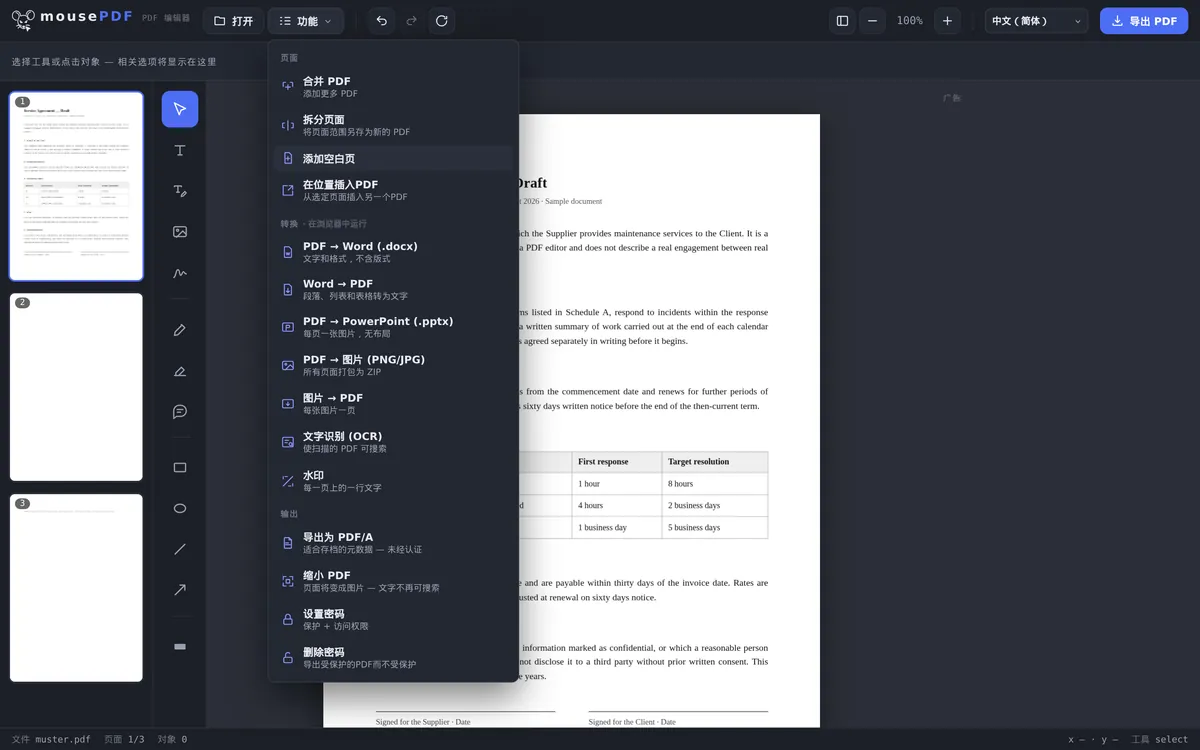
使用方法
三步完成
01
打开PDF
将PDF拖放到此处,或通过文件对话框打开。
02
选择页面
在侧边栏中点击空白页要插入到其后的页面。
03
添加空白页
在功能菜单中选择"添加空白页"——新页面会立即出现在其后,格式相同。
新页面会插入到哪里
空白页始终插入当前选中页面的正后方,而不是自动添加到文档末尾。如果需要放在其他位置,请先在侧边栏中选择合适的页面——或者插入后再将新页面拖放到应在的位置。
新页面的格式和方向沿用其插入位置所在的页面。在A4文档中,新页面也是A4;在横向文档中,新页面也是横向。
广告
并非死胡同——新页面可以编辑
插入的页面并非一片死区:你可以像编辑器中的其他任何页面一样,直接在上面书写文字、插入图片或进行绘制。典型用途包括在两章之间插入分隔页、打印前留出手写笔记的空间,或在合同末尾添加一页用于签名。
你可以插入任意数量的空白页,也可以在同一位置连续插入多页——例如为随后手动填写的多页表单预留空间。
与"合并PDF"的区别
如果你想插入另一个PDF的内容,正确的工具不是此功能,而是合并PDF文件——它可以将第二个PDF插入到第一个PDF的任意位置。相比之下,"添加空白页"会创建一个真正空白的新页面,无需第二个文件。
常见问题
常见问题
空白页究竟会插入到哪里? +
紧接在侧边栏当前选中页面之后。若需插入到其他位置,请先选择合适的页面。
新页面的格式是什么? +
与插入位置所在页面的格式相同——宽度、高度和方向都会沿用。
可以一次插入多个空白页吗? +
可以,你可以连续多次使用此功能,也可以在同一位置连续插入多个空白页。
可以之后再移动新页面吗? +
可以,在侧边栏中通过拖放操作,将其移动到文档中的任意位置。
可以在空白页上添加内容吗? +
可以——文字、图片和绘图在新页面上的使用方式与文档中的其他页面完全相同。
可以撤销插入操作吗? +
可以,插入后立即按Ctrl+Z(Mac上为Cmd+Z)即可撤销。
更多工具
这些工具也可能有帮助
广告