 mousePDF
合并PDF文件——免费且无需上传
把多个PDF合并成一个文件,或在指定页面插入一个文档。一切都在你的浏览器本地完成——没有任何文件会离开你的设备。
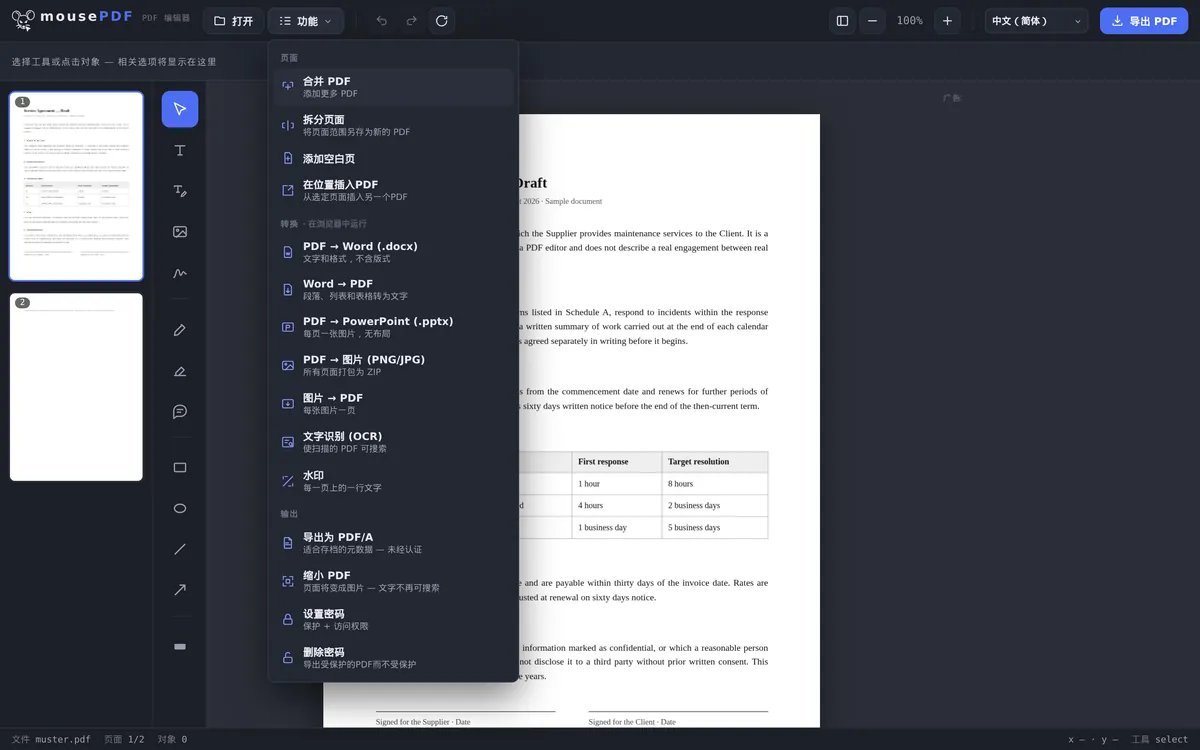
三个步骤
打开PDF
将第一个文件拖入浏览器,或直接选择该文件。
添加更多PDF
在菜单中选择“合并PDF文件”,并添加任意数量的其他文件——或将它们插入到指定的页面位置。
导出
保存合并好的PDF——不带水印。
数量和大小均无限制
其他免费PDF工具通常会限制你能合并的文件数量,或者要求注册账户。而mousePDF没有这类限制——因为没有任何内容会上传到服务器,所以也就不存在需要限制数量的服务器。
不过,限制其实还是存在的,只是换了个地方:取决于你设备的内存。每个打开的文件都会完整加载到浏览器内存中,这样页面预览才能即时响应,没有延迟。这个限制的关键因素与其说是文件数量,不如说是文件的内容——一百页纯文字的重量,远远比不上十份高分辨率扫描件。当接近极限时,你会发现预览缩略图的生成变得迟缓。在电脑上这种情况很少见,但在较旧的智能手机上确实可能发生。如果遇到问题,不妨换一台设备试试。
追加合并,或插入到指定页面
最常见的方式是追加合并:通过“功能 › 合并PDF文件”,你可以选择任意数量的其他文件,它们的页面会依你选择的顺序添加到当前文档的末尾。
但有时,某份文档需要插入到中间位置,比如后补的证明文件需要放在简历和附件之间。为此设有“将PDF插入指定位置”功能:你选择文件,并指定其页面应放在开头,还是跟在某个特定页面之后。这样就不必事后再手动调整顺序。
如果最终顺序仍然不对,你可以直接在页面预览区把页面拖动到正确的位置。在那里也可以在导出之前对单个页面进行旋转或删除。
会保留什么——不会保留什么
页面内容保持不变。字体、图片和矢量图形都是从原始文件中直接提取的,不会重新绘制,也不会重新压缩。放进去的内容,出来时质量完全一致。
受密码保护的PDF也可以被插入,前提是你知道密码——打开时系统会要求你输入。不过合并后的结果将不再受密码保护。如果你希望合并后的文件重新加上密码,可以在编辑器中设置PDF密码。
书签(大纲)会丢失。我们更愿意提前说明这一点:如果你的某个文件带有大纲结构——某些PDF阅读器会在侧边栏显示的可点击章节概览——它将不会出现在合并结果中。原因在于格式本身的设计:这种大纲是依附于整份文档的,而不是依附于单个页面,而合并操作会生成一份全新的文档。对于大多数文档来说这无关紧要,但对于一份300页的手册来说就有影响了。
为什么本地合并更安全
很多PDF包含机密内容——合同、发票、求职材料。如果通过一个在线服务进行合并,所有涉及的文件都会暂时存放在一个陌生的服务器上。你对此没有任何控制权,也永远无法确定这些被存储的文档究竟会发生什么。mousePDF只在你浏览器的内存中处理它们,完全在你的设备本地进行。这样你就不会与数据保护法规或公司政策产生冲突。
合并PDF文件适用于哪些场景?
求职申请。求职信、简历和证明材料本就属于一体——没有人愿意打开五个单独的附件。用一份完整的PDF,申请材料显得齐全、整洁。
比较报价。你收到了来自不同供应商的三份报价?与其在多个标签页之间来回切换,不如把它们合并成一份PDF,直接翻阅比较。
项目文档。简报、审批记录、会议纪要——一个项目会积累大量文档。把所有相关文件整合进一份PDF,团队每个人看到的信息都是一致的。
申请材料和证明文件。提交申请时,通常需要附上多份证明材料:户籍证明、银行流水、合同。但许多表单和网站系统只接受一个附件。合并后的文件可以解决这个问题,而不必舍弃任何材料。
常见问题
我可以同时合并多少个PDF? +
你想合并多少都可以——mousePDF没有设置任何技术上的数量限制。唯一的限制来自你设备的内存。在现代设备上,几百页完全不成问题。
合并时画质会保留吗? +
会。页面内容会原样保留,不会进行任何重新压缩。
之后我还能调整页面顺序吗? +
可以,在编辑器中,导出之前,所有页面都可以通过拖放重新排序、旋转或删除。
我可以合并受密码保护的PDF吗? +
可以,只要你知道密码。打开时系统会要求你输入密码,之后就可以像其他文件一样插入使用。请注意,合并后的结果将不再受密码保护——你需要在编辑器中重新设置新密码。
我可以只组合多个PDF中的特定页面吗? +
可以。最简单的方法是:先添加所有文件,然后在页面预览中删除所有不需要的内容。剩下的正是你想要导出的那部分内容。
我如何把Word文件和PDF合并在一起? +
分两步进行:先把Word文件转换为PDF,然后像添加其他文件一样把它加入进来。这两个操作都在同一个编辑器中完成,无需中间保存,也无需上传。
我的文件会被保存或分析吗? +
不会。没有上传——文件会在你浏览器的内存中打开,不会离开你的设备。因此也就没有任何服务器可以留存或分析这些内容。
这些工具也可能有帮助
拆分PDF
选择页面范围并保存为独立的PDF。原文件保持不变。
删除PDF页面
从PDF中删除一个或多个页面,无需重新整理其余内容。
旋转PDF页面
旋转横向扫描或方向错误的页面——可单独旋转,也可一次全部旋转。
转换图片为PDF
将JPG或PNG图片转换为PDF文档。
在PDF中添加空白页
插入空白页,而不是第二个PDF的内容。
转换Word为PDF
先把Word文件转换为PDF,然后再合并。