 mousePDF
Изтриване на PDF страници — без качване
Премахни отделни или няколко страници от PDF, без да се налага да пресъставяш останалата част от документа наново. Работи изцяло в браузъра.
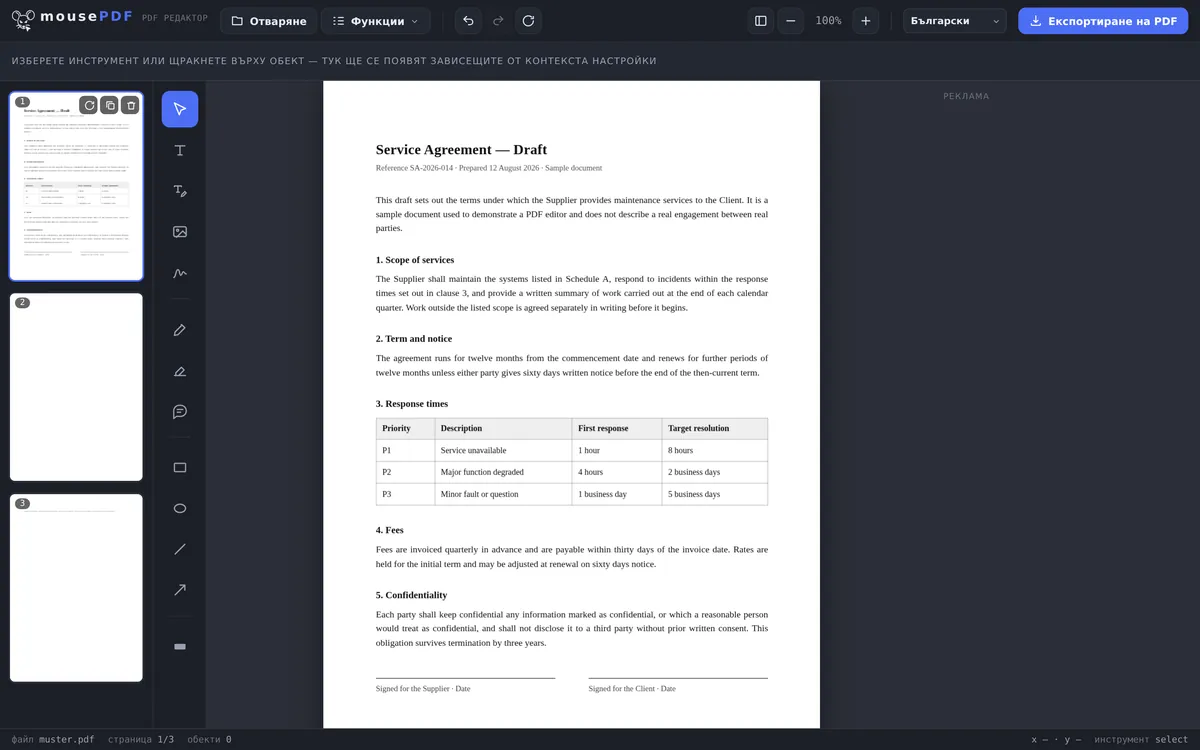
В три стъпки
Отвори PDF
Пусни PDF файла или го отвори чрез диалога за файлове.
Избери и изтрий страница(и)
В прегледа на страниците премахни излишната страница (или няколко маркирани страници).
Експортирай
Запази оставащите страници като нов PDF.
По-бързо от пресъставяне
Вместо да разделяш PDF и след това отново да обединяваш желаните страници, отделни излишни страници — например корица, празна страница или приложение — могат да се премахнат директно в прегледа на страниците с едно кликване. Редът на останалите страници остава непроменен при това.
Премахване на няколко страници наведнъж
При обемисти документи често е по-бързо да изтриеш няколко страници едновременно. Просто маркирай желаните страници в прегледа на страниците — с Ctrl+щракване за отделен избор или Shift+щракване за свързан диапазон — и после ги премахни в една стъпка. Това е особено полезно, ако искаш например да премахнеш всички празни страници от сканиран документ или да зачеркнеш няколко приложения наведнъж.
Важно: изтритите страници са безвъзвратно изчезнали след експортирането. Докато обаче документът е още отворен в редактора, можеш с Ctrl+Z да отмениш последното изтриване. Ако не си сигурен кои страници наистина искаш да премахнеш, можеш предварително да разделиш PDF-а и да провериш частите поотделно.
Изтриване, без да застрашаваш оригинала
Изтриването винаги засяга само работната версия в браузъра. Файлът ти на диска остава недокоснат — при експортирането се създава нов файл, нищо не се презаписва. Можеш значи безопасно да пробваш кои страници трябва да отпаднат.
Докато си в редактора, всяка стъпка може да бъде отменена. Едва експортирането фиксира резултата, и дори тогава шаблонът остава там, където е бил.
В прегледа на страниците виждаш при избора какво премахваш — това е разликата спрямо въвеждане на номера на страници по памет. Особено при приложения и корици иначе лесно се сбъркваш.
Какво се случва с останалото — и какво се губи
Оставащите страници остават непроменени. Те се копират от източника, не се преизчертават и не се компресират наново. Шрифтове, изображения и векторна графика излизат така, както са влезли.
Номерацията не се измества. Ако номер на страница стои отпечатан в документа, той си остава: след изтриване на страница 4 след отпечатаната „3“ следва отпечатаната „5“. Това не е грешка — числото е част от съдържанието на страницата, а не свойство на PDF-а.
Отметките се губят. Ако файлът ти има структура, тя вече не е включена в резултата. Причината е конструктивна: структурата е свързана с документа като цяло, а при експортирането се създава нов документ.
Ако не искаш да изхвърлиш премахнатите страници, а да ги запазиш отделно, разделяне на PDF е подходящият път — при това и двете части се запазват.
Често задавани въпроси
Мога ли да изтрия няколко страници наведнъж? +
Да, няколко страници могат да се маркират и премахнат заедно.
Може ли изтриването да се отмени? +
Да, докато файлът е отворен в редактора, чрез функцията за отмяна.
Променя ли се редът на останалите страници при това? +
Не, всички оставащи страници запазват своя ред.
Мога ли да възстановя изтрити страници? +
Докато не си експортирал документа наново — да, с Ctrl+Z (отмяна) в редактора. След експортирането изтритите страници са безвъзвратно премахнати от запазения файл.
Променя ли се моят изходен файл? +
Не. При експортирането се създава нов файл; шаблонът остава непроменен на диска. Нищо не се презаписва и нищо не се качва.
Пренарежда ли се автоматично номерацията на страниците? +
Само броенето в редактора. Номер на страница, отпечатан в документа, принадлежи на съдържанието на страницата и затова остава такъв.
Мога ли да отменя изтриването? +
В редактора по всяко време преди експортирането. След това помага изходният файл, който все пак е останал непроменен.
Това може също да помогне
Обединяване на PDF файлове
Обедини няколко PDF файла в един или вмъкни документ на определена страница.
Разделяне на PDF
Избери диапазон от страници и го запази като отделен PDF. Оригиналът остава непроменен.
Завъртане на PDF страници
Завърти странично сканирани или неправилно ориентирани страници — поотделно или всички наведнъж.
Дублиране на PDF страница
Копирай страница с цялото ѝ съдържание, вместо да я премахваш.
Вмъкване на празна PDF страница
Вместо да махнете страница, сложете празна на нейно място.