 mousePDF
Вмъкване на празна страница в PDF — без качване
Вмъкни празна страница точно на желаното място в твоя PDF — като разделителен лист, за ръкописна бележка или като placeholder. Изцяло в браузъра, без качване.
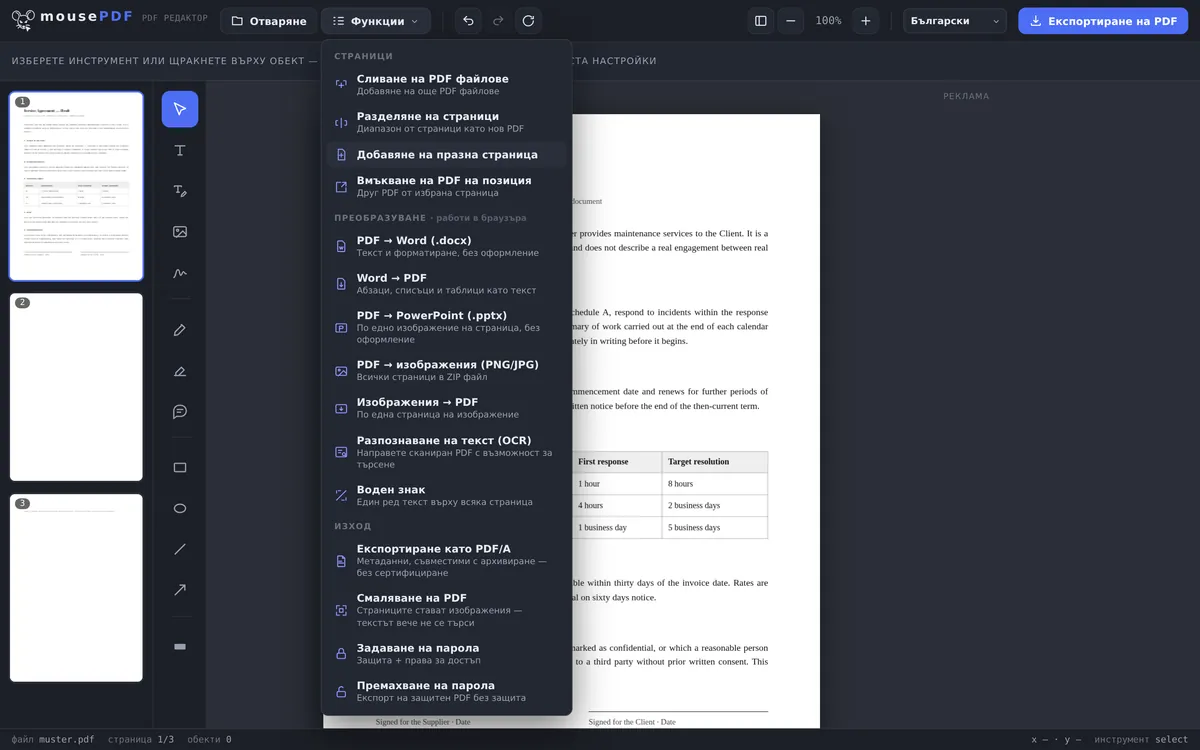
В три стъпки
Отвори PDF
Плъзни PDF файла или го отвори чрез диалога за файлове.
Избери страница
В страничната лента щракни върху страницата, след която трябва да се вмъкне празната страница.
Вмъкни празна страница
Избери „Добави празна страница” в менюто с функции — новата страница се появява веднага след нея, в същия формат.
Къде се озовава новата страница
Празната страница винаги се вмъква директно след текущо избраната страница, а не автоматично в края на документа. Ако трябва да е другаде, избери предварително подходящата страница в страничната лента — или премести новата страница впоследствие с плъзгане и пускане там, където трябва да бъде.
Новата страница наследява формата и ориентацията от страницата, след която е вмъкната. При документ формат A4 новата страница също е A4, при документ в пейзажен формат — също пейзажна.
Не е задънена улица — новата страница може да се редактира
Вмъкнатата страница не е мъртва повърхност: можеш директно да пишеш текст, да вмъкваш изображения или да рисуваш върху нея, точно както на всяка друга страница в редактора. Типични случаи на употреба са разделителен лист между две глави, място за ръкописна бележка преди печат или допълнителна страница за подпис в края на договор.
Можеш да вмъкваш колкото искаш празни страници, дори няколко една след друга на едно и също място — например за да направиш място за многостранична форма, която после ще попълниш на ръка.
Разлика с „Обединяване на страници”
Ако искаш да вмъкнеш съдържанието на друг PDF, не тази функция, а Обединяване на PDF файлове е правилният инструмент — с него може да се вмъкне втори PDF на произволно място в първия. „Вмъкване на празна страница” обаче създава истински празна, нова страница, без да ти трябва втори файл за това.
Често задавани въпроси
Къде точно се вмъква празната страница? +
Директно след страницата, която в момента е избрана в страничната лента. За да получиш друга позиция, избери предварително подходящата страница.
Какъв формат има новата страница? +
Същия формат като страницата, след която е вмъкната — ширина, височина и ориентация се наследяват.
Мога ли да вмъкна няколко празни страници наведнъж? +
Да, можеш да използваш функцията колкото пъти искаш подред, дори няколко празни страници една след друга на едно и също място.
Мога ли да преместя новата страница по-късно? +
Да, чрез плъзгане и пускане в страничната лента на произволно място в документа.
Мога ли да добавя нещо на празната страница? +
Да — текст, изображения и рисунки работят на новата страница точно както на всяка друга в документа.
Мога ли да отменя вмъкването? +
Да, с Ctrl+Z (или Cmd+Z на Mac) веднага след вмъкването.
Това може също да помогне
Дублиране на PDF страница
Копирай съществуваща страница с цялото ѝ съдържание, вместо да вмъкваш празна.
Обединяване на PDF файлове
Вмъкни съдържанието на друг PDF на произволно място.
Изтриване на PDF страници
Премахни отново излишни страници.