 mousePDF
Попълване на PDF формуляр — без качване
Постави текст на всяко място във формуляра — дори ако PDF-ът изобщо няма попълваеми полета на формуляр, например при сканирани бланки.
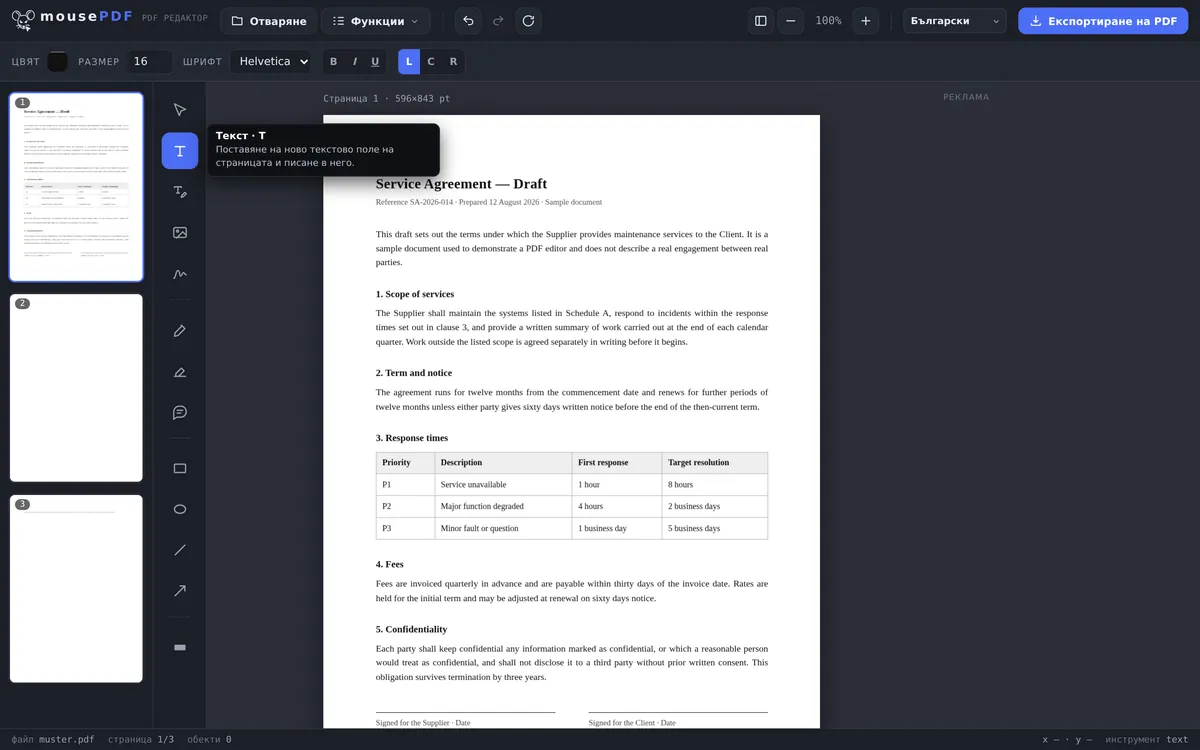
В три стъпки
Отвори PDF
Пусни формуляра с плъзгане и пускане или го избери.
Постави текст
С инструмента за текст щракни във всяко поле и напиши отговора.
Експортирай
Запази попълнения формуляр като PDF — при нужда допълнително го подпиши.
Работи и при бланки без истински полета на формуляр
Много формуляри — особено сканирани или представени като изображение бланки — изобщо нямат кликаеми полета на формуляр. Класическите инструменти за „попълване на формуляр” се провалят при това, защото разчитат на интерактивни полета. mousePDF заобикаля проблема: текстът може да се постави на произволно място на страницата, независимо дали там има техническо поле на формуляр.
След попълването формулярът може да бъде подписан направо в същия редактор и експортиран без водни знаци.
Как се попълва тук — и защо това е предимство
mousePDF поставя твоите въведени данни като текст върху страницата, вместо да попълва съществуващи полета на формуляр. Това звучи като заобиколен път, но решава точно проблема, при който повечето формуляри се провалят: много PDF файлове изобщо нямат истински полета. Сканиран формуляр за кандидатстване е изображение — там няма нищо за попълване.
Тъй като текстът лежи свободно на страницата, методът работи еднакво при всеки формуляр: при истински формуляри, при сканирания, при PDF файлове, които само изглеждат като формуляри. Щракваш на мястото и пишеш. Размерът на шрифта, цветът и позицията могат да се променят по-късно.
Полета за отметка се правят с кратък текстов знак — X или отметка на правилното място. За подпис има отделен инструмент: Подписване на PDF.
Какво означава това — честно казано
Резултатът вече не е интерактивен формуляр. Който получи експортирания файл, не може отново да кликне полетата и да ги презапише — твоите данни са станали част от страницата. За попълнен и подаден формуляр това е нормалният случай и обикновено дори желаният.
Ако ти трябва празен шаблон за предаване, това е грешният път: тогава предай оригиналния PDF, не попълнения. Изходният ти файл така или иначе остава непроменен на диска.
И причината, поради която това изобщо работи локално: формулярът често съдържа точно данните, които не искаш да дадеш на никого — дата на раждане, данъчен номер, банкова сметка. Тези данни не напускат устройството ти, защото няма качване.
Често задавани въпроси
Работи ли това и при сканирани формуляри? +
Да, точно за това е предназначено — текстът може да се постави свободно на страницата, независимо от технически полета на формуляр.
Мога ли да подпиша попълнения формуляр веднага? +
Да, в същия редактор веднага след това може да се вмъкне подпис.
Прехвърля ли се моят формуляр някъде при попълването? +
Не, всичко работи локално в браузъра, без качване.
Разпознава ли mousePDF автоматично къде са полетата на формуляра? +
Не — ти сам поставяш текста на правилното място. Звучи като повече работа, но точно това е предимството при бланки без истински полета на формуляр, защото там автоматичен детектор на полета изобщо не би намерил нищо.
Работи ли това и при сканирани формуляри? +
Да, и това е истинското предимство. Тъй като текстът се поставя свободно на страницата, няма значение дали PDF-ът има истински полета на формуляр или е само изображение.
Може ли получателят да промени по-късно моите въведени данни? +
Не чрез кликване на поле — данните са част от страницата. Експортираният файл вече не е редактируем формуляр.
Как отбелязвам полета за отметка? +
С кратък текст на подходящото място, например X или отметка. Размерът и позицията могат да се коригират свободно преди експортирането.
Това може също да помогне
Редактиране на PDF текст
Щракни върху съществуващ текст в PDF-а и го замени с нов.
Маркиране и коментиране на PDF
Оцвети текстови пасажи и ги снабди с коментари.
Подписване на PDF
Нарисувай подпис, напечатай го или използвай негова снимка и го постави свободно.
Вмъкване на воден знак в PDF
Постави надпис върху всички страници — прозрачност и позиция избираеми свободно.
Дублиране на PDF страница
Копирайте вече попълнена страница от формуляр заедно със съдържанието, вместо да я попълвате наново.