 mousePDF
Обединяване на PDF файлове — безплатно и без качване
Обедини няколко PDF файла в един или вмъкни документ на определена страница. Всичко се извършва локално в браузъра ти — нито един файл не напуска устройството ти.
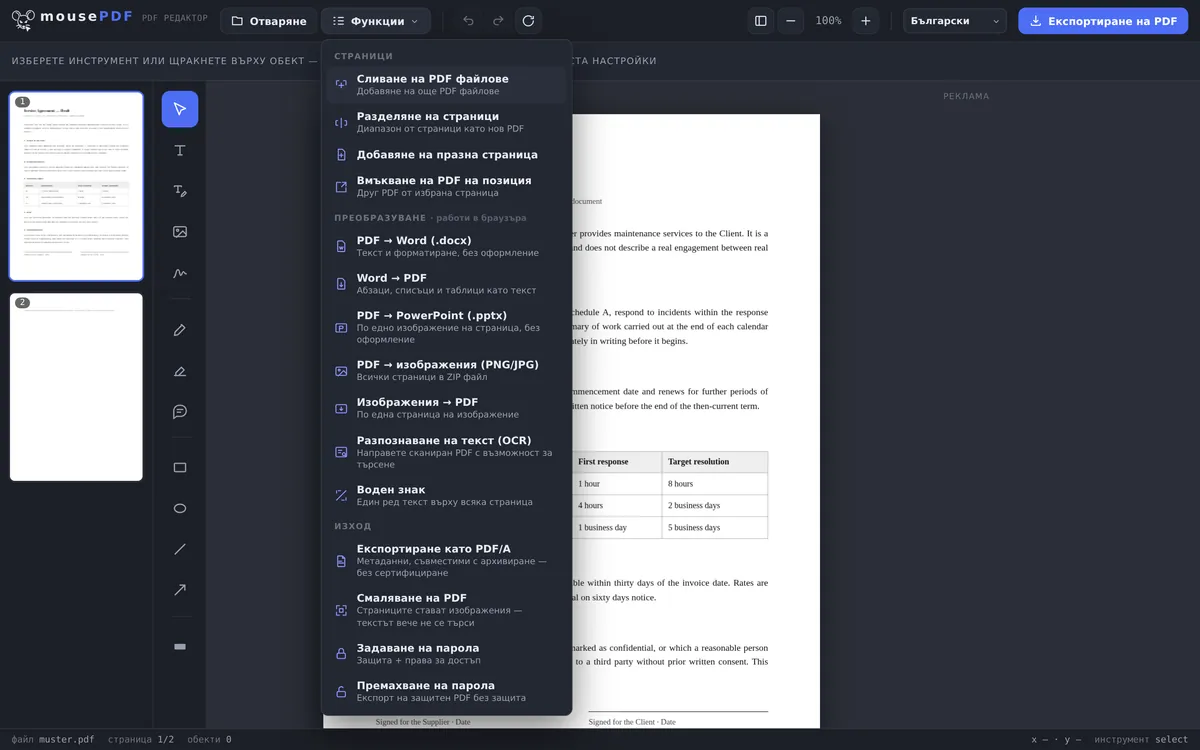
В три стъпки
Отвори PDF
Пусни първия файл с плъзгане и пускане или го избери.
Прикачи допълнителни PDF файлове
Избери в менюто „Обединяване на PDF файлове” и прикачи произволен брой допълнителни файлове — или ги вмъкни на определена страница.
Експортирай
Запази обединения PDF без водни знаци.
Без лимит на брой и размер
Други безплатни PDF инструменти ограничават колко файла можеш да обединиш, или изискват акаунт. При mousePDF тази граница не съществува — защото нищо не се качва на сървър, няма и сървър, който да трябва да ограничава количеството.
Граница все пак има, само че е другаде: в оперативната памет на твоето устройство. Всеки отворен файл лежи изцяло в паметта на браузъра, за да реагира прегледът на страниците без забавяне. Докъде това стига, зависи по-малко от броя на файловете, отколкото от съдържанието им — сто страници текст тежат значително по-малко от десет сканирания с висока разделителна способност. Ако стане тясно, забелязваш го по това, че изграждането на миниатюрите се забавя. На компютър това рядко е проблем, на по-стар смартфон обаче може да се случи. Ако имаш проблеми, просто пробвай с друго устройство.
Прикачване или вмъкване на определена страница
Обичайният случай е прикачване: чрез „Функции › Обединяване на PDF файлове” избираш произволен брой допълнителни файлове, техните страници се озовават в края на текущия документ — в реда, в който си ги избрал.
Понякога обаче документ трябва да отиде по средата, например допълнително подадено свидетелство между автобиографията и приложенията. За това е „Вмъкни PDF на позиция”: избираш файла и определяш дали страниците му да стоят в началото или да следват след определена страница. Това спестява по-късното пренареждане.
А ако накрая редът все пак не е верен, издърпваш прегледа на страниците отстрани просто в правилния ред. Отделни страници могат там също да се завъртят или изтрият, преди да експортираш.
Какво се запазва — и какво не
Съдържанието на страниците остава непроменено. Шрифтове, изображения и векторна графика се пренасят от изходните файлове, не се преизчертават и не се компресират наново. Каквото влиза, излиза със същото качество.
PDF файлове, защитени с парола, могат да се вмъкват, стига да знаеш паролата — ще бъдеш попитан за нея при отварянето. Резултатът след това обаче е незащитен. Ако обединеният файл трябва отново да носи парола, можеш в редактора да зададеш PDF парола.
Отметките се губят. Това казваме предварително: ако някой от твоите файлове има структура — кликаемия преглед на глави, който някои PDF четци показват отстрани, — тя вече не е включена в резултата. Причината е конструктивна: такава структура е свързана с документа като цяло, не с отделните страници, а при обединяването се създава нов документ. За повечето документи това е без значение, за наръчник от 300 страници — не.
Защо локалното обединяване е по-сигурно
Много PDF файлове съдържат поверително съдържание — договори, фактури, документи за кандидатстване. При обединяване чрез онлайн услуга всички участващи файлове временно лежат на чужд сървър. Ти нямаш контрол над това и никога не можеш да си сигурен какво се случва с тези запазени документи. mousePDF ги обработва изключително в паметта на браузъра ти, локално на твоето устройство. Така не влизаш в конфликт със закони за защита на данните и фирмени политики.
За какво да обединяваш PDF файлове?
Кандидатури за работа. Придружително писмо, автобиография и свидетелства принадлежат заедно — никой не иска да отваря пет отделни прикачени файла. С един-единствен PDF кандидатурата е пълна и изглежда спретнато.
Сравняване на оферти. Получил си три оферти от различни доставчици? Вместо да превключваш между раздели, обединяваш всички в един PDF и просто прелистваш.
Проектна документация. Брифинги, одобрения, протоколи — за проект се събират много документи. Всички релевантни файлове събрани в един PDF дават на всеки в екипа едно и също състояние.
Заявления и доказателства. Който подава заявление, обикновено трябва да приложи няколко доказателства: удостоверение за адрес, банково извлечение, договор. Много формуляри и портали обаче приемат само едно-единствено приложение. Обединен файл решава това, без да се налага да пропуснеш нещо.
Често задавани въпроси
Колко PDF файла мога да обединя едновременно? +
Колкото искаш — няма техническо ограничение от mousePDF. Границата поставя само оперативната памет на устройството ти. При съвременни устройства няколкостотин страници изобщо не са проблем.
Запазва ли се качеството при обединяването? +
Да. Страниците се пренасят непроменени, не се извършва повторна компресия.
Мога ли да променя реда на страниците след това? +
Да, в редактора всички страници могат да се пренаредят, завъртят или изтрият с плъзгане и пускане, преди да експортираш.
Мога ли да обединявам и защитени с парола PDF файлове? +
Да, стига да знаеш паролата. При отварянето ще бъдеш попитан за нея, след това могат да се вмъкнат както всеки друг файл. Имай предвид, че резултатът е незащитен — нова парола задаваш в редактора.
Мога ли да комбинирам само определени страници от няколко PDF файла? +
Да. Най-простият път: първо прикачи всички файлове, после в прегледа на страниците изтрий всичко, което не е нужно. Остава точно изборът, който искаш да експортираш.
Как обединявам файлове Word и PDF? +
В две стъпки: първо преобразувай файла Word в PDF, после го прикачи като всеки друг файл. И двете стават в същия редактор, без междинно запазване и без качване.
Съхраняват ли се или анализират моите файлове? +
Не. Няма качване — файловете се отварят в паметта на браузъра ти и не напускат устройството ти. Съответно няма и сървър, на който нещо да остане или да бъде анализирано.
Това може също да помогне
Разделяне на PDF
Избери диапазон от страници и го запази като отделен PDF. Оригиналът остава непроменен.
Изтриване на PDF страници
Премахни отделни или няколко страници от PDF, без да пресъставяш останалото наново.
Завъртане на PDF страници
Завърти странично сканирани или неправилно ориентирани страници — поотделно или всички наведнъж.
Преобразуване на изображения в PDF
Преобразувай изображения JPG или PNG в документ PDF.
Вмъкване на празна PDF страница
Вмъкни празна страница вместо съдържанието на втори PDF.
Преобразуване на Word в PDF
Преобразувай файлове Word първо в PDF, после обедини.