 mousePDF
Подписване на PDF — без акаунт, без качване
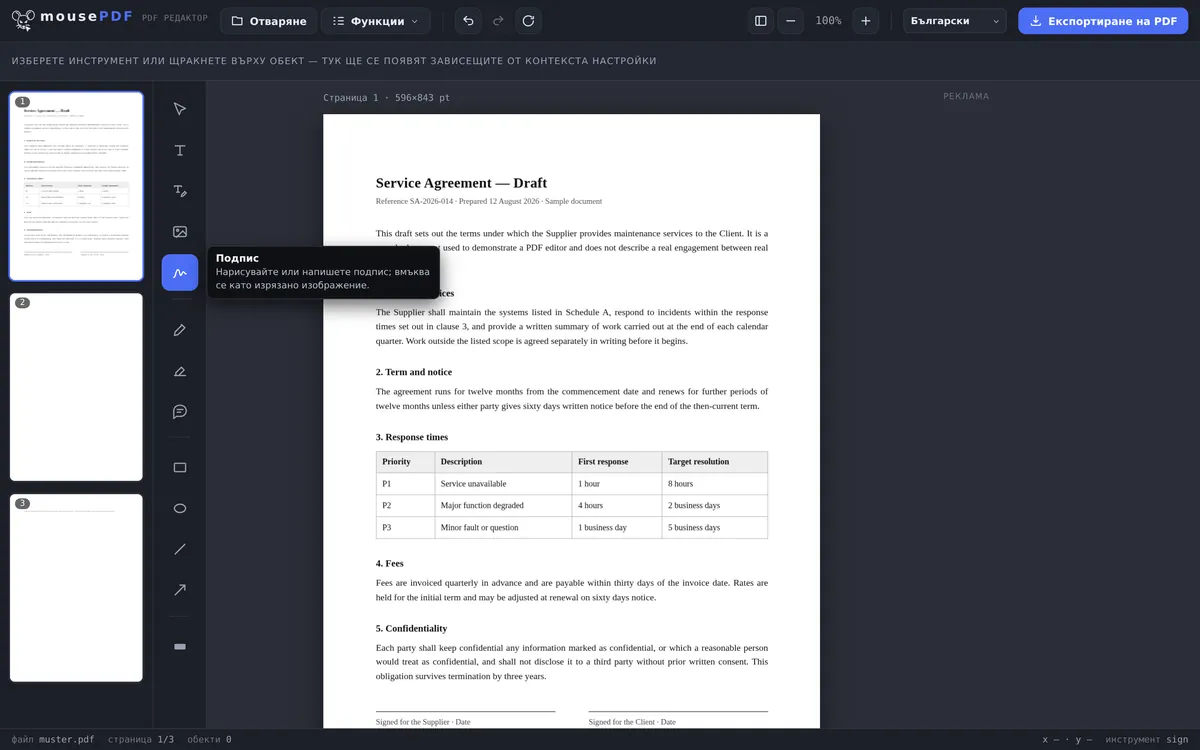
Нарисувай подпис с мишката или пръста, напечатай го като текст или използвай негова снимка — бялата хартия се премахва автоматично. Постави го на произволно място в документа.
В три стъпки
Отвори PDF
Пусни или избери документа за подписване.
Създай подпис
Нарисувай подписа, напечатай го като текст (три шрифта) или използвай снимка на собствения си подпис.
Постави и експортирай
Издърпай подписа на правилното място, после запази подписания PDF.
Рисуване, напечатване или снимка
Подписът може да се нарисува свободно с мишката, пръста или писалка — или да се въведе като текст, ако не искаш да рисуваш. Напечатаните подписи са в три стила: ръкописен, серифен или безсерифен. Ако вече имаш подписа си като снимка или сканиране, го вмъкни направо от „Изображение”: PNG, JPG или WebP до 10 MB. Бялата хартия се премахва автоматично, за да не покрива подписът онова, което стои под него в документа. И тази снимка остава на твоето устройство — нищо не се качва.
Подписът се вгражда като прозрачно изображение в страницата и може да се постави произволен брой пъти на различни места в документа — например при многостранични договори с няколко полета за подпис.
Ако твоят документ е формуляр без истински полета за въвеждане, можеш първо да поставиш текста с функцията за формуляри и после да подпишеш.
Кога да подписваш дигитално?
Договор за наем без принтер. Новият договор за наем идва като PDF — принтер нямаш подръка. Просто нарисувай подписа в браузъра и го постави директно на последната страница.
Попълване и подписване на формуляри. Официални формуляри или заявления често изискват подпис в края. С mousePDF попълваш полетата и слагаш подписа си отдолу — всичко в едно преминаване.
Многостранични договори. Някои договори изискват парафиране на няколко страници. Веднъж създаденият подпис може да се постави произволен брой пъти на различни места в документа.
Какво е този подпис — и какво не е
Твоят подпис се поставя като изображение на страницата. Изглежда като подпис на хартия и изпълнява същата цел: показва, че си нарисувал документа.
Това не е криптографска подписка. Документът не получава сертификат и нито един PDF четец няма да покаже зелена отметка с „Подписът е валиден”. Който има нужда от квалифициран електронен подпис — при някои договори и в общуването с институции той е задължителен, — има нужда от доставчик на доверителни услуги с проверка на самоличността. Това mousePDF не може да предостави, и не се преструваме, че може.
Защо не? Квалифицираният подпис изисква някой да е проверил самоличността ти и да пази частен ключ за теб. Точно това би било услуга със сървър и акаунт — противоположното на това, за което е изграден mousePDF. За далеч по-голямата част от ежедневието изображението на подпис е достатъчно: товарителници, регистрации, декларации за съгласие, вътрешни одобрения.
Какво не може изображение на подпис
Изображение, което лежи на PDF страница, може с правилните инструменти отново да се извади — и теоретично да се постави под друг документ. Срещу това mousePDF не може да направи нищо, а и никой друг PDF инструмент: който използва подпис като изображение, поема този риск. Същото важи за сканиран подпис на хартия, който всеки копирен апарат размножава.
Ако рискът е твърде голям, помага само друг вид подпис. Квалифициран електронен подпис свързва документа криптографски с проверена самоличност — не може да се извади, защото не е изображение. За това е нужен доставчик на доверителни услуги, виж по-горе.
Какво помага в ежедневието: да не оставяш подписания PDF да лежи отворен наоколо. Който иска да предотврати неоторизирани лица изобщо да го отворят, може да зададе PDF парола.
Често задавани въпроси
Правно валиден ли е така създаден подпис като истински дигитален подпис? +
Не — mousePDF вмъква визуален образ на твоя подпис, това не е квалифициран електронен подпис по eIDAS. За неформално съгласие, вътрешни одобрения или бързото подписване на сканиран формуляр обикновено това е достатъчно.
Мога ли да подпиша на няколко места в документа? +
Да, същият или нов подпис може да се постави произволен брой пъти, дори на различни страници.
Съхранява ли се моят подпис някъде? +
Не, той съществува само в паметта на браузъра ти, докато страницата е отворена.
Мога ли да нарисувам подписа и на телефона? +
Да, на сензорни екрани подписът може да се нарисува с пръст. На таблет или смартфон това често е дори по-лесно, отколкото с мишка.
Правно валиден ли е моят подпис с това? +
За много ежедневни случаи е достатъчен обикновен електронен подпис, и точно такъв е той. Където е задължителен квалифициран електронен подпис, той не е достатъчен — за това е нужен доставчик на доверителни услуги, който проверява самоличността ти. При съмнение попитай другата страна каква форма изисква и признава.
Съхранява ли се моят подпис някъде? +
Не. Той се създава в браузъра ти и остава там. Няма качване, няма акаунт и никакво съхранение на сървър — твоят личен подпис е едно от последните неща, които трябва да се доверяват на чужда услуга.
Мога ли да поставя същия подпис на няколко страници? +
Да. Веднъж нарисуван, може да се постави произволен брой пъти, да се мести и да се променя по размер, преди да експортираш.
Това може също да помогне
Редактиране на PDF текст
Щракни върху съществуващ текст в PDF-а и го замени с нов.
Маркиране и коментиране на PDF
Оцвети текстови пасажи и ги снабди с коментари.
Попълване на PDF формуляр
Попълни полета на формуляр на екрана и запази резултата като PDF.
Вмъкване на воден знак в PDF
Постави надпис върху всички страници — прозрачност и позиция избираеми свободно.
Задаване и премахване на PDF парола
Защити PDF с парола или премахни съществуваща парола.
Преобразуване на Word в PDF
Преобразувай шаблона от Word първо в PDF.