 mousePDF
Rozdělit PDF — bez nahrávání, přímo v prohlížeči
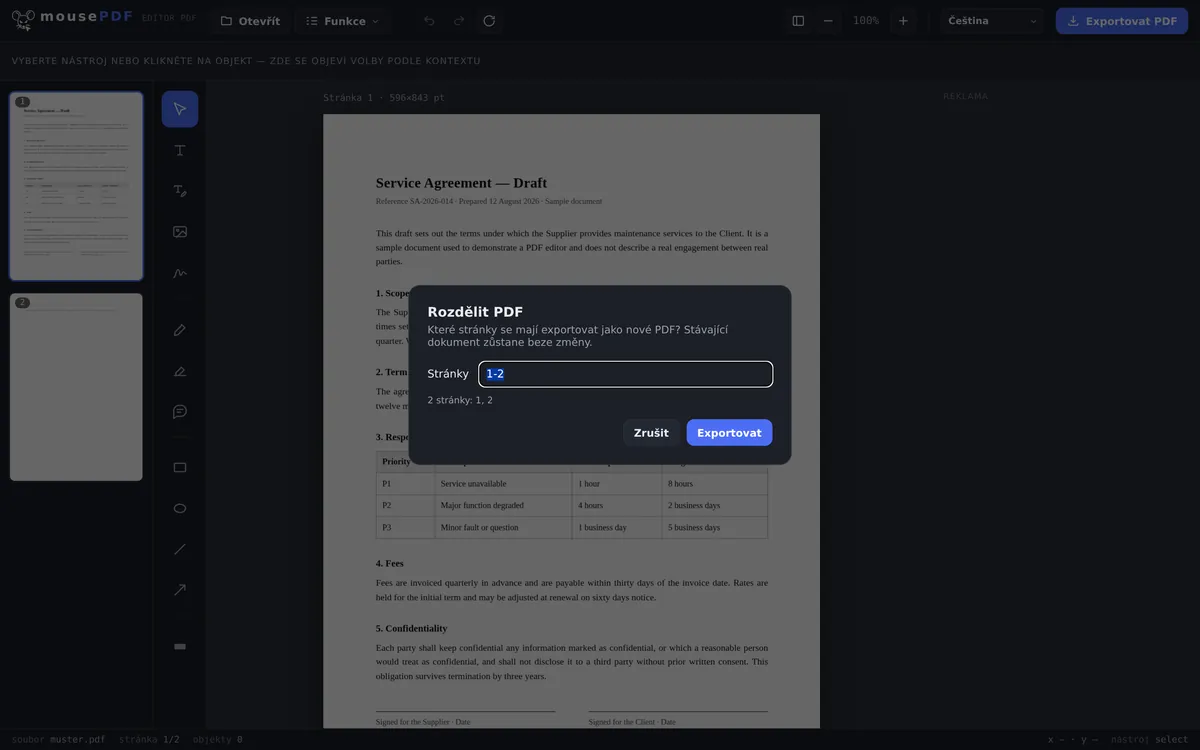
Vyber rozsah stránek (např. 1-3, 5, 8-10) a ulož jako vlastní PDF. Původní dokument přitom zůstává nezměněn.
Ve třech krocích
Otevři PDF
Vlož PDF nebo ho otevři přes dialog výběru souboru.
Vyber rozsah stránek
V nabídce „Rozdělit stránky” zadej požadované stránky, např. 1-3, 5, 8-10.
Exportuj jako nové PDF
Zvolený rozsah stránek se uloží jako samostatný, nový soubor.
Originál zůstává nedotčen
Rozdělení PDF v mousePDF vždy vytvoří nový soubor — původní dokument v editoru se nemění. Můžeš tedy opakovaně exportovat různé rozsahy stránek, aniž bys musel zdroj znovu načítat. Naopak pomocí Spojení PDF můžeš více souborů zase spojit v jeden.
Zadání umožňuje kombinovat jednotlivé stránky a rozsahy, např. „1-3, 5, 8-10” — praktické, pokud chceš z velkého PDF vytáhnout jen určité kapitoly nebo přílohy.
Zadávej rozsahy stránek, ne jednotlivé kliknutí
Pole pro výběr stránek rozumí rozsahům i výčtům ve stejném zápisu: 1-3, 5 dá PDF se stránkami 1, 2, 3 a 5. Čárky oddělují, pomlčka rozevírá rozsah.
Pořadí v zápisu nehraje roli — stránky vycházejí vždy ve svém přirozeném pořadí a dvakrát uvedená stránka se v výsledku objeví jen jednou. Obrácený rozsah jako 7-4 se čte jako 4-7 místo odmítnutí.
Kdo raději kouká než píše: v náhledu stránek lze stránky i jednotlivě mazat a zbytek exportovat jako nový soubor. Vede to ke stejnému výsledku, ale u málo stránek je to mnohem rychlejší.
Co při rozdělení zůstává zachováno — a co ne
Výchozí soubor zůstává nedotčen. Rozdělení vytváří nový soubor; originál na tvém disku se nepřepisuje ani nemění. Můžeš tedy bez obav postupně vytáhnout více výřezů ze stejné předlohy.
Obsah stránek zůstává nezměněn. Vybrané stránky se ze zdroje kopírují, nekreslí se znovu a nekomprimují se znovu — písma, obrázky a vektorová grafika vycházejí tak, jak vstoupily.
Záložky se ztrácejí. Má-li tvůj soubor osnovu — klikatelný přehled kapitol v postranním panelu některých prohlížečů PDF —, ve výřezu už není obsažena. Je to dáno konstrukcí: osnova patří k dokumentu jako celku, ne k jednotlivým stránkám, a při rozdělení vzniká nový dokument. U výřezu tří stránek to nehraje roli, u 200stránkové kapitoly příručky ano.
Časté dotazy
Mohu extrahovat více rozsahů stránek najednou? +
Ano, můžeš kombinovat jednotlivé stránky a rozsahy, např. „1-3, 5, 8-10” — všechny vybrané stránky skončí ve stejném novém souboru.
Mění rozdělení moje původní PDF? +
Ne. Vždy se exportuje nový soubor, otevřený dokument zůstává nezměněn.
Funguje to i u velmi dlouhých PDF? +
Ano, i u dokumentů se stovkami stránek — seznam stránek se vykresluje virtualizovaně, aby se prohlížeč nezasekával.
Mohu stránky exportovat jednotlivě jako samostatné soubory? +
Ne najednou — vybereš jeden rozsah na export a zopakuješ to. Protože původní soubor v editoru zůstává zachován, můžeš exportovat libovolně mnoho rozsahů za sebou.
Mohu vytáhnout více rozsahů najednou? +
Ano, v jednom zápisu: 1-3, 8, 12-14 dá jeden soubor se všemi uvedenými stránkami. Pokud z toho potřebuješ více oddělených souborů, rozdělíš postupně — originál přece zůstává nezměněn.
Mění se přitom můj výchozí soubor? +
Ne. Vždy vzniká nový soubor; předloha zůstává, jaká byla. Nic se nepřepisuje a nic se nenahrává.
Zůstávají ve výřezu záložky? +
Ne. Osnova PDF patří k celému dokumentu a při rozdělení vzniká nový. Samotný obsah stránek naproti tomu zůstává plně zachován.
To by ti také mohlo pomoct
Spojit PDF
Spojit více PDF souborů do jednoho, nebo vložit dokument na konkrétní stránku.
Odstranit stránky PDF
Odstranit jednotlivé nebo více stránek z PDF, aniž bys znovu sestavoval zbytek.
Otočit stránky PDF
Otoč naskenované na šířku nebo špatně natočené stránky — jednotlivě nebo všechny najednou.
Komprimovat PDF
Výrazně zmenšit PDF s mnoha obrázky — stránky se přitom stanou obrázky.
Převést PDF na obrázky
Exportovat jednotlivé stránky místo toho jako obrázek PNG.