 mousePDF
Spojit soubory PDF — zdarma a bez nahrávání
Spoj více PDF do jednoho souboru, nebo vlož dokument na konkrétní stránku. Vše probíhá lokálně v tvém prohlížeči — žádný soubor neopustí tvé zařízení.
Ve třech krocích
Otevři PDF
Vlož první soubor přetažením nebo ho vyber.
Připoj další PDF
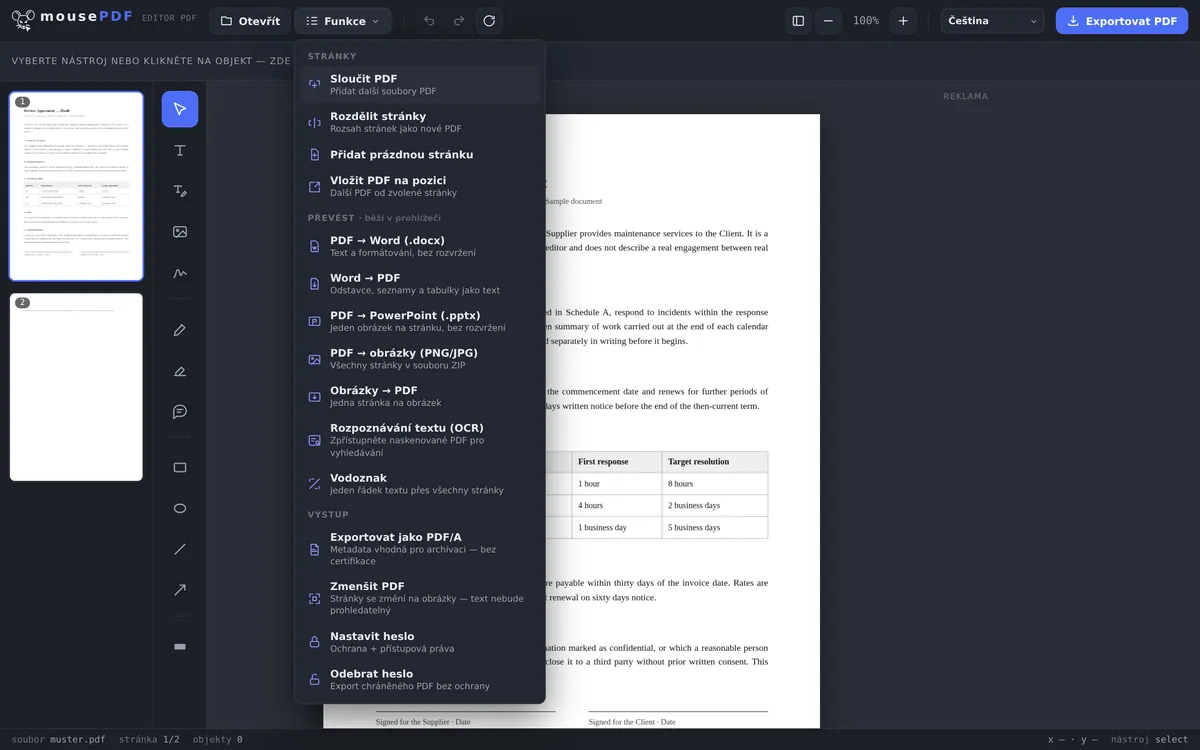
V nabídce zvol „Spojit PDF” a připoj libovolně mnoho dalších souborů — nebo je vlož na konkrétní stránku.
Export
Ulož spojené PDF bez vodoznaků.
Bez omezení počtu a velikosti
Jiné bezplatné nástroje pro PDF omezují, kolik souborů smíš spojit, nebo vyžadují účet. U mousePDF tento limit neexistuje — protože se nic nenahrává na server, neexistuje ani server, který by musel množství omezovat.
Přesto tu jedna hranice je, jen leží jinde: v operační paměti tvého zařízení. Každý otevřený soubor leží celý v paměti prohlížeče, aby náhled stránek reagoval bez čekání. Jak daleko to zvládne, závisí méně na počtu souborů než na jejich obsahu — sto stránek textu váží výrazně méně než deset skenů ve vysokém rozlišení. Když je to na hraně, poznáš to podle toho, že se vykreslování náhledů zpomalí. Na PC je to zřídkakdy téma, na starším chytrém telefonu se to však může stát. Pokud máš potíže, zkus prostě jiné zařízení.
Připojit nebo vložit na konkrétní stránku
Běžným případem je připojení: přes „Funkce › Spojit PDF” vybereš libovolně mnoho dalších souborů, jejich stránky se ocitnou na konci aktuálního dokumentu — v pořadí, v jakém jsi je vybral.
Někdy má ale dokument jít doprostřed, třeba dodatečně doložené vysvědčení mezi životopis a přílohy. K tomu slouží „Vložit PDF na pozici”: vybereš soubor a určíš, zda mají jeho stránky stát na začátku nebo následovat za konkrétní stránkou. To ušetří pozdější přeuspořádávání.
A pokud pořadí nakonec přece jen nesedí, jednoduše přetáhneš náhled stránek na okraji do správného pořadí. Jednotlivé stránky lze tam také otočit nebo smazat, než exportuješ.
Co zůstává zachováno — a co ne
Obsah stránek zůstává nezměněn. Písma, obrázky a vektorová grafika se přebírají z výchozích souborů, nekreslí se znovu a nekomprimují se znovu. Co vstoupí, vyjde ve stejné kvalitě.
Heslem chráněná PDF lze vložit, pokud znáš heslo — při otevírání se na něj zeptáme. Výsledek je poté ale nechráněný. Má-li spojený soubor mít heslo znovu, můžeš v editoru nastavit heslo PDF.
Záložky se ztrácejí. To raději řekneme předem: má-li jeden z tvých souborů osnovu — klikatelný přehled kapitol, který některé prohlížeče PDF zobrazují na boku —, ve výsledku už není obsažena. Důvod je dán konstrukcí: taková osnova patří k dokumentu jako celku, ne k jednotlivým stránkám, a při spojování vzniká nový dokument. Pro většinu dokumentů to nehraje roli, pro 300stránkovou příručku ano.
Proč je lokální spojování bezpečnější
Mnoho PDF obsahuje důvěrný obsah — smlouvy, faktury, podklady k žádosti o zaměstnání. Při spojování přes online službu leží všechny zúčastněné soubory krátce na cizím serveru. Nemáš nad tím žádnou kontrolu a nikdy si nemůžeš být jistý, co se s těmito uloženými dokumenty stane. mousePDF je zpracovává výhradně v paměti tvého prohlížeče lokálně na tvém zařízení. Tím se nedostaneš do konfliktu se zákony o ochraně dat a firemními směrnicemi.
K čemu spojovat PDF?
Žádosti o zaměstnání. Průvodní dopis, životopis a vysvědčení patří k sobě — nikdo nechce otevírat pět jednotlivých příloh. S jediným PDF je žádost úplná a vypadá upraveně.
Porovnávání nabídek. Dostal jsi tři nabídky od různých dodavatelů? Místo přepínání mezi kartami spojíš všechny do jednoho PDF a jednoduše jím listuješ.
Projektové podklady. Zadání, schválení, zápisy — kolem projektu se hromadí mnoho dokumentů. Se všemi relevantními soubory sloučenými v jednom PDF má celý tým stejný stav.
Žádosti a doklady. Kdo podává žádost, musí většinou přiložit více dokladů: potvrzení o pobytu, výpis z účtu, smlouvu. Mnoho formulářů a portálů ale přijímá jen jedinou přílohu. Spojený soubor to řeší, aniž bys musel něco vynechat.
Časté dotazy
Kolik PDF mohu spojit najednou? +
Tolik, kolik chceš — mousePDF nemá žádné technické omezení. Hranici určuje jen operační paměť tvého zařízení. Na moderních zařízeních není několik set stránek vůbec problém.
Zůstává při spojování zachována kvalita? +
Ano. Stránky se přebírají beze změny, k žádné nové kompresi nedochází.
Mohu poté ještě změnit pořadí stránek? +
Ano, v editoru lze všechny stránky přeuspořádat přetažením, otočit nebo smazat, než exportuješ.
Mohu spojit i heslem chráněná PDF? +
Ano, pokud znáš heslo. Při otevírání se na něj zeptáme, poté je lze vložit jako každý jiný soubor. Vezmi na vědomí, že výsledek je nechráněný — nové heslo nastavíš v editoru.
Mohu kombinovat jen určité stránky z více PDF? +
Ano. Nejjednodušší cesta: nejprve připoj všechny soubory, pak v náhledu stránek smaž vše, co nepotřebuješ. Zůstane přesně ten výběr, který chceš exportovat.
Jak spojím soubory Word a PDF? +
Ve dvou krocích: soubor Word nejprve převeď na PDF, pak ho připoj jako každý jiný soubor. Obojí funguje ve stejném editoru, bez mezikroku ukládání a bez nahrávání.
Ukládají se nebo vyhodnocují mé soubory? +
Ne. Neexistuje žádné nahrávání — soubory se otevírají v paměti tvého prohlížeče a neopustí tvé zařízení. Odpovídajícím způsobem neexistuje ani server, na kterém by něco mohlo zůstat nebo být vyhodnoceno.
To by ti také mohlo pomoct
Rozdělit PDF
Vybrat rozsah stránek a uložit jako vlastní PDF. Originál zůstane nezměněn.
Odstranit stránky PDF
Odstranit jednotlivé nebo více stránek z PDF, aniž bys znovu sestavoval zbytek.
Otočit stránky PDF
Otoč naskenované na šířku nebo špatně natočené stránky — jednotlivě nebo všechny najednou.
Převést obrázky na PDF
Převést obrázky JPG nebo PNG na dokument PDF.
Vložit prázdnou stránku PDF
Vložit prázdnou stránku místo obsahu druhého PDF.
Převést Word na PDF
Soubory Word nejprve převést na PDF, pak spojit.