 mousePDF
Sæt PDF-filer sammen — gratis og uden upload
Saml flere PDF-filer i én fil, eller indsæt et dokument på en bestemt side. Alt kører lokalt i din browser — ingen fil forlader din enhed.
I tre trin
Åbn en PDF
Træk den første fil ind med træk-og-slip, eller vælg den.
Tilføj flere PDF-filer
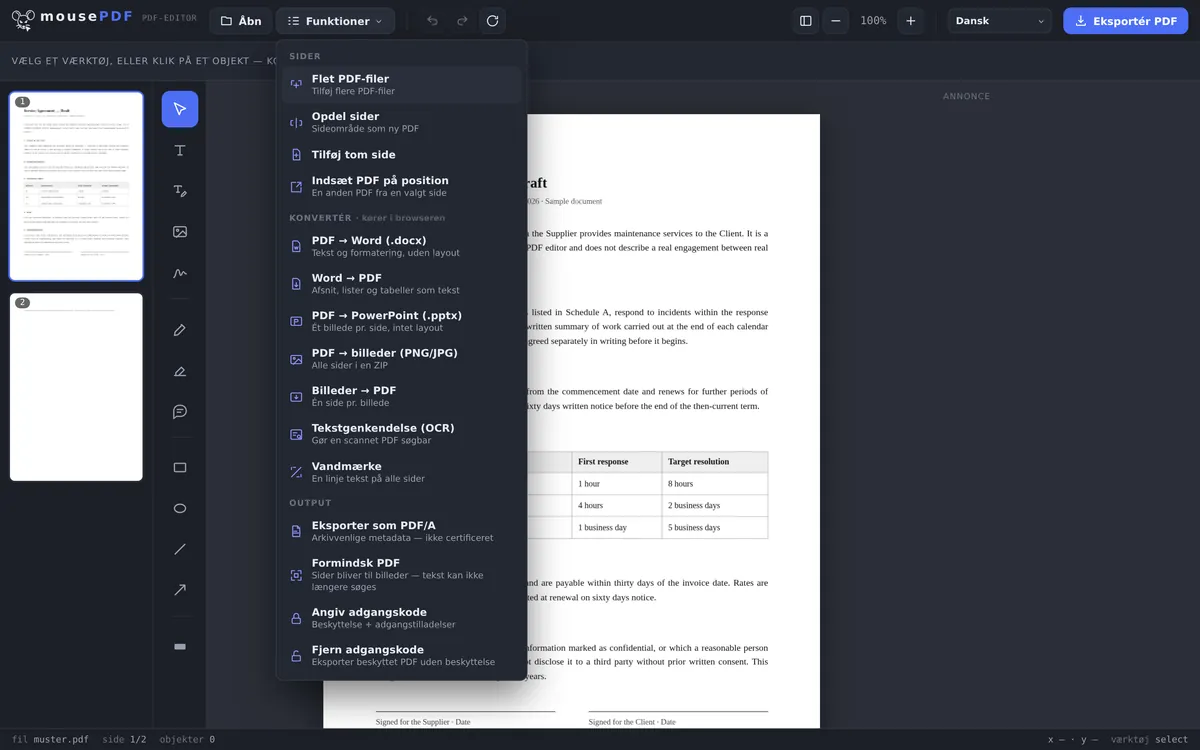
Vælg „Sæt PDF-filer sammen” i menuen, og tilføj lige så mange flere filer, du vil — eller indsæt dem på en bestemt side.
Eksportér
Gem den samlede PDF uden vandmærker.
Uden grænse for antal og størrelse
Andre gratis PDF-værktøjer begrænser, hvor mange filer du må samle, eller kræver en konto. Hos mousePDF findes denne grænse ikke — fordi intet uploades til en server, er der heller ingen server, der skulle begrænse mængden.
En grænse findes der alligevel, den ligger blot et andet sted: i din enheds hukommelse. Hver åbnet fil ligger fuldstændigt i browserens hukommelse, så sideforhåndsvisningen reagerer uden ventetid. Hvor langt det rækker, afhænger mindre af antallet af filer end af deres indhold — hundrede sider tekst vejer betydeligt mindre end ti højopløste skanninger. Bliver det trangt, mærker du det ved, at opbygningen af forhåndsvisningsbillederne bliver træg. På en pc er det sjældent et emne, på en ældre smartphone kan det dog ske. Har du problemer, kan du prøve at bruge en anden enhed.
Tilføj eller indsæt på en bestemt side
Normaltilfældet er at tilføje: via „Funktioner › Sæt PDF-filer sammen” vælger du lige så mange flere filer, du vil, deres sider havner sidst i det aktuelle dokument — i den rækkefølge, du har valgt dem i.
Nogle gange skal et dokument dog midt ind, for eksempel et eftersendt eksamensbevis mellem CV og bilag. Dertil findes „Indsæt PDF på position”: du vælger filen og bestemmer, om dens sider skal stå først eller følge efter en bestemt side. Det sparer omsortering bagefter.
Og hvis rækkefølgen alligevel ikke stemmer til sidst, trækker du blot sideforhåndsvisningen i kanten på plads. Enkelte sider kan også roteres eller slettes der, inden du eksporterer.
Hvad der bevares — og hvad der ikke gør
Sideindholdet forbliver uændret. Skrifttyper, billeder og vektorgrafik overtages fra udgangsfilerne, tegnes ikke om og komprimeres ikke på ny. Det, der går ind, kommer ud i samme kvalitet.
Adgangskodebeskyttede PDF-filer kan indsættes, forudsat du kender adgangskoden — du bliver spurgt om den ved åbning. Resultatet er dog derefter ubeskyttet. Skal den samlede fil have en adgangskode igen, kan du angive en PDF-adgangskode i editoren.
Bogmærker går tabt. Det siger vi hellere på forhånd: har en af dine filer en disposition — den klikbare kapiteloversigt, som nogle PDF-fremvisere viser i siden —, er den ikke længere med i resultatet. Grunden er strukturel: en sådan disposition hænger ved dokumentet som helhed, ikke ved de enkelte sider, og ved sammenlægning opstår et nyt dokument. For de fleste dokumenter er det uden betydning, for en 300-siders håndbog ikke.
Hvorfor lokal sammenlægning er mere sikker
Mange PDF-filer indeholder fortroligt indhold — kontrakter, fakturaer, ansøgningsmateriale. Ved sammenlægning via en online-tjeneste ligger alle involverede filer kortvarigt på en fremmed server. Det har du ingen kontrol over, og du kan aldrig være sikker på, hvad der sker med disse gemte dokumenter. mousePDF behandler dem udelukkende i din browsers hukommelse, lokalt på din enhed. Dermed kommer du ikke i konflikt med databeskyttelseslove og virksomhedspolitikker.
Hvad man samler PDF-filer til
Ansøgninger. Følgebrev, CV og eksamensbeviser hører sammen — ingen vil åbne fem separate bilag. Med én samlet PDF er ansøgningen komplet og ser ordentlig ud.
Sammenligne tilbud. Har du fået tre tilbud fra forskellige udbydere? I stedet for at skifte frem og tilbage mellem faner samler du dem alle i én PDF og blader bare igennem.
Projektmateriale. Briefings, godkendelser, referater — om et projekt samles der mange dokumenter. Alle relevante filer samlet i én PDF, så har alle i teamet samme udgangspunkt.
Ansøgninger og dokumentation. Den, der indgiver en ansøgning, skal som regel vedlægge flere dokumenter: bopælsattest, kontoudtog, kontrakt. Mange formularer og portaler accepterer dog kun ét enkelt bilag. En samlet fil løser det, uden at du skal udelade noget.
Ofte stillede spørgsmål
Hvor mange PDF-filer kan jeg samle samtidig? +
Så mange du vil — der findes ingen teknisk begrænsning fra mousePDF. Kun din enheds hukommelse sætter grænsen. På moderne enheder er flere hundrede sider slet intet problem.
Bevares kvaliteten ved sammenlægningen? +
Ja. Siderne overtages uændret, der sker ingen fornyet komprimering.
Kan jeg ændre siderækkefølgen bagefter? +
Ja, i editoren kan alle sider sorteres om, roteres eller slettes med træk-og-slip, inden du eksporterer.
Kan jeg også samle adgangskodebeskyttede PDF-filer? +
Ja, så længe du kender adgangskoden. Du bliver spurgt om den ved åbning, derefter kan de indsættes som enhver anden fil. Bemærk, at resultatet er ubeskyttet — en ny adgangskode angiver du i editoren.
Kan jeg kun kombinere bestemte sider fra flere PDF-filer? +
Ja. Den enkleste metode: tilføj først alle filer, slet derefter i sideforhåndsvisningen alt, du ikke har brug for. Tilbage er præcis det udvalg, du vil eksportere.
Hvordan samler jeg Word-filer og PDF-filer? +
I to trin: konvertér først Word-filen til en PDF, tilføj den derefter som enhver anden fil. Begge dele foregår i samme editor, uden mellemlagring og uden upload.
Bliver mine filer gemt eller analyseret? +
Nej. Der sker ingen upload — filerne åbnes i din browsers hukommelse og forlader ikke din enhed. Der findes derfor heller ingen server, hvor noget kunne blive liggende eller blive analyseret.
Dette kunne også hjælpe
Del PDF
Vælg et sideinterval, og gem det som en selvstændig PDF. Originalen forbliver uændret.
Slet PDF-sider
Fjern enkelte eller flere sider fra en PDF, uden at resten skal samles på ny.
Rotér PDF-sider
Rotér skævt skannede eller forkert vendte sider — enkeltvis eller alle på én gang.
Konvertér billeder til PDF
Konvertér JPG- eller PNG-billeder til et PDF-dokument.
Indsæt tom PDF-side
Indsæt en tom side i stedet for indholdet af en anden PDF.
Konvertér Word til PDF
Konvertér Word-filer til PDF først, saml dem derefter.