 mousePDF
Del PDF — uden upload, direkte i browseren
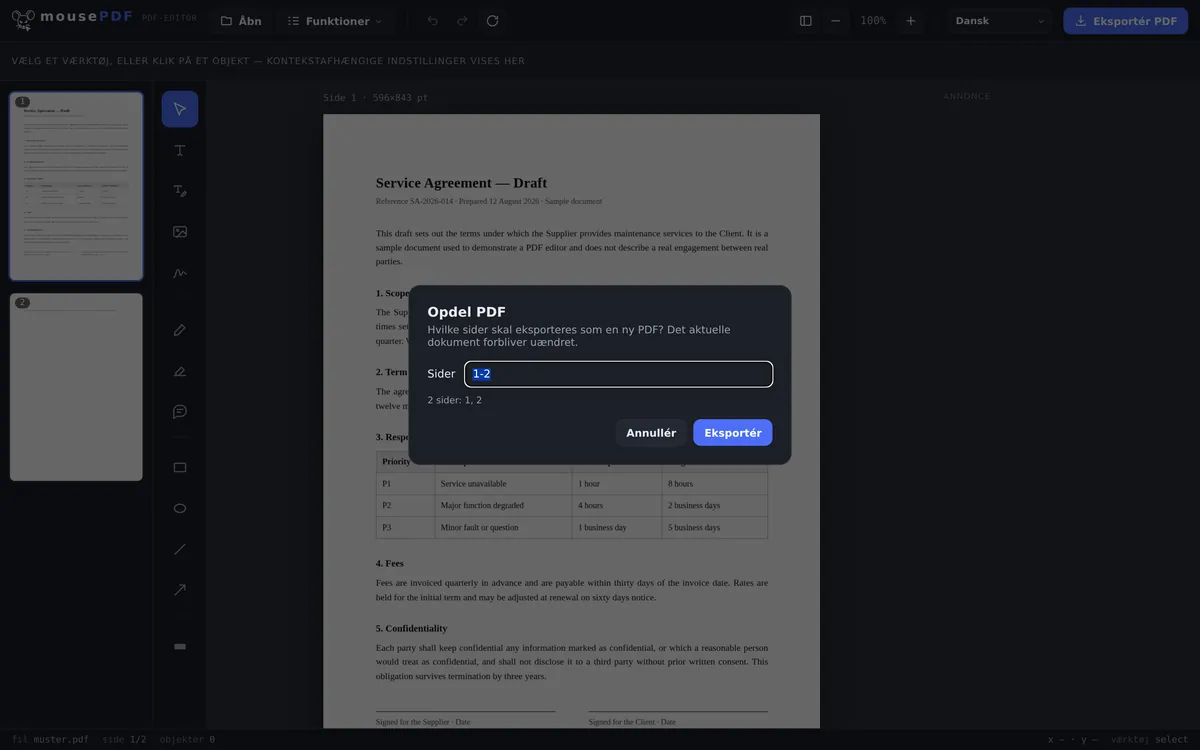
Vælg et sideinterval (f.eks. 1-3, 5, 8-10), og gem det som en selvstændig PDF. Det oprindelige dokument forbliver uændret.
I tre trin
Åbn en PDF
Træk PDF'en ind, eller åbn den via fildialogen.
Vælg sideinterval
Indtast de ønskede sider i menuen „Del sider”, f.eks. 1-3, 5, 8-10.
Eksportér som ny PDF
Det valgte sideinterval gemmes som en selvstændig, ny fil.
Originalen forbliver urørt
Del PDF opretter altid en ny fil hos mousePDF — det oprindelige dokument i editoren ændres ikke. Du kan altså eksportere flere forskellige sideintervaller efter hinanden uden at skulle indlæse kilden igen. Omvendt kan du med Sæt PDF-filer sammen samle flere filer til én igen.
Indtastningen tillader enkelte sider og intervaller blandet, f.eks. „1-3, 5, 8-10” — praktisk, hvis du kun vil udtrække bestemte kapitler eller bilag fra en stor PDF.
Angiv sideintervaller, klik ikke enkeltvis
Feltet til sidevalg forstår intervaller og opremsninger i samme udtryk: 1-3, 5 giver en PDF med siderne 1, 2, 3 og 5. Kommaer adskiller, bindestregen udspænder et interval.
Rækkefølgen i udtrykket er ligegyldig — siderne kommer altid ud i deres naturlige rækkefølge, og dobbelt nævnte sider havner kun én gang i resultatet. Et vendt interval som 7-4 læses som 4-7 i stedet for at blive afvist.
For dem, der hellere kigger end taster: i sideforhåndsvisningen kan sider også slettes enkeltvis, og resten eksporteres som en ny fil. Det giver samme resultat, men er ved få sider meget hurtigere.
Hvad der bevares ved deling — og hvad der ikke gør
Udgangsfilen forbliver urørt. Deling opretter en ny fil; originalen på din harddisk overskrives ikke og ændres ikke. Du kan altså trygt trække flere udsnit efter hinanden fra samme skabelon.
Sideindholdet forbliver uændret. De valgte sider kopieres fra kilden, tegnes ikke om og komprimeres ikke på ny — skrifttyper, billeder og vektorgrafik kommer ud, som de gik ind.
Bogmærker går tabt. Har din fil en disposition — den klikbare kapiteloversigt i sidepanelet i nogle PDF-fremvisere —, er den ikke længere med i udsnittet. Det skyldes opbygningen: en disposition hænger ved dokumentet som helhed, ikke ved de enkelte sider, og ved deling opstår et nyt dokument. Ved et udsnit på tre sider betyder det intet, ved et 200-siders håndbogskapitel gør det.
Ofte stillede spørgsmål
Kan jeg udtrække flere sideintervaller på én gang? +
Ja, du kan kombinere enkelte sider og intervaller, f.eks. „1-3, 5, 8-10” — alle valgte sider havner i samme nye fil.
Ændrer delingen min originale PDF? +
Nej. Der eksporteres altid en ny fil, det åbnede dokument forbliver uændret.
Fungerer det også med meget lange PDF-filer? +
Ja, også med dokumenter med hundredvis af sider — sidelisten vises virtualiseret, så browseren ikke går i stå.
Kan jeg eksportere siderne enkeltvis som separate filer? +
Ikke på én gang — du vælger et interval pr. eksport og gentager det. Da originalfilen bevares i editoren, kan du eksportere lige så mange intervaller efter hinanden, som du vil.
Kan jeg trække flere intervaller ud på én gang? +
Ja, i ét udtryk: 1-3, 8, 12-14 giver én fil med alle de nævnte sider. Har du brug for flere separate filer ud af det, deler du efter hinanden — originalen forbliver jo uændret.
Bliver min udgangsfil ændret ved det? +
Nej. Der opstår altid en ny fil; skabelonen forbliver, som den var. Intet overskrives, og intet uploades.
Bevares bogmærker i udsnittet? +
Nej. En PDF's disposition hører til hele dokumentet, og ved deling opstår et nyt et. Selve sideindholdet forbliver derimod helt bevaret.
Dette kunne også hjælpe
Sæt PDF-filer sammen
Saml flere PDF-filer i én fil, eller indsæt et dokument på en bestemt side.
Slet PDF-sider
Fjern enkelte eller flere sider fra en PDF, uden at resten skal samles på ny.
Rotér PDF-sider
Rotér skævt skannede eller forkert vendte sider — enkeltvis eller alle på én gang.
Komprimér PDF
Formindsk billedtunge PDF-filer markant — siderne bliver til billeder i processen.
Konvertér PDF til billeder
Eksportér enkelte sider som PNG-billede i stedet.