 mousePDF
PDF teilen ohne Upload, direkt im Browser
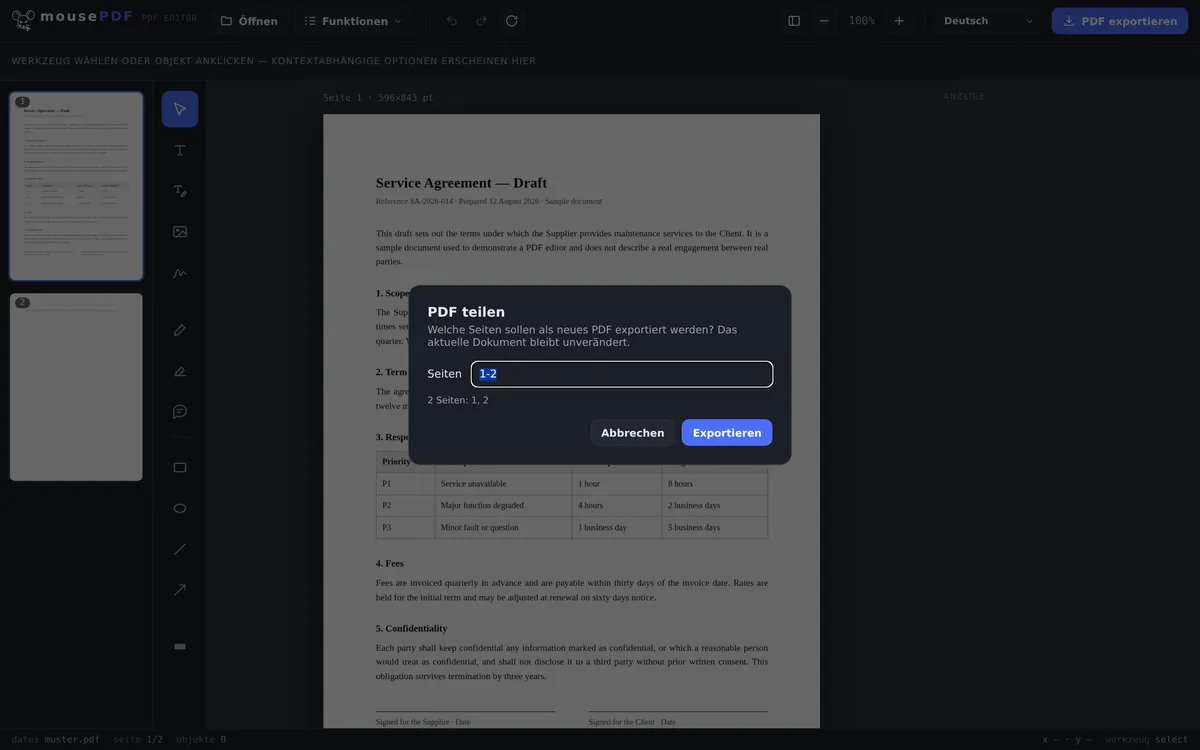
Seitenbereich auswählen (z. B. 1-3, 5, 8-10) und als eigenes PDF speichern. Das Original-Dokument bleibt dabei unverändert.
In drei Schritten
PDF öffnen
PDF einwerfen oder über den Datei-Dialog öffnen.
Seitenbereich wählen
Im Menü „Seiten teilen” die gewünschten Seiten eintragen, z. B. 1-3, 5, 8-10.
Als neues PDF exportieren
Der gewählte Seitenbereich wird als eigenständige, neue Datei gespeichert.
Original bleibt unangetastet
PDF teilen erzeugt bei mousePDF immer eine neue Datei. Das ursprüngliche Dokument im Editor wird nicht verändert. Du kannst also mehrfach unterschiedliche Seitenbereiche exportieren, ohne die Quelle neu laden zu müssen. Umgekehrt kannst du mit PDF zusammenfügen mehrere Dateien wieder zu einer verbinden.
Die Eingabe erlaubt einzelne Seiten und Bereiche gemischt, etwa „1-3, 5, 8-10”, praktisch, wenn du nur bestimmte Kapitel oder Anhänge aus einem großen PDF herauslösen willst.
Seitenbereiche angeben, nicht einzeln anklicken
Das Feld für die Seitenauswahl versteht Bereiche und Aufzählungen im selben Ausdruck: 1-3, 5 ergibt ein PDF mit den Seiten 1, 2, 3 und 5. Kommas trennen, der Bindestrich spannt einen Bereich auf.
Die Reihenfolge im Ausdruck spielt keine Rolle. Die Seiten kommen immer in ihrer natürlichen Ordnung heraus, und doppelt genannte Seiten landen nur einmal im Ergebnis. Ein umgedrehter Bereich wie 7-4 wird als 4-7 gelesen statt abgelehnt.
Wer lieber schaut als tippt: In der Seitenvorschau lassen sich Seiten auch einzeln löschen und der Rest als neue Datei exportieren. Das führt zum selben Ergebnis, ist bei wenigen Seiten aber viel schneller.
Qualität, Original und Gliederung
Die Ausgangsdatei bleibt unangetastet. Teilen erzeugt eine neue Datei; das Original auf deiner Festplatte wird nicht überschrieben und nicht verändert. Du kannst also gefahrlos mehrere Auszüge nacheinander aus derselben Vorlage ziehen.
Der Seiteninhalt bleibt unverändert. Die ausgewählten Seiten werden aus der Quelle kopiert, nicht neu gezeichnet und nicht neu komprimiert: Schriften, Bilder und Vektorgrafiken kommen so heraus, wie sie hineingegangen sind.
Lesezeichen gehen verloren. Hat deine Datei eine Gliederung (die anklickbare Kapitelübersicht in der Seitenleiste mancher PDF-Betrachter), ist sie im Auszug nicht mehr enthalten. Das liegt an der Bauart: Eine Gliederung hängt am Dokument als Ganzes, nicht an den einzelnen Seiten, und beim Teilen entsteht ein neues Dokument. Bei einem Auszug von drei Seiten fällt das nicht ins Gewicht, bei einem 200-seitigen Handbuchkapitel schon.
Häufige Fragen
Kann ich mehrere Seitenbereiche auf einmal extrahieren? +
Ja, du kannst einzelne Seiten und Bereiche kombinieren, z. B. „1-3, 5, 8-10”, und alle gewählten Seiten landen in derselben neuen Datei.
Verändert das Teilen mein Original-PDF? +
Nein. Es wird immer eine neue Datei exportiert, das geöffnete Dokument bleibt unverändert.
Funktioniert das auch bei sehr langen PDFs? +
Ja, auch bei Dokumenten mit hunderten Seiten. Die Seitenliste wird virtualisiert dargestellt, damit der Browser nicht ins Stocken gerät.
Kann ich die Seiten einzeln als separate Dateien exportieren? +
Nicht auf einmal. Du wählst einen Bereich pro Export und wiederholst das. Da die Originaldatei im Editor erhalten bleibt, kannst du beliebig viele Bereiche nacheinander exportieren.
Kann ich mehrere Bereiche auf einmal herausziehen? +
Ja, in einem Ausdruck: 1-3, 8, 12-14 ergibt eine Datei mit allen genannten Seiten. Wenn du daraus mehrere getrennte Dateien brauchst, teilst du nacheinander, das Original bleibt ja unverändert.
Wird meine Ausgangsdatei dabei verändert? +
Nein. Es entsteht immer eine neue Datei; die Vorlage bleibt, wie sie war. Nichts wird überschrieben, und nichts wird hochgeladen.
Bleiben Lesezeichen im Auszug erhalten? +
Nein. Die Gliederung eines PDF gehört zum Gesamtdokument, und beim Teilen entsteht ein neues. Der Seiteninhalt selbst bleibt dagegen vollständig erhalten.
Das könnte auch helfen
PDF zusammenfügen
Mehrere PDFs zu einer Datei zusammenführen oder ein Dokument an einer bestimmten Seite einfügen.
PDF-Seiten löschen
Einzelne oder mehrere Seiten aus einem PDF entfernen, ohne den Rest neu zusammenzustellen.
PDF-Seiten drehen
Quer eingescannte oder falsch ausgerichtete Seiten drehen, einzeln oder alle auf einmal.
PDF komprimieren
Bildlastige PDFs deutlich verkleinern, wobei die Seiten zu Bildern werden.
PDF in Bilder umwandeln
Einzelne Seiten stattdessen als PNG-Bild exportieren.