 mousePDF
Εισαγωγή κενής σελίδας σε PDF — χωρίς μεταφόρτωση
Εισήγαγε μια κενή σελίδα ακριβώς στο σημείο που θέλεις μέσα στο PDF σου — ως διαχωριστικό φύλλο, για μια χειρόγραφη σημείωση ή ως σύμβολο κράτησης θέσης. Εξ ολοκλήρου στο πρόγραμμα περιήγησης, χωρίς μεταφόρτωση.
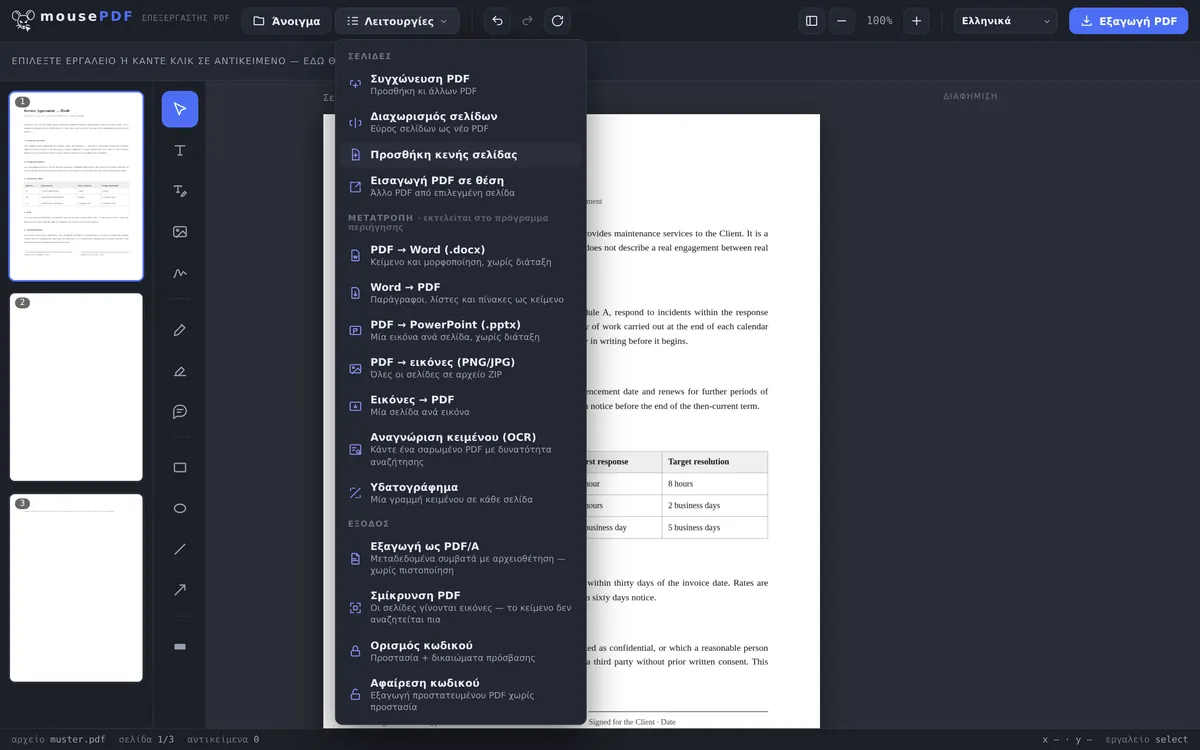
Σε τρία βήματα
Άνοιγμα PDF
Σύρε το PDF μέσα ή άνοιξέ το μέσω του διαλόγου αρχείων.
Επιλογή σελίδας
Στην πλαϊνή στήλη κάνε κλικ στη σελίδα μετά την οποία θα εισαχθεί η κενή σελίδα.
Εισαγωγή κενής σελίδας
Επίλεξε «Προσθήκη κενής σελίδας» στο μενού λειτουργιών — η νέα σελίδα εμφανίζεται αμέσως μετά, στην ίδια μορφή.
Πού καταλήγει η νέα σελίδα
Η κενή σελίδα εισάγεται πάντα ακριβώς μετά την τρέχουσα επιλεγμένη σελίδα, όχι αυτόματα στο τέλος του εγγράφου. Αν πρέπει να βρεθεί αλλού, επίλεξε προηγουμένως την κατάλληλη σελίδα στην πλαϊνή στήλη — ή μετακίνησε τη νέα σελίδα στη συνέχεια με μεταφορά και απόθεση εκεί που πρέπει να βρίσκεται.
Η νέα σελίδα κληρονομεί τη μορφή και τον προσανατολισμό από τη σελίδα μετά την οποία εισάγεται. Σε ένα έγγραφο A4, η νέα σελίδα είναι επίσης A4, σε ένα έγγραφο οριζόντιου προσανατολισμού είναι επίσης οριζόντια.
Καμία αδιέξοδη κατάσταση — η νέα σελίδα μπορεί να επεξεργαστεί
Η εισαχθείσα σελίδα δεν είναι νεκρή επιφάνεια: μπορείς να γράψεις κείμενο, να εισαγάγεις εικόνες ή να σχεδιάσεις κάτι απευθείας πάνω της, ακριβώς όπως σε οποιαδήποτε άλλη σελίδα στον επεξεργαστή. Τυπικές περιπτώσεις χρήσης είναι ένα διαχωριστικό φύλλο ανάμεσα σε δύο κεφάλαια, χώρος για μια χειρόγραφη σημείωση πριν την εκτύπωση, ή μια επιπλέον σελίδα για μια υπογραφή στο τέλος ενός συμβολαίου.
Μπορείς να εισαγάγεις όσες κενές σελίδες θέλεις, ακόμη και πολλές διαδοχικά στο ίδιο σημείο — για παράδειγμα για να δημιουργήσεις χώρο για μια πολυσέλιδη φόρμα που θα συμπληρώσεις στη συνέχεια με το χέρι.
Διαφορά από τη «Συγχώνευση σελίδων»
Αν θέλεις να εισαγάγεις το περιεχόμενο ενός άλλου PDF, το κατάλληλο εργαλείο δεν είναι αυτή η λειτουργία, αλλά η Συγχώνευση αρχείων PDF — με αυτήν μπορεί να εισαχθεί ένα δεύτερο PDF σε οποιοδήποτε σημείο του πρώτου. Η «Εισαγωγή κενής σελίδας», αντίθετα, δημιουργεί μια πραγματικά κενή, νέα σελίδα, χωρίς να χρειάζεσαι ένα δεύτερο αρχείο για αυτό.
Συχνές ερωτήσεις
Πού ακριβώς εισάγεται η κενή σελίδα; +
Ακριβώς μετά τη σελίδα που είναι επιλεγμένη εκείνη τη στιγμή στην πλαϊνή στήλη. Για να πάρεις διαφορετική θέση, επίλεξε προηγουμένως την κατάλληλη σελίδα.
Ποια μορφή έχει η νέα σελίδα; +
Την ίδια μορφή με τη σελίδα μετά την οποία εισάγεται — πλάτος, ύψος και προσανατολισμός κληρονομούνται.
Μπορώ να εισαγάγω πολλές κενές σελίδες ταυτόχρονα; +
Ναι, μπορείς να χρησιμοποιήσεις τη λειτουργία όσες φορές θέλεις διαδοχικά, ακόμη και πολλές κενές σελίδες η μία μετά την άλλη στο ίδιο σημείο.
Μπορώ να μετακινήσω τη νέα σελίδα εκ των υστέρων; +
Ναι, με μεταφορά και απόθεση στην πλαϊνή στήλη σε οποιοδήποτε σημείο του εγγράφου.
Μπορώ να προσθέσω κάτι στην κενή σελίδα; +
Ναι — κείμενο, εικόνες και σχέδια λειτουργούν στη νέα σελίδα ακριβώς όπως σε οποιαδήποτε άλλη στο έγγραφο.
Μπορώ να αναιρέσω την εισαγωγή; +
Ναι, με Ctrl+Z (ή Cmd+Z σε Mac) αμέσως μετά την εισαγωγή.
Αυτό μπορεί επίσης να βοηθήσει
Δημιουργία αντιγράφου σελίδας PDF
Αντιγραφή μιας υπάρχουσας σελίδας με όλο της το περιεχόμενο, αντί να εισαγάγεις μια κενή.
Συγχώνευση αρχείων PDF
Εισαγωγή του περιεχομένου ενός άλλου PDF σε οποιοδήποτε σημείο.
Διαγραφή σελίδων PDF
Αφαίρεσε περιττές σελίδες.