 mousePDF
Διαγραφή σελίδων PDF — χωρίς μεταφόρτωση
Αφαίρεσε μία ή περισσότερες σελίδες από ένα PDF, χωρίς να χρειάζεται να αναδιαμορφώσεις το υπόλοιπο έγγραφο. Λειτουργεί εξ ολοκλήρου στο πρόγραμμα περιήγησης.
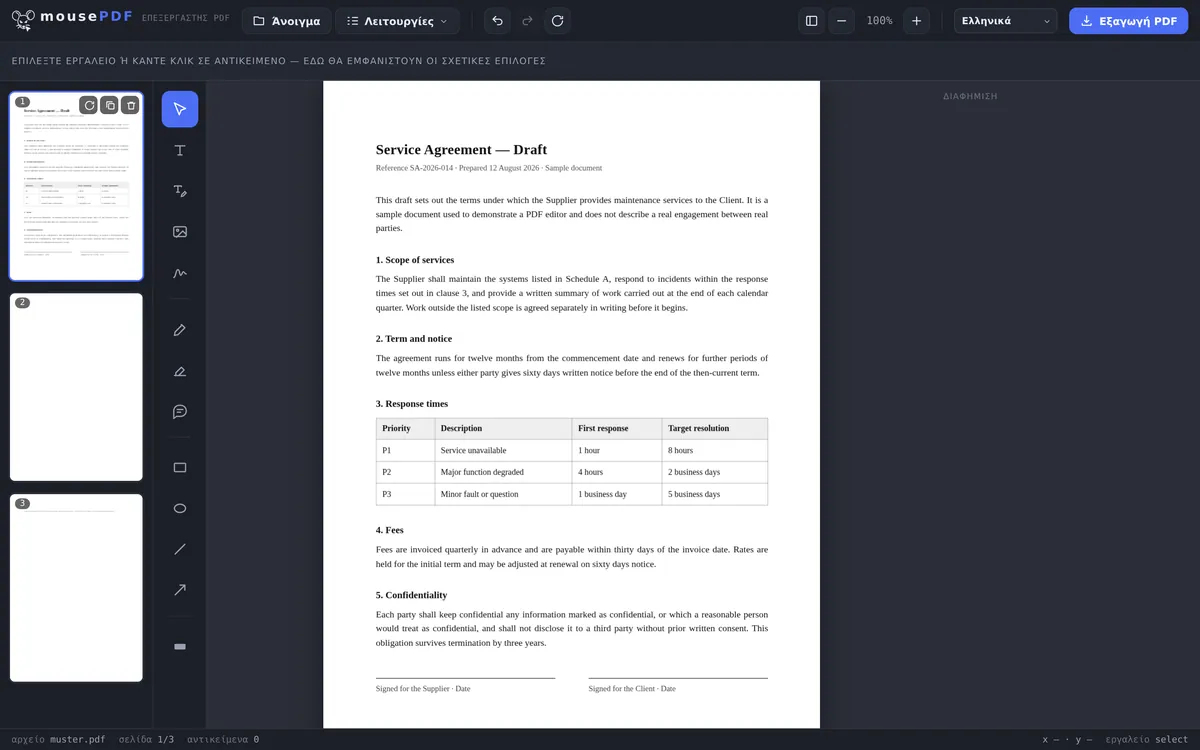
Σε τρία βήματα
Άνοιγμα PDF
Ρίξε το PDF μέσα ή άνοιξέ το μέσω του διαλόγου αρχείων.
Επιλογή και διαγραφή σελίδας(ών)
Στην επισκόπηση σελίδων αφαίρεσε την περιττή σελίδα (ή πολλές επιλεγμένες σελίδες).
Εξαγωγή
Αποθήκευσε τις υπόλοιπες σελίδες ως νέο PDF.
Πιο γρήγορο από την αναδημιουργία
Αντί να διαχωρίσεις ένα PDF και να ξανασυνδέσεις τις επιθυμητές σελίδες, μπορείς να αφαιρέσεις μεμονωμένες περιττές σελίδες — όπως ένα εξώφυλλο, μια κενή σελίδα ή ένα παράρτημα — απευθείας στην επισκόπηση σελίδων με ένα κλικ. Η σειρά των υπόλοιπων σελίδων παραμένει αμετάβλητη.
Αφαίρεση πολλών σελίδων ταυτόχρονα
Σε εκτενή έγγραφα είναι συχνά πιο γρήγορο να διαγράφονται πολλές σελίδες ταυτόχρονα. Επίλεξε απλώς τις επιθυμητές σελίδες στην επισκόπηση σελίδων — με Ctrl+κλικ για μεμονωμένη επιλογή ή Shift+κλικ για ένα συνεχόμενο εύρος — και αφαίρεσέ τες σε ένα βήμα. Αυτό είναι ιδιαίτερα χρήσιμο όταν θέλεις π.χ. να αφαιρέσεις όλες τις κενές σελίδες από ένα σαρωμένο έγγραφο ή να διαγράψεις πολλά παραρτήματα ταυτόχρονα.
Σημαντικό: οι διαγραμμένες σελίδες χάνονται αμετάκλητα μετά την εξαγωγή. Όσο έχεις όμως το έγγραφο ακόμη ανοιχτό στον επεξεργαστή, μπορείς με Ctrl+Z να αναιρέσεις την τελευταία διαγραφή. Αν δεν είσαι σίγουρος ποιες σελίδες θέλεις πραγματικά να αφαιρέσεις, μπορείς πρώτα να διαχωρίσεις το PDF και να ελέγξεις τα μέρη ξεχωριστά.
Διαγραφή χωρίς να διακινδυνεύσεις το πρωτότυπο
Η διαγραφή γίνεται πάντα μόνο στην εργαζόμενη έκδοση στο πρόγραμμα περιήγησης. Το αρχείο σου στον δίσκο παραμένει ανέγγιχτο — κατά την εξαγωγή δημιουργείται ένα νέο αρχείο, τίποτα δεν αντικαθίσταται. Μπορείς λοιπόν να δοκιμάσεις με ασφάλεια ποιες σελίδες πρέπει να φύγουν.
Όσο βρίσκεσαι στον επεξεργαστή, κάθε βήμα μπορεί να αναιρεθεί. Μόνο η εξαγωγή καθιστά το αποτέλεσμα οριστικό, και ακόμη και τότε το πρότυπο παραμένει εκεί που ήταν.
Στην προεπισκόπηση σελίδων βλέπεις κατά την επιλογή τι αφαιρείς — αυτή είναι η διαφορά από το να πληκτρολογείς αριθμούς σελίδων από τη μνήμη. Ειδικά με παραρτήματα και εξώφυλλα μετράει εύκολα κανείς λάθος αλλιώς.
Τι συμβαίνει με το υπόλοιπο — και τι χάνεται
Οι υπόλοιπες σελίδες παραμένουν αμετάβλητες. Αντιγράφονται από την πηγή, δεν σχεδιάζονται ξανά και δεν συμπιέζονται εκ νέου. Γραμματοσειρές, εικόνες και διανυσματικά γραφικά βγαίνουν όπως ακριβώς μπήκαν.
Η αρίθμηση δεν μετακινείται. Αν ένας αριθμός σελίδας είναι τυπωμένος μέσα στο έγγραφο, παραμένει όπως είναι: μετά τη διαγραφή της σελίδας 4, μετά το τυπωμένο «3» ακολουθεί το τυπωμένο «5». Αυτό δεν είναι δυσλειτουργία — ο αριθμός είναι μέρος του περιεχομένου της σελίδας και όχι ιδιότητα του PDF.
Οι σελιδοδείκτες χάνονται. Αν το αρχείο σου έχει μια διάρθρωση, αυτή δεν περιλαμβάνεται πια στο αποτέλεσμα. Ο λόγος είναι δομικός: μια διάρθρωση ανήκει στο έγγραφο ως σύνολο, και κατά την εξαγωγή δημιουργείται ένα νέο έγγραφο.
Αν δεν θέλεις να πετάξεις τις αφαιρεμένες σελίδες, αλλά να τις κρατήσεις ξεχωριστά, ο κατάλληλος δρόμος είναι ο Διαχωρισμός PDF — έτσι διατηρούνται και τα δύο μέρη.
Συχνές ερωτήσεις
Μπορώ να διαγράψω πολλές σελίδες ταυτόχρονα; +
Ναι, μπορούν να επιλεγούν πολλές σελίδες και να αφαιρεθούν μαζί.
Μπορεί να αναιρεθεί η διαγραφή; +
Ναι, όσο έχεις το αρχείο ανοιχτό στον επεξεργαστή, μέσω της λειτουργίας αναίρεσης.
Αλλάζει αυτό τη σειρά των υπόλοιπων σελίδων; +
Όχι, όλες οι υπόλοιπες σελίδες διατηρούν τη σειρά τους.
Μπορώ να επαναφέρω διαγραμμένες σελίδες; +
Όσο δεν έχεις ακόμη εξαγάγει ξανά το έγγραφο, ναι — με Ctrl+Z (Αναίρεση) στον επεξεργαστή. Μετά την εξαγωγή, οι διαγραμμένες σελίδες έχουν αφαιρεθεί αμετάκλητα από το αποθηκευμένο αρχείο.
Αλλάζει το αρχικό μου αρχείο; +
Όχι. Κατά την εξαγωγή δημιουργείται ένα νέο αρχείο· το πρότυπο παραμένει αμετάβλητο στον δίσκο. Τίποτα δεν αντικαθίσταται, και τίποτα δεν μεταφορτώνεται.
Προσαρμόζεται αυτόματα η αρίθμηση σελίδων; +
Μόνο η καταμέτρηση στον επεξεργαστή. Ένας αριθμός σελίδας τυπωμένος στο έγγραφο ανήκει στο περιεχόμενο της σελίδας και γι' αυτό παραμένει όπως είναι.
Μπορώ να αναιρέσω τη διαγραφή; +
Στον επεξεργαστή οποτεδήποτε πριν την εξαγωγή. Μετά βοηθάει το αρχικό αρχείο, που έχει παραμείνει άλλωστε αμετάβλητο.
Αυτό μπορεί επίσης να βοηθήσει
Συγχώνευση PDF
Συγχώνευσε πολλά PDF σε ένα αρχείο ή εισήγαγε ένα έγγραφο σε συγκεκριμένη σελίδα.
Διαχωρισμός PDF
Επίλεξε εύρος σελίδων και αποθήκευσέ το ως ξεχωριστό PDF. Το πρωτότυπο παραμένει αμετάβλητο.
Περιστροφή σελίδων PDF
Περιέστρεψε σελίδες που σαρώθηκαν πλάγια ή είναι λανθασμένα προσανατολισμένες — μία-μία ή όλες μαζί.
Δημιουργία αντιγράφου σελίδας PDF
Αντιγραφή μιας σελίδας με όλο το περιεχόμενό της, αντί να την αφαιρέσεις.
Εισαγωγή κενής σελίδας PDF
Αντί να αφαιρέσετε μια σελίδα, βάλτε μια κενή στη θέση της.