 mousePDF
Συμπλήρωση φόρμας PDF — χωρίς μεταφόρτωση
Τοποθέτησε κείμενο σε οποιοδήποτε σημείο της φόρμας — ακόμη κι αν το PDF δεν έχει καθόλου συμπληρώσιμα πεδία φόρμας, για παράδειγμα σε σαρωμένα έντυπα.
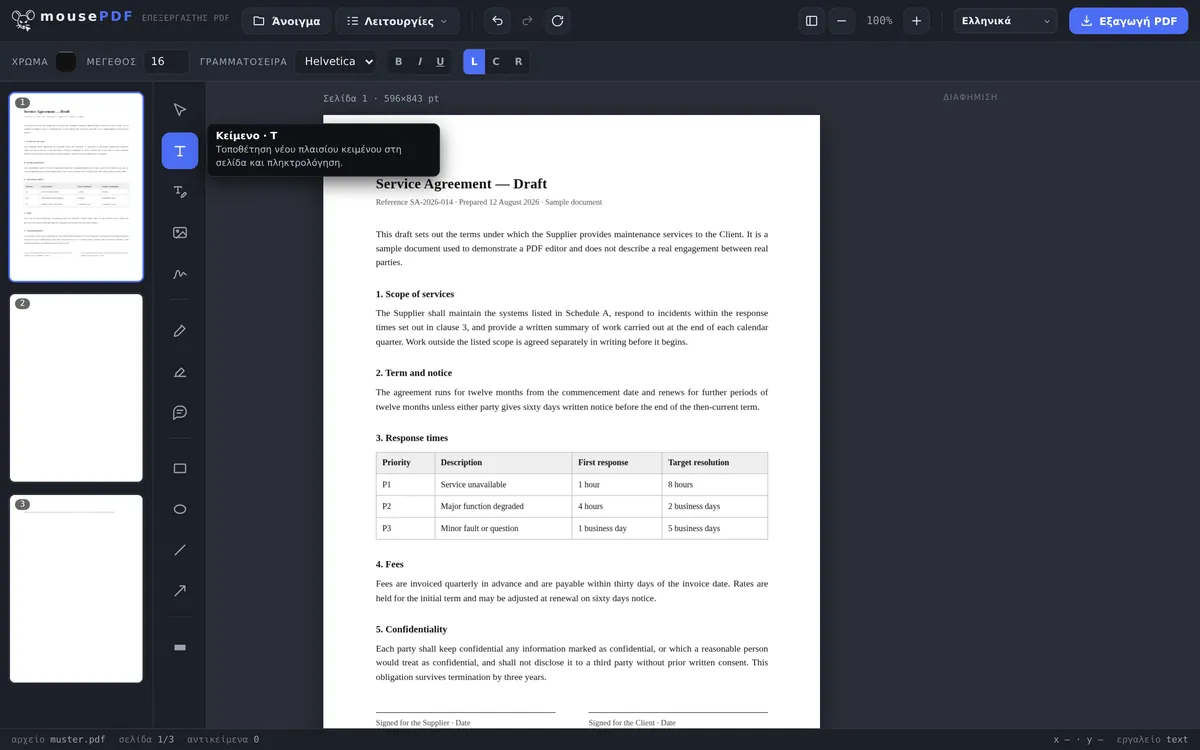
Σε τρία βήματα
Άνοιγμα PDF
Ρίξε τη φόρμα με μεταφορά και απόθεση ή επίλεξέ την.
Τοποθέτηση κειμένου
Με το εργαλείο κειμένου κάνε κλικ σε κάθε πεδίο και πληκτρολόγησε την απάντηση.
Εξαγωγή
Αποθήκευσε τη συμπληρωμένη φόρμα ως PDF — αν χρειάζεται, υπόγραψέ την επιπλέον.
Λειτουργεί και σε έντυπα χωρίς πραγματικά πεδία φόρμας
Πολλές φόρμες — ειδικά σαρωμένα ή σε μορφή εικόνας έντυπα — δεν έχουν καθόλου πατήσιμα πεδία φόρμας. Τα κλασικά εργαλεία «συμπλήρωσης φόρμας» αποτυγχάνουν σε αυτό, επειδή βασίζονται σε διαδραστικά πεδία. Το mousePDF παρακάμπτει το πρόβλημα: το κείμενο μπορεί να τοποθετηθεί σε οποιοδήποτε σημείο της σελίδας, ανεξάρτητα από το αν υπάρχει εκεί κάποιο τεχνικό πεδίο φόρμας.
Μετά τη συμπλήρωση, η φόρμα μπορεί να υπογραφεί απευθείας στον ίδιο επεξεργαστή και να εξαχθεί χωρίς υδατογραφήματα.
Πώς συμπληρώνεται εδώ — και γιατί αυτό είναι πλεονέκτημα
Το mousePDF τοποθετεί τις καταχωρίσεις σου ως κείμενο πάνω στη σελίδα, αντί να συμπληρώνει υπάρχοντα πεδία φόρμας. Αυτό ακούγεται σαν παρακαμπτήριο, αλλά λύνει ακριβώς το πρόβλημα στο οποίο αποτυγχάνουν οι περισσότερες φόρμες: πάρα πολλά PDF δεν έχουν καθόλου πραγματικά πεδία. Ένα σαρωμένο έντυπο αίτησης είναι εικόνα — εκεί δεν υπάρχει τίποτα να συμπληρωθεί.
Επειδή το κείμενο βρίσκεται ελεύθερα πάνω στη σελίδα, ο τρόπος λειτουργεί το ίδιο σε κάθε φόρμα: σε πραγματικές φόρμες, σε σαρώσεις, σε PDF που απλώς μοιάζουν με φόρμες. Κάνεις κλικ στο σημείο και γράφεις. Το μέγεθος γραμματοσειράς, το χρώμα και η θέση μπορούν να αλλάξουν εκ των υστέρων.
Τα τετραγωνίδια επιλογής γίνονται με ένα σύντομο σύμβολο κειμένου — ένα X ή ένα σημάδι στο σωστό σημείο. Για μια υπογραφή υπάρχει ξεχωριστό εργαλείο: Υπογραφή PDF.
Τι σημαίνει αυτό — ειλικρινά
Το αποτέλεσμα δεν είναι πια μια διαδραστική φόρμα. Όποιος λάβει το εξαγόμενο αρχείο δεν μπορεί να κάνει ξανά κλικ στα πεδία και να τα αντικαταστήσει — οι καταχωρίσεις σου έχουν γίνει μέρος της σελίδας. Για μια συμπληρωμένη και υποβληθείσα φόρμα αυτό είναι ο κανόνας και συνήθως ακόμη και επιθυμητό.
Αν χρειάζεσαι ένα κενό πρότυπο για να το προωθήσεις, αυτός είναι ο λάθος δρόμος: δώσε τότε το αρχικό PDF, όχι το συμπληρωμένο. Το αρχικό σου αρχείο παραμένει ούτως ή άλλως αμετάβλητο στον δίσκο σου.
Και ο λόγος για τον οποίο αυτό εδώ λειτουργεί εξ ολοκλήρου τοπικά: μια φόρμα περιέχει συχνά ακριβώς τα στοιχεία που κανείς δεν θέλει να δώσει σε κανέναν — ημερομηνία γέννησης, αριθμό φορολογικού μητρώου, τραπεζικά στοιχεία. Αυτά τα δεδομένα δεν εγκαταλείπουν τη συσκευή σου, επειδή δεν υπάρχει μεταφόρτωση.
Συχνές ερωτήσεις
Λειτουργεί και σε σαρωμένες φόρμες; +
Ναι, ακριβώς γι' αυτό είναι σχεδιασμένο — το κείμενο μπορεί να τοποθετηθεί ελεύθερα πάνω στη σελίδα, ανεξάρτητα από τεχνικά πεδία φόρμας.
Μπορώ να υπογράψω αμέσως τη συμπληρωμένη φόρμα; +
Ναι, στον ίδιο επεξεργαστή μπορεί να εισαχθεί απευθείας στη συνέχεια μια υπογραφή.
Μεταφέρεται η φόρμα μου κάπου κατά τη συμπλήρωση; +
Όχι, όλα γίνονται τοπικά στο πρόγραμμα περιήγησης, χωρίς μεταφόρτωση.
Αναγνωρίζει αυτόματα το mousePDF πού βρίσκονται τα πεδία φόρμας; +
Όχι — τοποθετείς μόνος σου το κείμενο στο σωστό σημείο. Ακούγεται σαν περισσότερη δουλειά, αλλά είναι ακριβώς το πλεονέκτημα σε έντυπα χωρίς πραγματικά πεδία φόρμας, γιατί εκεί ένας αυτόματος ανιχνευτής πεδίων δεν θα έβρισκε τίποτα.
Λειτουργεί και σε σαρωμένες φόρμες; +
Ναι, και αυτό είναι το πραγματικό πλεονέκτημα. Επειδή το κείμενο τοποθετείται ελεύθερα πάνω στη σελίδα, δεν έχει σημασία αν το PDF έχει πραγματικά πεδία φόρμας ή είναι απλώς μια εικόνα.
Μπορεί ο παραλήπτης να αλλάξει τις καταχωρίσεις μου εκ των υστέρων; +
Όχι κάνοντας κλικ σε ένα πεδίο — οι καταχωρίσεις είναι μέρος της σελίδας. Το εξαγόμενο αρχείο δεν είναι πια, δηλαδή, μια επεξεργάσιμη φόρμα.
Πώς σημειώνω τα τετραγωνίδια; +
Με ένα σύντομο κείμενο στο κατάλληλο σημείο, όπως ένα X ή ένα σημάδι. Το μέγεθος και η θέση μπορούν να προσαρμοστούν όπως θέλεις πριν την εξαγωγή.
Αυτό μπορεί επίσης να βοηθήσει
Επεξεργασία κειμένου PDF
Κάνε κλικ σε υπάρχον κείμενο στο PDF και αντικατέστησέ το με νέο.
Επισήμανση & σχολιασμός PDF
Επισήμανε με χρώμα τμήματα κειμένου και πρόσθεσε σχόλια.
Υπογραφή PDF
Σχεδίασε μια υπογραφή, πληκτρολόγησέ την ή χρησιμοποίησε μια φωτογραφία της και τοποθέτησέ την ελεύθερα.
Προσθήκη υδατογραφήματος σε PDF
Τοποθέτησε ένα κείμενο πάνω σε όλες τις σελίδες — αδιαφάνεια και θέση ελεύθερα επιλέξιμα.
Δημιουργία αντιγράφου σελίδας PDF
Αντιγράψτε μια συμπληρωμένη σελίδα φόρμας μαζί με το περιεχόμενό της, αντί να τη συμπληρώσετε από την αρχή.