 mousePDF
Convertir JPG y otras imágenes a PDF sin subir archivos
Convierte una o varias imágenes JPG o PNG en un documento PDF, cada imagen se convierte en una página propia. Todo funciona completamente en el navegador.
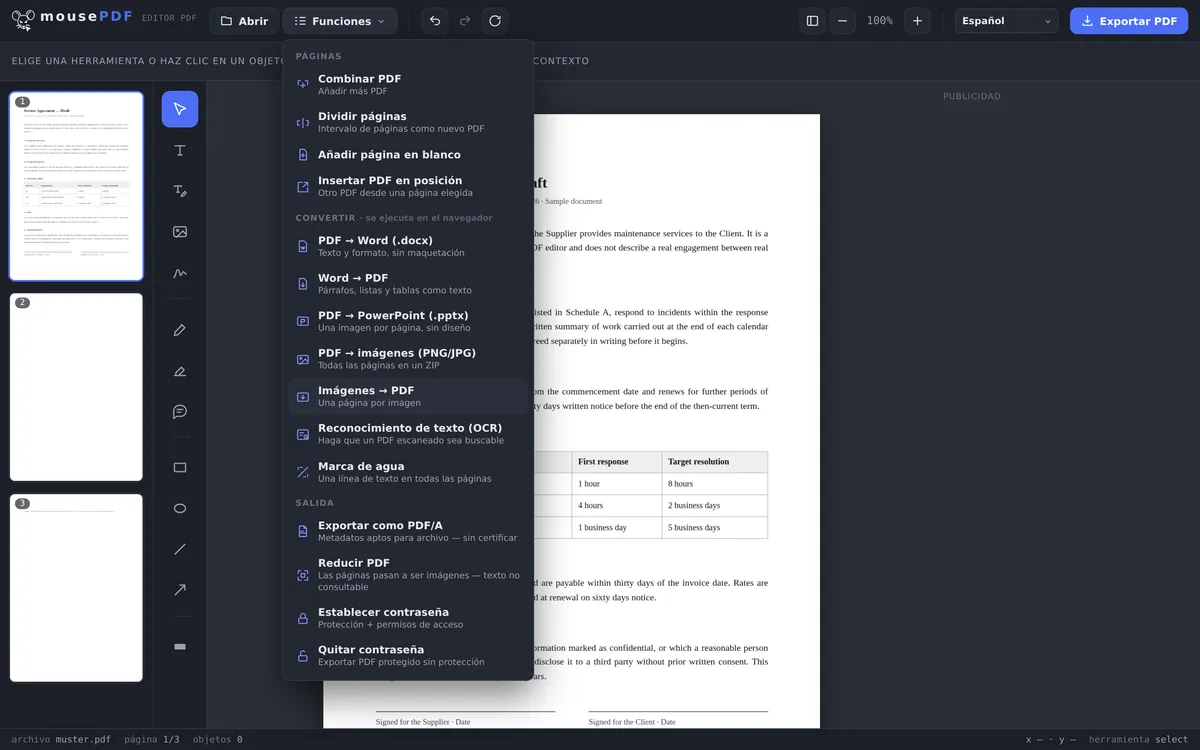
En tres pasos
Seleccionar imágenes
En el menú «Convertir», inicia la conversión de imagen a PDF y elige una o varias imágenes.
Comprobar el orden
Cada imagen se convierte en una página, el orden se puede ajustar después arrastrando en el editor.
Exportar PDF
Descarga directamente el PDF terminado, sin marca de agua.
Agrupar documentos escaneados
Quien quiera reunir varias fotos o escaneos, por ejemplo recibos, justificantes o páginas de formularios, en un solo PDF, no necesita un programa de escaneo aparte. Cada imagen seleccionada se convierte automáticamente en una página propia del PDF.
Después de la conversión, el PDF resultante se puede seguir editando directamente en el editor de mousePDF: reordenar páginas, combinarlo con otros PDF o firmarlo.
El tamaño que tendrán las páginas
Cada imagen se convierte en una página propia, y la página adopta exactamente las medidas de la imagen. Una foto de 3000 × 2000 píxeles da como resultado una página de 3000 × 2000 puntos, unos 106 × 71 centímetros, en este caso tamaño póster.
No se ajusta a A4. Es intencionado: ajustarlo significaría inventar un tamaño de página que tú no elegiste, y para ello habría que añadir márgenes o recortar la imagen. En su lugar, la imagen queda intacta: sin márgenes, sin distorsión, sin pérdida de calidad.
En la práctica esto significa: para verlo en pantalla es indiferente, porque cualquier visor ajusta la página a la ventana. Si quieres imprimir el PDF, activa «Ajustar al tamaño de página» en el diálogo de impresión, de lo contrario, la impresora intentará imprimir un póster.
Si quieres páginas A4 fijas, lo más fiable es ajustar las imágenes a las medidas A4 de antemano. Si las reduces al hacerlo, el tamaño del archivo también baja notablemente.
Tus imágenes entran intactas
Las imágenes JPG y PNG se incrustan sin modificar. Los datos de la imagen pasan al PDF tal como están. No se vuelven a comprimir ni se optimizan. Así que la calidad se conserva, y el archivo PDF tiene aproximadamente el tamaño de la suma de las imágenes.
El orden es el de la selección. Si necesitas una secuencia concreta, ayuda numerar antes los archivos (01-…, 02-…), porque el diálogo de archivos también se guía por eso.
El PDF no contiene texto. La foto de una carta sigue siendo una foto: no se puede buscar en ella. Si necesitas texto buscable a partir de las imágenes, después te ayuda el reconocimiento de texto en PDF (OCR).
Preguntas frecuentes
¿Qué formatos de imagen son compatibles? +
JPG y PNG.
¿Puedo convertir varias imágenes a la vez? +
Sí, cada imagen seleccionada se convierte en una página propia dentro del mismo documento PDF.
¿Se puede cambiar el orden de las imágenes/páginas? +
Sí, después de la conversión puedes reordenar las páginas en el editor arrastrándolas, como de costumbre.
¿Se pierde calidad de imagen en el proceso? +
Las imágenes se incrustan en el PDF con su resolución original, sin recomprimirse. Así que una foto de 2 MB puede dar perfectamente un PDF de 2 MB. Es intencionado, no un error.
¿Por qué mi página de PDF es tan enorme? +
Porque la página adopta las medidas de tu imagen. Una foto de 3000 píxeles de ancho da una página de unos 106 cm de ancho. En pantalla no se nota; al imprimir, elige «Ajustar al tamaño de página» o ajusta antes las imágenes a medidas A4.
¿Mis imágenes pierden calidad al convertirlas? +
No. Los archivos JPG y PNG se incrustan sin modificar, sin volver a comprimirse. Por eso el tamaño del PDF corresponde aproximadamente a la suma de tus archivos de imagen.
¿En qué orden quedan las imágenes en el PDF? +
En el orden en que las seleccionas. Si necesitas que sea exacto, numera los nombres de archivo de antemano.
Esto también te puede ayudar
Convertir PDF a Word
Exporta el texto del PDF como un archivo de Word editable, sin subir archivos.
Convertir Word a PDF
Exporta un documento de Word como PDF sin subir el archivo.
Convertir PDF a imágenes
Exporta cada página de un PDF como imagen PNG.
Convertir PDF a PowerPoint
Convierte cada página del PDF en una diapositiva de imagen dentro de una presentación PPTX.
Unir PDF
Combina varios PDF en un solo archivo o inserta un documento en una página concreta.
Comprimir PDF
Un PDF hecho de fotos crece rápido. Aquí vuelve a reducirse.