 mousePDF
Convertir PDF a imágenes: JPG o PNG, sin subir archivos
Exporta cada página de un PDF como imagen PNG, todas las páginas juntas en un archivo ZIP para descargar. Funciona por completo en el navegador.
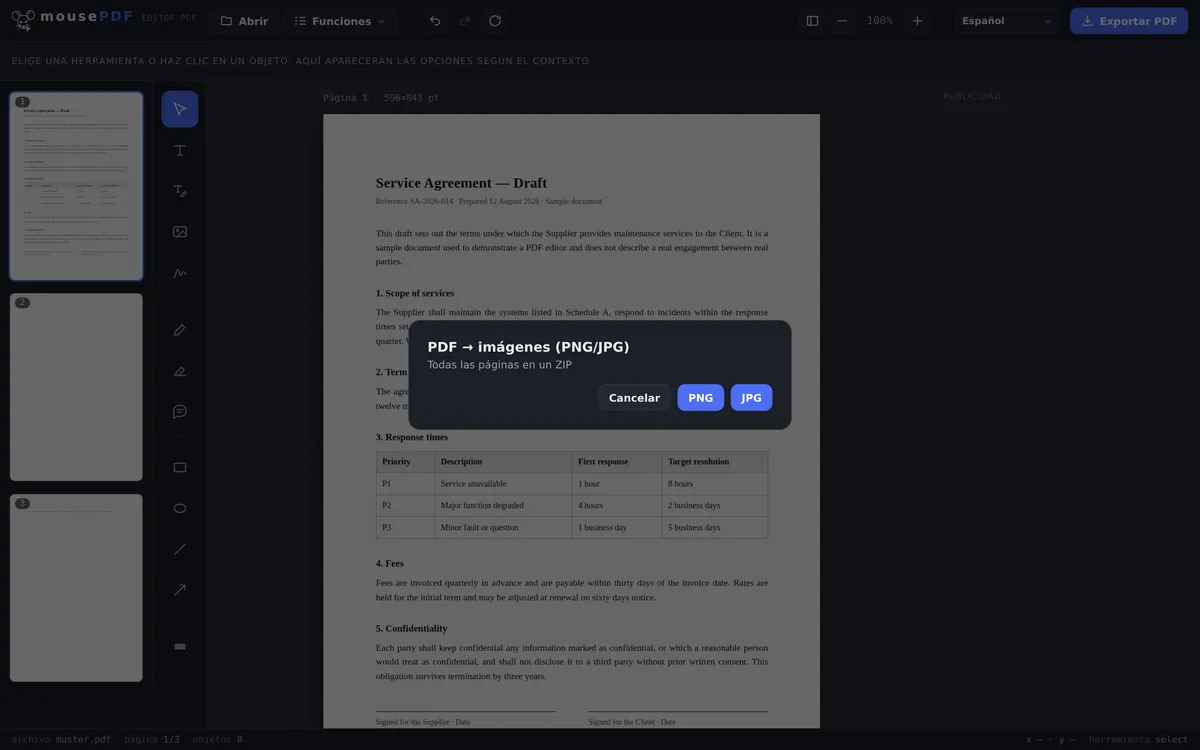
En tres pasos
Abrir el PDF
Arrastra el PDF o ábrelo desde el selector de archivos.
Elegir «PDF → Imágenes»
En el menú «Convertir», inicia la conversión a imágenes y elige JPG o PNG como formato.
Descargar el ZIP
Todas las páginas como imágenes JPG o PNG, reunidas en un archivo ZIP.
Para qué sirve
Las páginas de un PDF convertidas en imágenes son útiles para incluir páginas sueltas en presentaciones, páginas web o redes sociales donde no hay un visor de PDF disponible, o simplemente para usar una página como imagen de vista previa.
La conversión se hace página por página con una barra de progreso, para que incluso los PDF muy largos se puedan procesar sin que el navegador se bloquee.
Formato y resolución, en concreto
Cada página se convierte en un JPG o un PNG, renderizado al doble del tamaño de página del PDF. Como un PDF calcula internamente con 72 puntos por pulgada, eso equivale a 144 ppp, una página A4 mide entonces unos 1190 × 1684 píxeles.
Elegir entre los dos no es cuestión de gustos: el PNG no pierde calidad y por eso es el correcto para texto y líneas. El JPG genera las típicas manchas en los bordes definidos, justo donde las letras se encuentran con el fondo blanco. El JPG, en cambio, es bastante más pequeño y la mejor opción para fotos o cuando importa el tamaño del archivo.
Todas las páginas se devuelven en un archivo ZIP, con las imágenes numeradas de forma correlativa dentro, en un documento de 12 páginas, de page-01.jpg a page-12.jpg, para que el orden también sea correcto alfabéticamente.
Los límites de pasar por imágenes
El texto se convierte en píxeles. Una imagen no sabe qué letras muestra: ya no se puede seleccionar, copiar, buscar ni leer con un lector de pantalla. No es una limitación de la conversión, sino la diferencia entre un documento y una foto de ese documento.
144 ppp están pensados para la pantalla, no para imprimir. En un monitor, una presentación o una publicación se ve limpio. Para un producto impreso se suele calcular con 300 ppp. Para eso, el camino de las imágenes no es el adecuado; ahí se envía el propio PDF.
Si lo que quieres es simplemente un archivo más pequeño, Comprimir PDF es la mejor opción: el resultado sigue siendo un PDF que se comporta como un documento.
Preguntas frecuentes
¿En qué formato se exportan las imágenes? +
A elegir, en JPG o en PNG, un archivo por página. El PNG no pierde calidad, el JPG ocupa menos.
¿Cómo consigo varias páginas como imágenes a la vez? +
Todas las páginas se ofrecen juntas en un archivo ZIP para descargar, no hace falta descargarlas una por una.
¿Funciona también con PDF de muchísimas páginas? +
Sí, la conversión se hace página por página con una barra de progreso, para que incluso los documentos extensos se procesen sin problemas de memoria.
¿Con qué resolución se exportan las imágenes? +
Las páginas se renderizan al doble del tamaño de página del PDF, es decir, a 144 ppp. Para la mayoría de los usos, reutilización, presentaciones, archivo, es más que suficiente.
¿En qué formato y resolución obtengo las imágenes? +
JPG o PNG a 144 ppp, es decir, el doble del tamaño de página del PDF. Una página A4 da unos 1190 × 1684 píxeles. Todas las páginas se devuelven juntas en un archivo ZIP.
¿Puedo obtener solo una página como imagen? +
Sí. Extrae primero la página que quieras con Dividir PDF y convierte después ese extracto. El ZIP contendrá entonces solo esa imagen.
¿El texto de las imágenes sigue siendo buscable? +
No. Una imagen no contiene letras, sino píxeles. Si necesitas texto buscable, quédate con el PDF.
Esto también podría ayudarte
Convertir PDF a Word
Exporta el texto de un PDF como archivo Word editable, sin subir archivos.
Convertir Word a PDF
Exporta un documento Word como PDF, sin subir el archivo.
Convertir imágenes a PDF
Convierte imágenes JPG o PNG en un documento PDF.
Convertir PDF a PowerPoint
Convierte cada página del PDF en una diapositiva de imagen dentro de una presentación PPTX.
Comprimir PDF
Reduce notablemente el tamaño de PDF con muchas imágenes, las páginas se convierten en imágenes en el proceso.
Dividir PDF
Extrae solo un rango de páginas como PDF independiente.