 mousePDF
Unir archivos PDF, gratis y sin subir archivos
Combina varios PDF en un solo archivo o inserta un documento en una página concreta. Todo funciona localmente en tu navegador. Ningún archivo sale de tu dispositivo.
En tres pasos
Abrir el PDF
Arrastra el primer archivo o selecciónalo.
Añadir más PDF
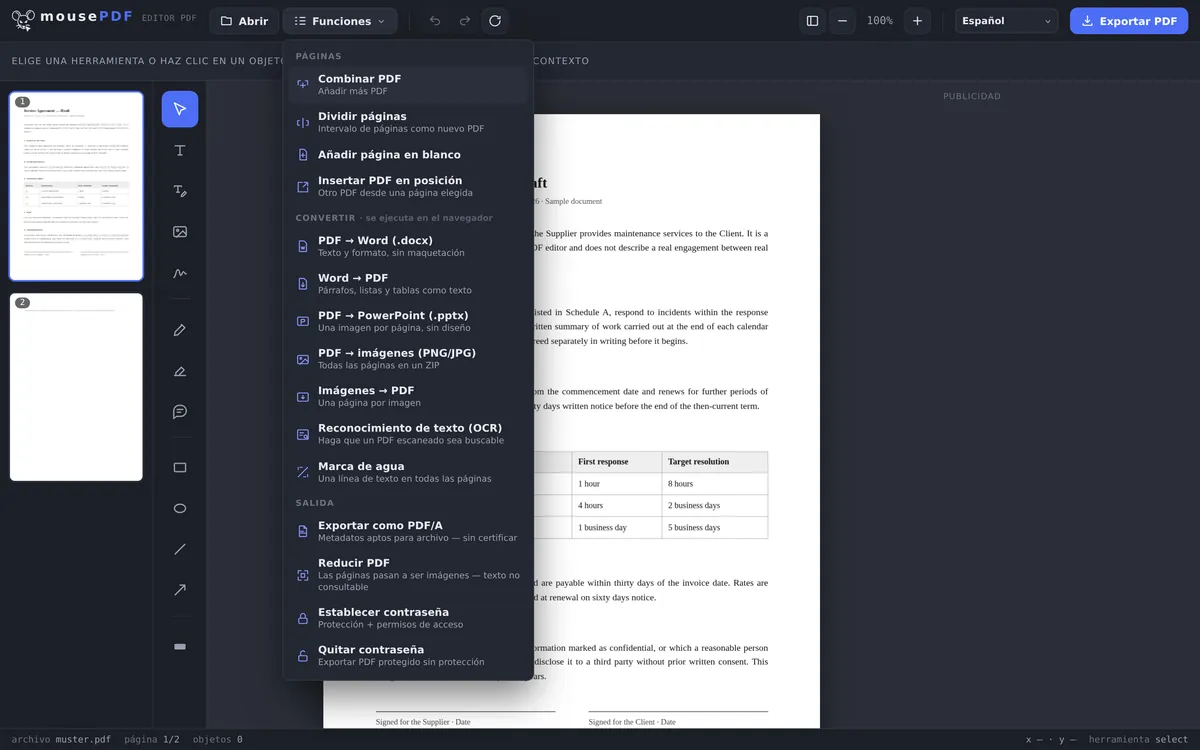
Elige «Unir PDF» en el menú y añade tantos archivos más como quieras, o insértalos en una página concreta.
Exportar
Guarda el PDF combinado sin marca de agua.
Sin límite de cantidad ni de tamaño
Otras herramientas de PDF gratuitas limitan cuántos archivos puedes combinar, o exigen una cuenta. En mousePDF no existe ese límite. Como no se sube nada a un servidor, tampoco hay un servidor que tenga que limitar la cantidad.
Aun así hay un límite, solo que está en otro sitio: la memoria de tu dispositivo. Cada archivo abierto se mantiene por completo en la memoria del navegador, para que la vista previa de páginas reaccione sin esperas. Lo que aguante depende menos del número de archivos que de su contenido. Cien páginas de texto pesan mucho menos que diez escaneos de alta resolución. Si se llega al límite, lo notarás porque la generación de las miniaturas se vuelve lenta. En un ordenador rara vez es un problema; en un smartphone antiguo puede llegar a pasar. Si tienes problemas, prueba simplemente con otro dispositivo.
Añadir al final o insertar en una página concreta
Lo habitual es añadir al final: en «Funciones › Unir PDF» eliges tantos archivos más como quieras, y sus páginas se colocan al final del documento actual, en el orden en que los hayas seleccionado.
A veces, en cambio, un documento debe ir en medio, por ejemplo un certificado que llega más tarde entre el currículum y los anexos. Para eso está «Insertar PDF en una posición»: eliges el archivo y decides si sus páginas van al principio o después de una página concreta. Así te ahorras reordenar todo después.
Y si al final el orden no queda bien, basta con arrastrar las miniaturas del panel lateral hasta colocarlas correctamente. Ahí también puedes girar o eliminar páginas sueltas antes de exportar.
Calidad, contraseñas y marcadores
El contenido de las páginas queda intacto. Las fuentes, imágenes y gráficos vectoriales se toman tal cual de los archivos originales, sin volver a dibujarlos ni comprimirlos. Lo que entra sale con la misma calidad.
Los PDF protegidos con contraseña se pueden insertar, siempre que conozcas la contraseña; se te pedirá al abrirlos. El resultado, eso sí, queda sin protección. Si quieres que el archivo combinado vuelva a tener contraseña, puedes ponerle una contraseña al PDF en el editor.
Los marcadores se pierden. Preferimos decirlo antes: si uno de tus archivos tiene un índice — ese panel lateral con capítulos en el que se puede hacer clic, que algunos visores de PDF muestran—, no aparecerá en el resultado. El motivo es estructural: ese índice depende del documento como un todo, no de las páginas sueltas, y al unir archivos se crea un documento nuevo. Para la mayoría de los documentos da igual, para un manual de 300 páginas no.
Por qué unir localmente es más seguro
Muchos PDF contienen información confidencial: contratos, facturas, documentación de candidaturas. Al unirlos mediante un servicio online, todos los archivos implicados pasan brevemente por un servidor ajeno. No tienes ningún control sobre eso y nunca puedes estar seguro de qué pasa con esos documentos guardados. mousePDF los procesa exclusivamente en la memoria de tu navegador, localmente en tu dispositivo. Así no entras en conflicto con leyes de protección de datos ni con políticas de empresa.
¿Para qué unir archivos PDF?
Candidaturas de empleo. La carta de presentación, el currículum y los certificados van juntos, nadie quiere abrir cinco adjuntos por separado. Con un único PDF, la candidatura queda completa y con buen aspecto.
Comparar presupuestos. ¿Has recibido tres presupuestos de proveedores distintos? En vez de cambiar entre pestañas, los combinas todos en un PDF y simplemente vas pasando páginas.
Documentación de proyectos. Briefings, aprobaciones, actas, en un proyecto se acumulan muchos documentos. Con todos los archivos relevantes reunidos en un PDF, todo el equipo tiene la misma versión.
Solicitudes y justificantes. Quien presenta una solicitud suele tener que adjuntar varios justificantes: certificado de empadronamiento, extracto bancario, contrato. Pero muchos formularios y portales solo aceptan un único adjunto. Un archivo combinado resuelve esto sin que tengas que dejar nada fuera.
Preguntas frecuentes
¿Cuántos PDF puedo unir a la vez? +
Tantos como quieras. MousePDF no impone ningún límite técnico. El único límite lo pone la memoria de tu dispositivo. En equipos modernos, varios cientos de páginas no suponen ningún problema.
¿Se conserva la calidad al unir los archivos? +
Sí. Las páginas se incorporan sin cambios, no se produce ninguna compresión adicional.
¿Puedo cambiar después el orden de las páginas? +
Sí, en el editor puedes reordenar todas las páginas arrastrándolas, girarlas o eliminarlas antes de exportar.
¿Puedo unir también PDF protegidos con contraseña? +
Sí, siempre que conozcas la contraseña. Se te pedirá al abrirlos, y después se pueden insertar como cualquier otro archivo. Ten en cuenta que el resultado queda sin protección; puedes poner una contraseña nueva en el editor.
¿Puedo combinar solo determinadas páginas de varios PDF? +
Sí. El camino más sencillo: añade primero todos los archivos, y luego elimina en la vista previa de páginas todo lo que no necesites. Lo que queda es exactamente la selección que quieres exportar.
¿Cómo combino archivos Word y PDF? +
En dos pasos: primero conviertes el archivo Word a PDF, luego lo añades como cualquier otro archivo. Ambos pasos se hacen en el mismo editor, sin guardados intermedios ni subida de archivos.
¿Se guardan o se analizan mis archivos? +
No. No hay subida de archivos. Se abren en la memoria de tu navegador y no salen de tu dispositivo. Por lo tanto, tampoco hay ningún servidor donde algo pueda quedarse guardado o ser analizado.
Esto también podría ayudarte
Dividir PDF
Elige un rango de páginas y guárdalo como PDF independiente. El original queda sin cambios.
Eliminar páginas de PDF
Elimina una o varias páginas de un PDF sin tener que recomponer el resto.
Girar páginas de PDF
Gira páginas escaneadas de lado o mal orientadas, una a una o todas a la vez.
Convertir imágenes a PDF
Convierte imágenes JPG o PNG en un documento PDF.
Insertar página en blanco en PDF
Inserta una página en blanco en lugar del contenido de un segundo PDF.
Convertir Word a PDF
Convierte primero los archivos Word a PDF y luego únelos.