 mousePDF
Convertir PDF a PowerPoint sin subir archivos
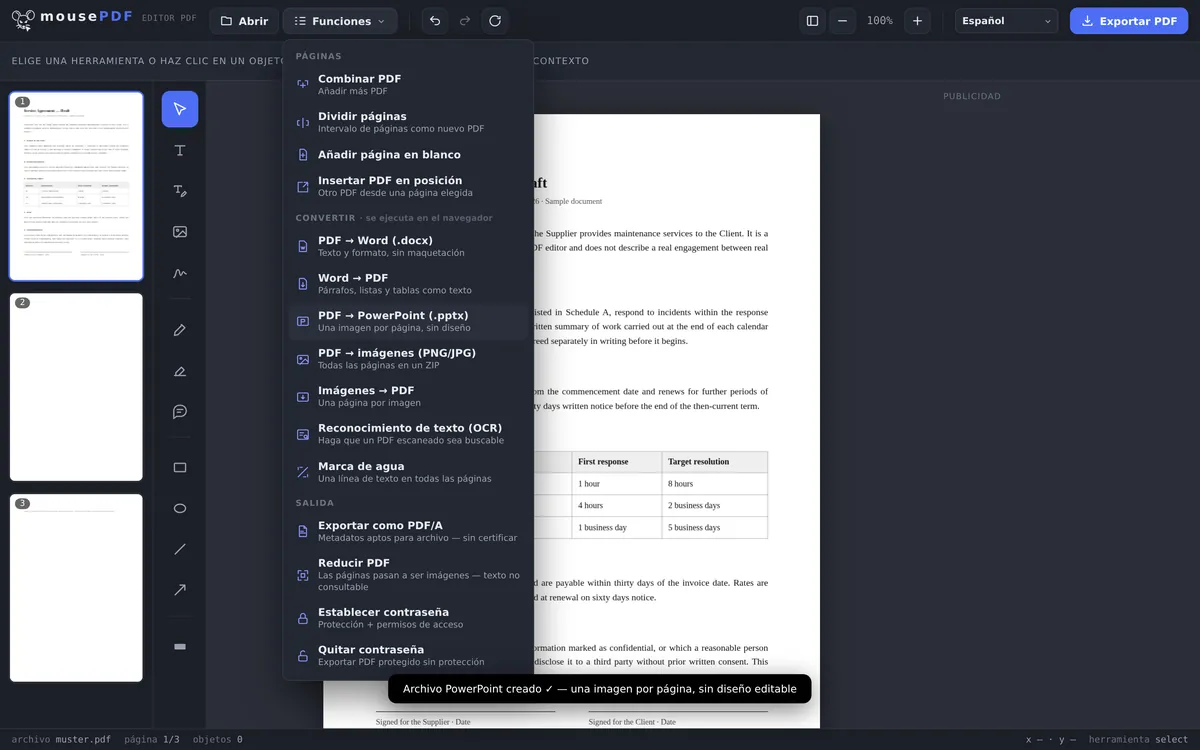
Convierte un PDF en un archivo de PowerPoint (.pptx), cada página se convierte en una diapositiva de imagen. Práctico para reutilizar rápidamente un PDF en una presentación. Funciona completamente en el navegador.
En tres pasos
Abrir el PDF
Arrastra el PDF o ábrelo mediante el selector de archivos.
Convertir a PowerPoint
Elige «PDF → PowerPoint» en el menú de exportación.
Descargar
Guarda el archivo .pptx ya listo, sin subir archivos, sin registro.
Reutilizar un PDF en una presentación
Si necesitas un PDF existente, por ejemplo una plantilla de diapositivas o un folleto, como punto de partida para una presentación, puedes convertirlo directamente en un archivo .pptx con mousePDF. Cada página del PDF se convierte en una diapositiva de imagen, que luego puedes reordenar, completar o presentar en PowerPoint.
Cada página se convierte en una diapositiva de imagen
El resultado es un archivo .pptx real, que se puede abrir en PowerPoint, LibreOffice Impress y Google Slides. Cada página del PDF se convierte en una diapositiva con una imagen.
El texto no queda editable después. No se crean cuadros de texto, ni listas, ni elementos que se puedan mover. Una diapositiva muestra una imagen de tu página, nada más. Si esperas poder reescribir frases en PowerPoint, este no es el camino.
Es una decisión deliberada. Reconvertir una página de PDF en cuadros de texto editables es, en toda la industria, poco fiable: el resultado parece utilizable a primera vista, pero en el detalle aparece desplazado, mal agrupado y con párrafos rotos. Corregir un resultado que queda casi bien lleva más tiempo que rehacer las diapositivas desde cero.
Dónde sí merece la pena
Para esto sirve bien: incorporar un PDF a una presentación existente, mostrar un documento página por página en una reunión, adjuntar un anexo a un conjunto de diapositivas, o comentar algo añadiendo flechas y notas encima en PowerPoint.
Un conjunto de diapositivas solo tiene un único formato, a diferencia de un PDF, donde cada página puede tener un tamaño distinto. Por eso el formato se deriva de la primera página. Las páginas con una relación de aspecto distinta se ajustan manteniendo las proporciones, es decir, obtienen márgenes en lugar de deformarse. En documentos mixtos conviene empezar por la página cuyo formato debe marcar la pauta.
Y un límite que no vamos a ocultar: el archivo generado se comprueba en cuanto a integridad y buena formación, pero no disponemos de PowerPoint para verificar cada versión de forma cruzada. Si un archivo no se abre correctamente en tu caso, es un fallo que queremos conocer. Para eso está la página de contacto.
Preguntas frecuentes
¿Se sube mi archivo PDF para la conversión? +
No. La conversión se realiza completamente en el navegador.
¿Puedo editar el texto en el archivo de PowerPoint después? +
No directamente. Cada página se incrusta como imagen en una diapositiva, no se genera ningún diseño de texto editable. Para obtener texto editable, usa en su lugar la conversión de PDF a Word.
¿Cuántas diapositivas se generan? +
Exactamente una diapositiva por cada página del PDF, en el orden original.
¿Es gratis? +
Sí, sin registro y sin marca de agua.
¿Se conservan animaciones o transiciones de diapositivas del PDF? +
No. Cada página del PDF se convierte en una diapositiva de imagen estática. No se generan animaciones, transiciones ni elementos interactivos.
¿Puedo editar el texto en PowerPoint después? +
No. Cada diapositiva contiene una imagen de la página del PDF, no cuadros de texto. No existe una reconversión fiable de PDF a texto editable, por eso tampoco la prometemos.
¿Qué ocurre con las páginas de distintos formatos? +
Un conjunto de diapositivas solo admite un formato; se deriva de la primera página. Las páginas con un formato distinto se ajustan manteniendo las proporciones y obtienen márgenes, en lugar de deformarse.
¿Se puede abrir el archivo en LibreOffice o Google Slides? +
Está construido como un .pptx estándar y debería abrirse sin problemas ahí. Si un archivo te da problemas, escríbenos. Queremos saberlo.
Esto también te puede ayudar
Convertir PDF a Word
Exporta el texto del PDF como un archivo de Word editable, sin subir archivos.
Convertir Word a PDF
Exporta un documento de Word como PDF sin subir el archivo.
Convertir PDF a imágenes
Exporta cada página de un PDF como imagen PNG.
Convertir imágenes a PDF
Convierte imágenes JPG o PNG en un documento PDF.