 mousePDF
Insertar página en blanco en PDF sin subir archivos
Inserta una página en blanco justo donde la necesites en tu PDF: como separador, para una nota manuscrita o como marcador de posición. Directamente en el navegador, sin subir archivos.
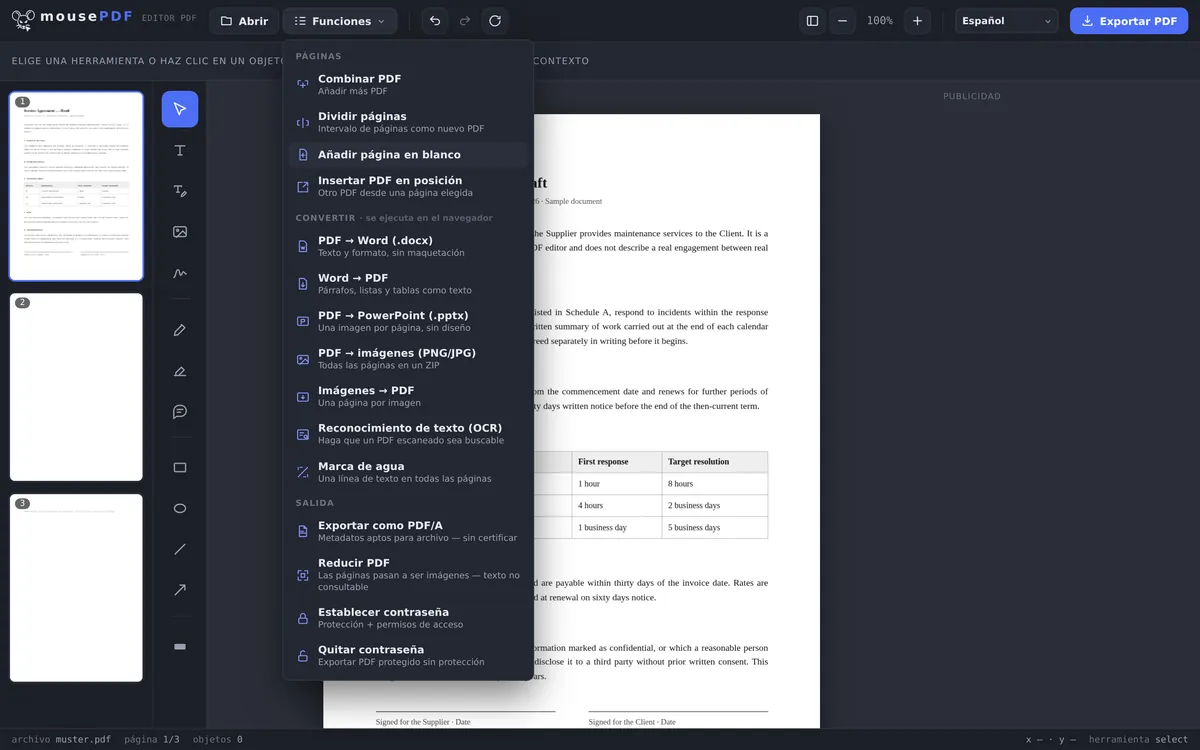
En tres pasos
Abrir el PDF
Arrastra el PDF o ábrelo mediante el selector de archivos.
Elegir la página
En el panel lateral, haz clic en la página tras la cual se debe insertar la página en blanco.
Insertar la página en blanco
Elige "Añadir página en blanco" en el menú de funciones. La nueva página aparece justo después, con el mismo formato.
Dónde aparece la nueva página
La página en blanco se inserta siempre justo después de la página seleccionada, no automáticamente al final del documento. Si la quieres en otro sitio, selecciona antes la página adecuada en el panel lateral, o arrastra después la nueva página hasta donde corresponda.
La nueva página adopta el formato y la orientación de la página tras la que se inserta: en un documento A4 la nueva página también será A4, y en un documento apaisado también será apaisada.
La página nueva se puede editar
La página insertada no es una superficie muerta: puedes escribir texto, añadir imágenes o dibujar directamente en ella, igual que en cualquier otra página del editor. Los usos típicos son una página separadora entre dos capítulos, espacio para una nota manuscrita antes de imprimir, o una página adicional para una firma al final de un contrato.
Puedes insertar tantas páginas en blanco como quieras, incluso varias seguidas en el mismo lugar, por ejemplo, para dejar espacio a un formulario de varias páginas que luego rellenarás a mano.
Diferencia con "Unir PDF"
Si quieres insertar el contenido de otro PDF, la herramienta adecuada no es esta, sino Unir archivos PDF, que permite insertar un segundo PDF en cualquier punto del primero. "Insertar página en blanco", en cambio, crea una página realmente vacía, sin necesidad de un segundo archivo.
Preguntas frecuentes
¿Dónde exactamente se inserta la página en blanco? +
Justo después de la página seleccionada en el panel lateral. Para obtener otra posición, selecciona antes la página deseada.
¿Qué formato tiene la nueva página? +
El mismo formato que la página tras la que se inserta: se conservan el ancho, el alto y la orientación.
¿Puedo insertar varias páginas en blanco de una vez? +
Sí, puedes usar la función tantas veces como quieras, incluso varias páginas en blanco seguidas en el mismo lugar.
¿Puedo mover después la nueva página? +
Sí, arrastrándola en el panel lateral a cualquier posición del documento.
¿Puedo añadir algo a la página en blanco? +
Sí. El texto, las imágenes y los dibujos funcionan en la nueva página igual que en cualquier otra del documento.
¿Puedo deshacer la inserción? +
Sí, con Ctrl+Z (o Cmd+Z en Mac) justo después de insertarla.
Esto también te puede ayudar
Duplicar página de PDF
Copia una página existente con todo su contenido, en lugar de insertar una en blanco.
Unir archivos PDF
Inserta el contenido de otro PDF en cualquier posición.
Eliminar páginas de PDF
Vuelve a eliminar páginas sobrantes.