 mousePDF
Rellenar formulario PDF sin subir archivos
Coloca texto en cualquier punto del formulario, incluso si el PDF no tiene campos rellenables, por ejemplo en formularios escaneados.
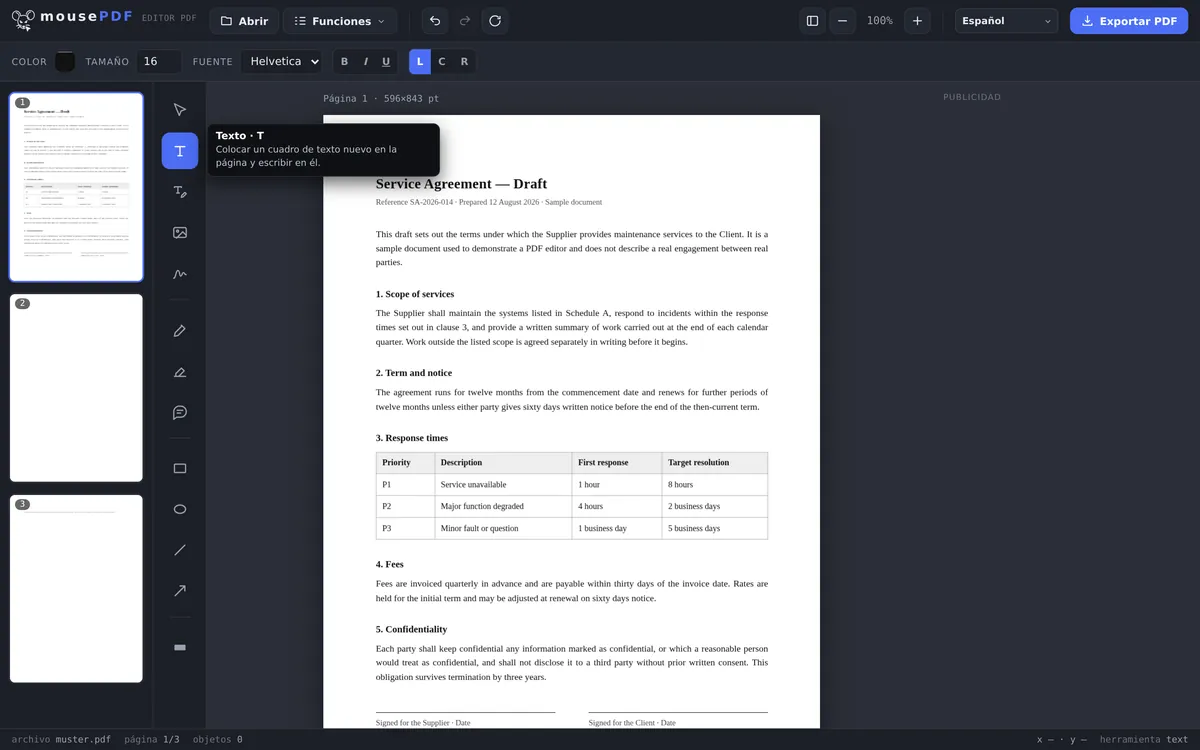
En tres pasos
Abrir el PDF
Arrastra el formulario o selecciónalo desde tu dispositivo.
Colocar el texto
Con la herramienta de texto, haz clic en cada campo y escribe la respuesta.
Exportar
Guarda el formulario rellenado como PDF, y fírmalo también si lo necesitas.
Funciona también con formularios sin campos reales
Muchos formularios, sobre todo los escaneados o los que existen como imagen, no tienen ningún campo clicable. Las herramientas clásicas de «rellenar formularios» fallan ahí porque dependen de campos interactivos. mousePDF evita ese problema: el texto se puede colocar en cualquier punto de la página, independientemente de si ahí hay un campo de formulario técnico.
Una vez rellenado, el formulario se puede firmar directamente en el mismo editor y exportar sin marca de agua.
Tus datos son texto colocado sobre la página
mousePDF coloca lo que escribes como texto sobre la página, en lugar de rellenar campos de formulario existentes. Puede sonar a rodeo, pero resuelve justo el problema con el que fallan la mayoría de los formularios: muchísimos PDF no tienen campos reales. Una solicitud escaneada es una imagen, ahí no hay nada que rellenar.
Como el texto se coloca libremente sobre la página, el método funciona igual con cualquier formulario: formularios reales, escaneados o PDF que solo parecen formularios. Haces clic en el sitio y escribes. El tamaño de letra, el color y la posición se pueden cambiar después.
Las casillas se marcan con un carácter corto: una X o una marca de verificación en el lugar correcto. Para la firma hay una herramienta propia: firmar PDF.
Lo que pierdes a cambio
El resultado deja de ser un formulario interactivo. Quien reciba el archivo exportado no podrá volver a hacer clic en los campos ni sobrescribirlos: tus datos ya forman parte de la página. Para un formulario rellenado y enviado, eso es lo habitual, y normalmente incluso lo deseable.
Si necesitas una plantilla vacía para compartir, este no es el camino: comparte entonces el PDF original, no el rellenado. Tu archivo de partida permanece de todos modos sin cambios en tu disco.
Y la razón por la que todo esto funciona en local: un formulario suele contener justo los datos que no quieres dar a nadie: fecha de nacimiento, número fiscal, datos bancarios. Esos datos no salen de tu dispositivo, porque no hay ninguna subida de archivos.
Preguntas frecuentes
¿Funciona también con formularios escaneados? +
Sí, precisamente para eso está pensado. El texto se puede colocar libremente en la página, independientemente de los campos técnicos del formulario.
¿Puedo firmar el formulario justo después de rellenarlo? +
Sí, en el mismo editor puedes insertar tu firma justo a continuación.
¿Se envía mi formulario a algún sitio mientras lo relleno? +
No, todo funciona localmente en el navegador, sin subir archivos.
¿mousePDF detecta automáticamente dónde están los campos del formulario? +
No, tú mismo colocas el texto en el lugar correcto. Puede parecer más trabajo, pero es precisamente la ventaja en formularios sin campos reales, porque ahí un detector automático de campos no encontraría nada.
¿Funciona también con formularios escaneados? +
Sí, y esa es justamente la ventaja principal. Como el texto se coloca libremente sobre la página, da igual si el PDF tiene campos reales o es solo una imagen.
¿Puede el destinatario modificar mis datos después? +
No haciendo clic en un campo, los datos ya forman parte de la página. El archivo exportado deja de ser, por tanto, un formulario editable.
¿Cómo marco las casillas? +
Con un texto corto en el lugar adecuado, por ejemplo una X o una marca de verificación. El tamaño y la posición se pueden ajustar libremente antes de exportar.
Esto también te puede ayudar
Editar texto de PDF
Haz clic en el texto existente del PDF y sustitúyelo por uno nuevo.
Resaltar y comentar PDF
Resalta fragmentos de texto con color y añade comentarios.
Firmar PDF
Dibuja una firma, escríbela o usa una foto de ella y colócala donde quieras.
Añadir marca de agua a PDF
Coloca un texto sobre todas las páginas, opacidad y posición totalmente ajustables.
Duplicar página de PDF
Copiar una página de formulario ya rellenada con su contenido, en vez de rellenarla otra vez.