 mousePDF
Eliminar páginas de PDF sin subir archivos
Elimina una o varias páginas de un PDF sin tener que recomponer el resto del documento. Funciona completamente en el navegador.
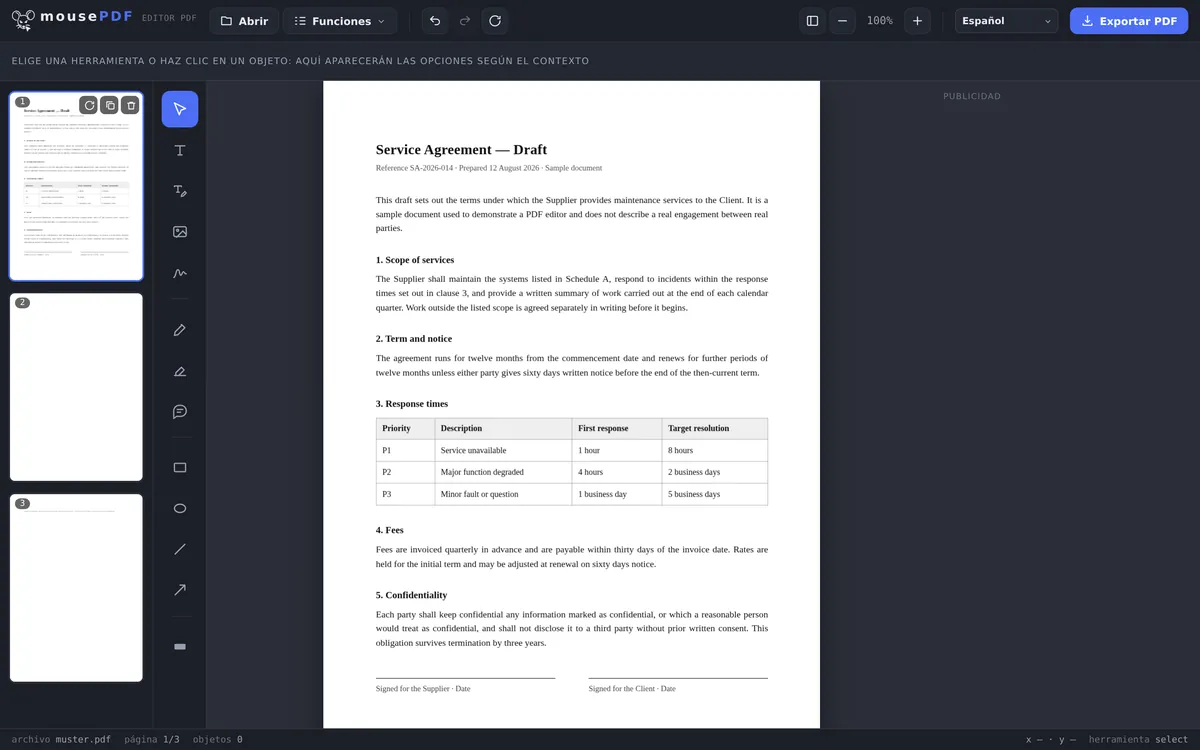
En tres pasos
Abrir el PDF
Arrastra el PDF o ábrelo mediante el selector de archivos.
Seleccionar y eliminar página(s)
En la vista general de páginas, elimina la página sobrante (o varias páginas seleccionadas).
Exportar
Guarda las páginas restantes como un nuevo PDF.
Más rápido que recomponer el documento
En lugar de dividir un PDF y volver a unir las páginas deseadas, puedes eliminar directamente con un clic, en la vista general de páginas, las páginas sobrantes, por ejemplo una portada, una página en blanco o un anexo. El orden del resto de páginas no se altera.
Eliminar varias páginas a la vez
En documentos extensos suele ser más rápido eliminar varias páginas a la vez. Basta con seleccionar las páginas deseadas en la vista general (con Ctrl+clic para selección individual o Mayús+clic para un rango continuo) y eliminarlas en un solo paso. Es especialmente útil si, por ejemplo, quieres eliminar todas las páginas en blanco de un documento escaneado o suprimir varios anexos a la vez.
Importante: una vez exportadas, las páginas eliminadas desaparecen de forma irreversible. Pero mientras el documento siga abierto en el editor, puedes deshacer la última eliminación con Ctrl+Z. Si no estás seguro de qué páginas quieres eliminar realmente, puedes dividir antes el PDF y revisar las partes por separado.
Eliminar sin poner en riesgo el original
La eliminación siempre se realiza solo en la versión de trabajo del navegador. Tu archivo en el disco duro permanece intacto, al exportar se crea un archivo nuevo, no se sobrescribe nada. Así que puedes probar sin riesgo qué páginas quieres quitar.
Mientras estés en el editor, cada paso se puede deshacer. Solo la exportación fija el resultado, y aun así la plantilla sigue estando donde estaba.
En la vista previa de páginas ves, al seleccionar, exactamente lo que estás eliminando, esa es la diferencia frente a escribir números de página de memoria. Sobre todo con anexos y portadas, es fácil equivocarse de otro modo.
Números de página, marcadores y las páginas que quedan
Las páginas restantes permanecen sin cambios. Se copian de la fuente, no se vuelven a dibujar ni a comprimir. Las fuentes, imágenes y gráficos vectoriales salen igual que entraron.
La numeración no se reajusta. Si un número de página está impreso dentro del documento, se queda igual: tras eliminar la página 4, al «3» impreso le sigue el «5» impreso. No es un fallo: el número forma parte del contenido de la página, no es una propiedad del PDF.
Los marcadores se pierden. Si tu archivo tiene un esquema, ya no estará en el resultado. La razón es estructural: un esquema pertenece al documento como un todo, y al exportar se crea un documento nuevo.
Si no quieres descartar las páginas eliminadas, sino conservarlas por separado, dividir el PDF es la opción adecuada, así se conservan ambas partes.
Preguntas frecuentes
¿Puedo eliminar varias páginas a la vez? +
Sí, puedes seleccionar varias páginas y eliminarlas juntas.
¿Se puede deshacer la eliminación? +
Sí, mientras tengas el archivo abierto en el editor, mediante la función de deshacer.
¿Esto cambia el orden de las demás páginas? +
No, todas las páginas restantes conservan su orden.
¿Puedo recuperar páginas eliminadas? +
Mientras no hayas vuelto a exportar el documento, sí: con Ctrl+Z (deshacer) en el editor. Después de exportar, las páginas eliminadas desaparecen de forma irreversible del archivo guardado.
¿Se modifica mi archivo original? +
No. Al exportar se crea un archivo nuevo; la plantilla permanece sin cambios en el disco. No se sobrescribe nada, y no se sube nada.
¿Se ajusta automáticamente la numeración de páginas? +
Solo el recuento en el editor. Un número de página impreso en el documento forma parte del contenido de la página, así que permanece igual.
¿Puedo deshacer la eliminación? +
En el editor, en cualquier momento antes de exportar. Después, te sirve el archivo original, que ha permanecido sin cambios.
Esto también te puede ayudar
Unir PDF
Combina varios PDF en un solo archivo o inserta un documento en una página concreta.
Dividir PDF
Selecciona un rango de páginas y guárdalo como un PDF independiente. El original no se modifica.
Girar páginas de PDF
Gira páginas escaneadas en horizontal o mal orientadas, una a una o todas a la vez.
Duplicar página de PDF
Copia una página con todo su contenido, en lugar de eliminarla.
Insertar página en blanco en PDF
En vez de quitar una página, poner una en blanco en su lugar.