 mousePDF
PDF-failide ühendamine — tasuta ja ilma üleslaadimiseta
Ühenda mitu PDF-i üheks failiks või lisa dokument kindlale leheküljele. Kõik toimub kohapeal su brauseris — ükski fail ei lahku su seadmest.
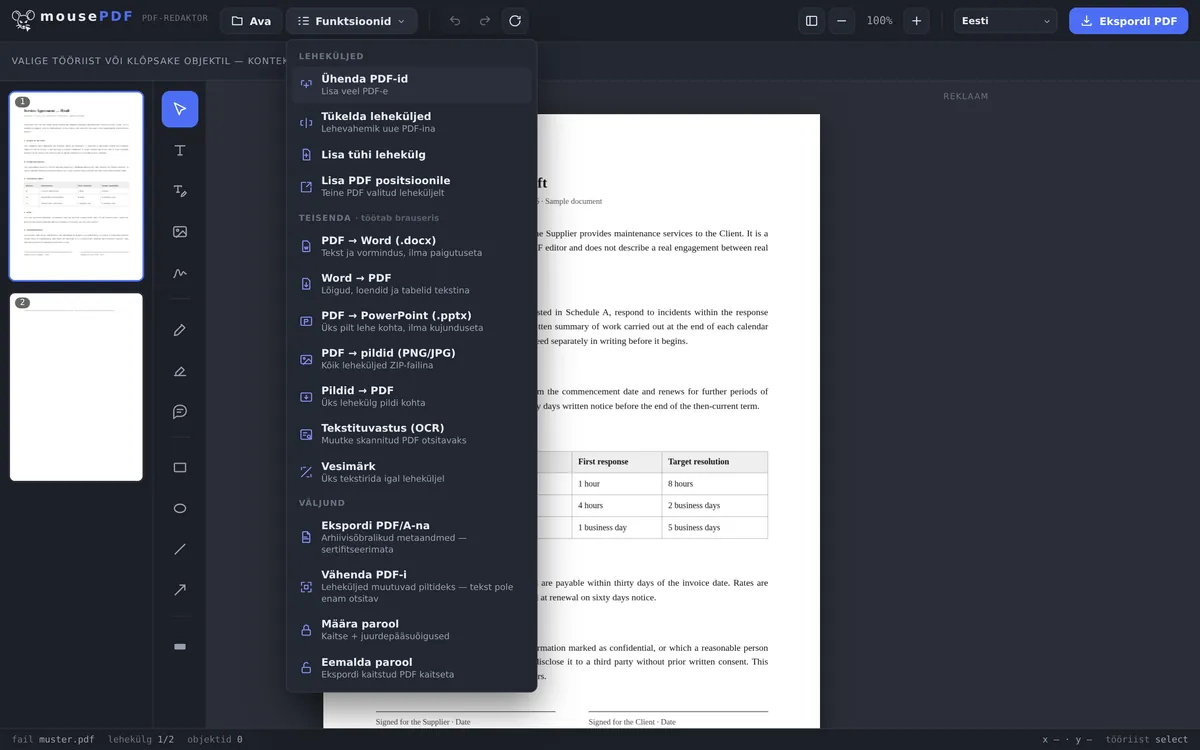
Kolmes sammus
Ava PDF
Lohista esimene fail sisse või vali see.
Lisa rohkem PDF-e
Vali menüüst „Ühenda PDF-id” ja lisa suvaline arv faile veel — või sisesta need kindlale leheküljele.
Ekspordi
Salvesta ühendatud PDF ilma vesimärgita.
Ilma arvu ega suuruse piiranguta
Teised tasuta PDF-tööriistad piiravad, mitu faili sa ühendada tohid, või nõuavad kontot. mousePDF-is seda piiri ei ole — kuna midagi ei laadita serverisse üles, ei ole ka serverit, mis peaks kogust piirama.
Piir on siiski olemas, see asub lihtsalt mujal: su seadme muutmälus. Iga avatud fail asub täielikult brauseri mälus, et leheküljevaade reageeriks ilma ooteajata. Kui kaugele see kannab, sõltub vähem failide arvust kui nende sisust — sada lehekülge teksti kaalub oluliselt vähem kui kümme kõrgresolutsiooniga skaneeringut. Kui ruumist jääb väheks, märkad seda sellest, et pisipiltide loomine muutub aeglaseks. Arvutis on see harva probleem, vanemal nutitelefonil võib see aga juhtuda küll. Kui sul on probleeme, proovi lihtsalt mõnda muud seadet kasutada.
Lisamine või kindlale leheküljele sisestamine
Tavajuht on lisamine: menüüst „Funktsioonid › Ühenda PDF-id” valid suvalise arvu faile veel, nende leheküljed lähevad praeguse dokumendi lõppu — järjekorras, milles sa nad valisid.
Vahel peab dokument aga minema keskele, näiteks hiljem esitatud tunnistus elulookirjelduse ja lisade vahele. Selleks on „Sisesta PDF asukohta”: valid faili ja määrad, kas selle leheküljed lähevad algusesse või kindla lehekülje järele. See säästab hilisemast ümberjärjestamisest.
Ja kui järjekord lõpuks ikkagi ei klapi, lohistad leheküljevaate serval lihtsalt õigesse järjekorda. Üksikuid lehekülgi saab seal ka pöörata või kustutada enne eksportimist.
Mis säilib — ja mis mitte
Lehekülje sisu jääb muutumatuks. Kirjatüübid, pildid ja vektorgraafika võetakse lähtefailidest üle, neid ei joonistata uuesti ega tihendata uuesti. Mis läheb sisse, tuleb samas kvaliteedis välja.
Paroolikaitstud PDF-e saab lisada, kui sa parooli tead — sinult küsitakse seda avamisel. Tulemus on pärast siiski kaitseta. Kui ühendatud fail peab uuesti parooli kandma, saad redaktoris seada PDF-parooli.
Järjehoidjad lähevad kaotsi. Ütleme seda parem ette: kui mõnel su failil on sisukord — klõpsatav peatükkide ülevaade, mida mõned PDF-lugejad küljel näitavad —, siis tulemuses seda enam ei ole. Põhjus on ehituslik: selline sisukord on seotud kogu dokumendiga, mitte üksikute lehekülgedega, ja ühendamisel tekib uus dokument. Enamiku dokumentide jaoks pole see oluline, 300-leheküljelise käsiraamatu jaoks küll.
Miks kohapeal ühendamine on turvalisem
Paljud PDF-id sisaldavad konfidentsiaalset sisu — lepinguid, arveid, kandideerimisdokumente. Veebiteenuse kaudu ühendamisel asuvad kõik osalevad failid lühiajaliselt võõral serveril. Sul ei ole selle üle kontrolli ja sa ei saa kunagi kindel olla, mis nende salvestatud dokumentidega juhtub. mousePDF töötleb neid ainult su brauseri mälus, kohapeal su seadmes. Nii ei satu sa vastuollu andmekaitseseaduste ega ettevõtte reeglitega.
Milleks PDF-e ühendada?
Kandideerimised. Kaaskiri, elulookirjeldus ja tunnistused kuuluvad kokku — keegi ei taha avada viit eraldi manust. Ühe PDF-iga on kandideerimine terviklik ja näeb korralik välja.
Pakkumiste võrdlemine. Said kolm pakkumist erinevatelt pakkujatelt? Selle asemel, et vahetada sakkide vahel, ühenda kõik üheks PDF-iks ja sirvi lihtsalt läbi.
Projektidokumendid. Briifingud, kinnitused, protokollid — projekti kohta koguneb palju dokumente. Kõik olulised failid ühte PDF-i koondatuna on kogu meeskonnal sama seis.
Avaldused ja tõendid. Kes esitab avalduse, peab enamasti lisama mitu tõendit: elukohatõend, kontoväljavõte, leping. Paljud vormid ja portaalid võtavad aga vastu ainult ühe manuse. Ühendatud fail lahendab selle, ilma et pead midagi ära jätma.
Korduma kippuvad küsimused
Mitu PDF-i saan korraga ühendada? +
Nii palju kui soovid — mousePDF-il ei ole tehnilist piirangut. Piiri seab ainult su seadme muutmälu. Kaasaegsetel seadmetel ei ole mitusada lehekülge üldse probleem.
Kas kvaliteet säilib ühendamisel? +
Jah. Leheküljed võetakse üle muutumatult, uut tihendamist ei toimu.
Kas saan pärast lehekülgede järjekorda muuta? +
Jah, redaktoris saab kõiki lehekülgi lohistades ümber järjestada, pöörata või kustutada enne eksportimist.
Kas saan ühendada ka paroolikaitstud PDF-e? +
Jah, kui tead parooli. Avamisel küsitakse seda sinult, pärast saab need lisada nagu iga teise faili. Pane tähele, et tulemus on kaitseta — uue parooli sead redaktoris.
Kas saan kombineerida ainult kindlaid lehekülgi mitmest PDF-ist? +
Jah. Lihtsaim viis: lisa kõigepealt kõik failid, seejärel kustuta leheküljevaates kõik, mida ei vaja. Alles jääb täpselt see valik, mida soovid eksportida.
Kuidas ühendan Word-faile ja PDF-e? +
Kahes sammus: teisenda Word-fail kõigepealt PDF-iks, seejärel lisa see nagu iga teine fail. Mõlemad käivad samas redaktoris, ilma vahesalvestamiseta ja ilma üleslaadimiseta.
Kas mu failid salvestatakse või analüüsitakse? +
Ei. Üleslaadimist ei toimu — failid avatakse su brauseri mälus ega lahku su seadmest. Vastavalt ei ole ka serverit, kuhu miski võiks jääda või kus midagi analüüsitaks.
See võib ka aidata
PDF jagamine
Vali leheküljevahemik ja salvesta eraldi PDF-ina. Originaal jääb muutumatuks.
PDF-lehekülgede kustutamine
Eemalda PDF-ist üks või mitu lehekülge, ilma ülejäänut uuesti koostamata.
PDF-lehekülgede pööramine
Pööra viltu skaneeritud või valesti suunatud leheküljed — ükshaaval või kõik korraga.
Piltide teisendamine PDF-iks
Teisenda JPG- või PNG-pildid PDF-dokumendiks.
Tühja PDF-lehekülje lisamine
Lisa tühi lehekülg teise PDF-i sisu asemel.
Word'i teisendamine PDF-iks
Teisenda Word-failid esmalt PDF-iks, seejärel ühenda.