 mousePDF
Jaa PDF — ilman lataamista, suoraan selaimessa
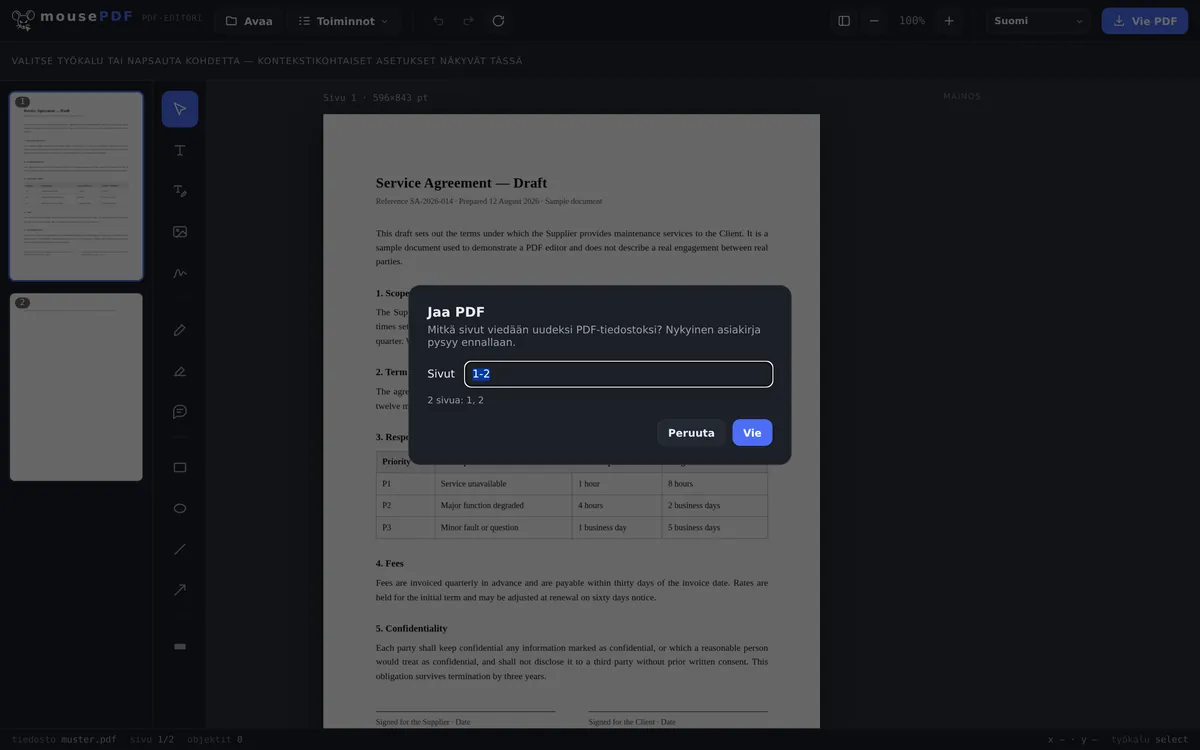
Valitse sivualue (esim. 1-3, 5, 8-10) ja tallenna omana PDF:nä. Alkuperäinen dokumentti pysyy tällöin muuttumattomana.
Kolmessa vaiheessa
Avaa PDF
Pudota PDF tai avaa se tiedostovalinnan kautta.
Valitse sivualue
Kirjoita halutut sivut valikkoon „Jaa sivuja”, esim. 1-3, 5, 8-10.
Vie uutena PDF:nä
Valittu sivualue tallennetaan itsenäisenä, uutena tiedostona.
Alkuperäinen pysyy koskemattomana
PDF:n jakaminen luo mousePDF:ssä aina uuden tiedoston — editorin alkuperäistä dokumenttia ei muuteta. Voit siis viedä useita eri sivualueita peräkkäin, ilman että joudut lataamaan lähteen uudelleen. Päinvastoin voit yhdistää PDF:t jälleen useita tiedostoja yhdeksi.
Syöttökenttä hyväksyy yksittäisiä sivuja ja alueita sekaisin, esim. „1-3, 5, 8-10” — käytännöllistä, kun haluat poimia vain tietyt luvut tai liitteet suuresta PDF:stä.
Sivualueiden ilmoittaminen, ei yksittäin napsauttaminen
Sivuvalintakenttä ymmärtää alueita ja luetteloita samassa lausekkeessa: 1-3, 5 tuottaa PDF:n, jossa on sivut 1, 2, 3 ja 5. Pilkut erottavat, viiva laajentaa alueen.
Järjestyksellä lausekkeessa ei ole väliä — sivut tulevat aina luonnollisessa järjestyksessään, ja kahdesti mainitut sivut päätyvät tulokseen vain kerran. Käänteinen alue kuten 7-4 luetaan muodossa 4-7 sen sijaan että se hylättäisiin.
Jos haluat mieluummin katsoa kuin kirjoittaa: sivunäkymässä sivuja voi myös poistaa yksittäin ja viedä loput uutena tiedostona. Tämä johtaa samaan tulokseen, mutta on muutamalla sivulla paljon nopeampi.
Mitä jakamisessa säilyy — ja mitä ei
Lähdetiedosto pysyy koskemattomana. Jakaminen luo uuden tiedoston; alkuperäistä levylläsi ei ylikirjoiteta eikä muuteta. Voit siis vaaratta poimia useita otteita peräkkäin samasta pohjasta.
Sivun sisältö pysyy muuttumattomana. Valitut sivut kopioidaan lähteestä, ei piirretä uudelleen eikä tiivistetä uudelleen — fontit, kuvat ja vektorigrafiikka tulevat ulos sellaisina kuin ne menivät sisään.
Järjestelmähoidjat menetetään. Jos tiedostossasi on sisällysluettelo — napsautettava lukujen yleiskatsaus joidenkin PDF-lukijoiden sivupalkissa —, se ei enää sisälly otteeseen. Tämä johtuu rakenteesta: sisällysluettelo liittyy koko dokumenttiin, ei yksittäisiin sivuihin, ja jaettaessa syntyy uusi dokumentti. Kolmen sivun otteessa tällä ei ole merkitystä, 200-sivuisessa käsikirjaluvussa kylläkin.
Usein kysytyt kysymykset
Voinko poimia useita sivualueita kerralla? +
Kyllä, voit yhdistää yksittäisiä sivuja ja alueita, esim. „1-3, 5, 8-10” — kaikki valitut sivut päätyvät samaan uuteen tiedostoon.
Muuttaako jakaminen alkuperäistä PDF:ääni? +
Ei. Aina viedään uusi tiedosto, avattu dokumentti pysyy muuttumattomana.
Toimiiko tämä myös hyvin pitkillä PDF:illä? +
Kyllä, myös satojen sivujen dokumenteilla — sivulista näytetään virtualisoituna, jotta selain ei jämähdä.
Voinko viedä sivut yksittäin erillisinä tiedostoina? +
Ei kerralla — valitset yhden alueen per vienti ja toistat sen. Koska alkuperäinen tiedosto säilyy editorissa, voit viedä niin monta aluetta peräkkäin kuin haluat.
Voinko poimia useita alueita kerralla? +
Kyllä, yhdessä lausekkeessa: 1-3, 8, 12-14 tuottaa yhden tiedoston, jossa on kaikki mainitut sivut. Jos tarvitset siitä useita erillisiä tiedostoja, jaat peräkkäin — alkuperäinen kun pysyy muuttumattomana.
Muuttuuko lähdetiedostoni tällöin? +
Ei. Aina syntyy uusi tiedosto; pohja pysyy sellaisena kuin se oli. Mitään ei ylikirjoiteta, eikä mitään ladata palvelimelle.
Säilyvätkö kirjanmerkit otteessa? +
Ei. PDF:n sisällysluettelo kuuluu koko dokumenttiin, ja jaettaessa syntyy uusi. Sivun sisältö itsessään sen sijaan säilyy täysin.
Tästä voi myös olla apua
Yhdistä PDF-tiedostoja
Yhdistä useita PDF:iä yhdeksi tiedostoksi tai lisää dokumentti tiettyyn kohtaan.
Poista PDF-sivuja
Poista yksittäisiä tai useita sivuja PDF:stä ilman lopun uudelleenkoostamista.
Käännä PDF-sivuja
Käännä vinosti skannatut tai väärin suunnatut sivut — yksittäin tai kaikki kerralla.
PDF:n tiivistäminen
Pienennä kuvapainotteisia PDF:iä huomattavasti — sivuista tulee tällöin kuvia.
Muunna PDF kuviksi
Vie yksittäiset sivut sen sijaan PNG-kuvana.