 mousePDF
Pagsamahin ang mga PDF File — libre at walang pag-upload
Pagsamahin ang maraming PDF sa isang file, o ilagay ang isang dokumento sa isang tiyak na pahina. Lahat ay tumatakbo nang lokal sa browser mo — walang file na aalis sa device mo.
Sa Tatlong Hakbang
Buksan ang PDF
I-drag papasok ang unang file o piliin ito.
I-attach ang Iba Pang PDF
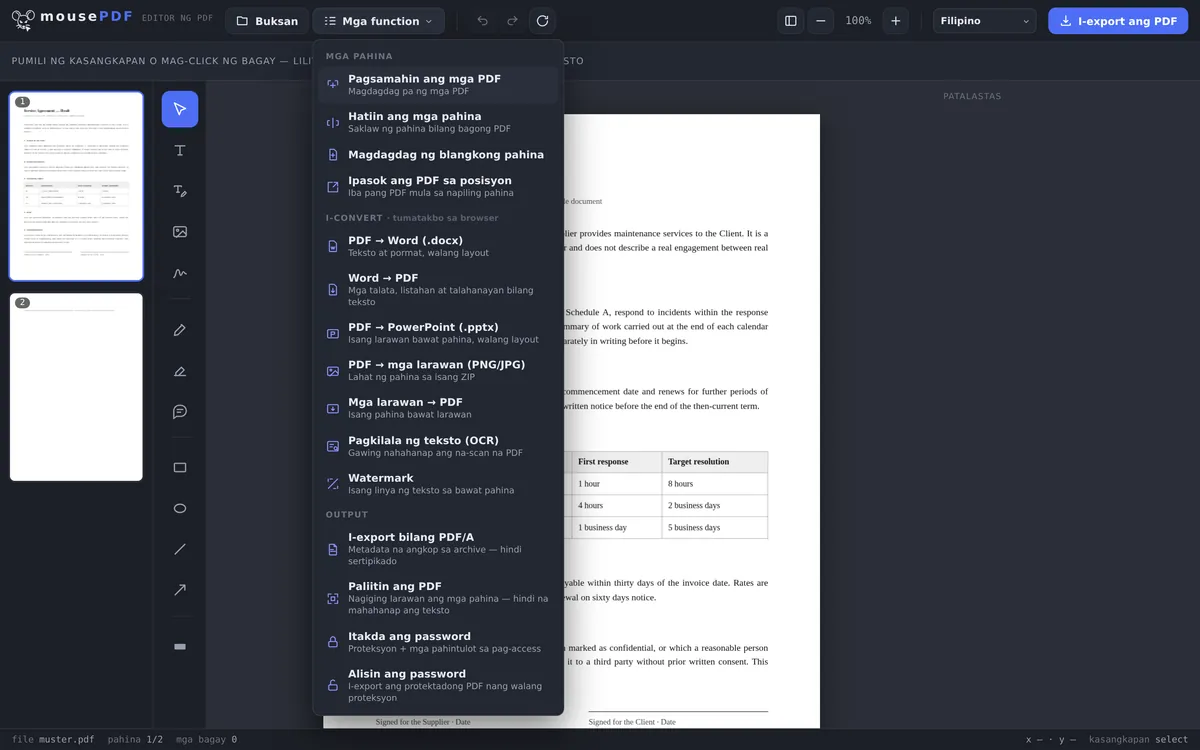
Piliin ang „Pagsamahin ang mga PDF” sa menu, at mag-attach ng kahit ilang file — o ilagay sa isang tiyak na pahina.
Mag-export
I-save ang pinagsamang PDF nang walang watermark.
Walang Limitasyon sa Bilang at Laki
Ang ibang ingayong PDF tool ay naglilimita kung ilang file ang pwede mong pagsamahin, o kailangan ng account. Sa mousePDF, walang ganitong limitasyon — dahil walang na-upload sa isang server, walang server na kailangang maglimita ng dami.
May limitasyon pa rin, pero nasa ibang lugar ito: sa memory ng device mo. Buong nasa memory ng browser ang bawat bukas na file, para mabilis tumugon ang page preview. Depende ito hindi masyado sa bilang ng file, kundi sa laman nito — mas magaan ang isandaang pahinang teksto kaysa sampung high-resolution na scan. Kung magsisikip na, mapapansin mong nagiging mabagal ang pagbuo ng mga thumbnail. Sa isang PC, bihira itong isyu, sa isang lumang smartphone, posible itong mangyari. Kung may problema ka, subukan mo na lang gumamit ng ibang device.
Pag-attach o Pag-insert sa Isang Tiyak na Pahina
Ang karaniwang kaso ay pag-attach: sa pamamagitan ng „Function › Pagsamahin ang mga PDF”, pipili ka ng kahit ilang karagdagang file, mapupunta ang mga pahina nito sa dulo ng kasalukuyang dokumento — sa pagkakasunud-sunod ng pagkapili mo.
Minsan naman, kailangang nasa gitna ang isang dokumento, halimbawa isang huling-pasang diploma sa pagitan ng resume at attachment. Para dito, meron „I-insert ang PDF sa Posisyon”: pipiliin mo ang file at itatakda kung ang mga pahina nito ay mapupunta sa simula o susunod sa isang tiyak na pahina. Nakakatipid ito ng oras sa muling pag-aayos pagkatapos.
At kung mali pa rin ang pagkakasunud-sunod sa dulo, i-drag mo na lang ang page preview sa gilid papunta sa tamang lugar. Pwede ring i-rotate o burahin doon ang mga indibidwal na pahina bago mag-export.
Ano ang Napapanatili — At Ano ang Hindi
Nananatiling hindi nagbabago ang content ng pahina. Kinukuha ang mga font, larawan, at vector graphic mula sa mga source file, hindi ito ginuguhit ulit at hindi kino-compress ulit. Kung ano ang pumasok, lalabas nang parehong quality.
Pwede ring i-insert ang mga password-protected na PDF, hangga't alam mo ang password — tatanungin ka nito sa pagbukas. Ang resulta pagkatapos ay unprotected na. Kung gusto mong lagyan ulit ng password ang pinagsamang file, pwede kang magtakda ng PDF password sa editor.
Nawawala ang mga bookmark. Mas mabuting sabihin ito bago: kung may outline ang isa sa mga file mo — ang nako-click na chapter overview na ipinapakita ng ilang PDF viewer sa gilid —, hindi na ito kasama sa resulta. Ito ay dahil sa disenyo: nakakabit ang isang outline sa buong dokumento, hindi sa bawat pahina, at gumagawa ng bagong dokumento ang pagsasama. Sa karamihan ng dokumento, hindi ito importante, pero sa isang 300-pahinang manwal, oo.
Bakit Mas Ligtas ang Lokal na Pagsasama
Maraming PDF ang may kumpidensyal na content — kontrata, invoice, aplikasyon. Sa pagsasama gamit ang isang online na serbisyo, panandaliang nasa isang dayuhang server ang lahat ng kasangkot na file. Wala kang kontrol dito, at hindi mo masisiguro kung ano ang mangyayari sa mga naka-store na dokumentong ito. Pinoproseso lamang ito ng mousePDF sa memory ng browser mo, lokal sa device mo. Kaya hindi ka nagkakaroon ng conflict sa mga batas ng privacy at company policy.
Para Saan Pagsamahin ang mga PDF?
Aplikasyon. Nagkakasama ang cover letter, resume, at mga diploma — walang gustong magbukas ng limang hiwalay na attachment. Sa isang solong PDF, kompleto at maayos ang tingin ng aplikasyon.
Paghahambing ng mga quotation. May tatlong quotation ka mula sa iba't ibang provider? Sa halip na lumipat-lipat sa tabs, pagsamahin mo lahat sa isang PDF at lumipat-lipat ka na lang.
Mga dokumento ng proyekto. Briefing, approval, minutes — maraming dokumento ang naiipon sa isang proyekto. Sa isang PDF na may lahat ng relevant na file, magkakaroon ng parehong bersyon ang buong team.
Mga aplikasyon at katibayan. Ang sinumang nag-a-apply, kadalasan ay kailangang isama ang maraming katibayan: certificate of residence, bank statement, kontrata. Marami namang form at portal ang tumatanggap lang ng iisang attachment. Nireresolba ito ng isang pinagsamang file, nang hindi mo kailangang tanggalin ang anuman.
Mga Madalas na Tanong
Ilang PDF ang pwede kong pagsamahin nang sabay-sabay? +
Kahit ilan — walang technical na limitasyon ang mousePDF dito. Memory lang ng device mo ang naglilimita. Sa modernong device, walang problema kahit daan-daang pahina.
Napapanatili ba ang quality sa pagsasama? +
Oo. Kinukuha nang hindi nagbabago ang mga pahina, walang muling compression.
Pwede ko bang baguhin pa ang pagkakasunud-sunod ng mga pahina pagkatapos? +
Oo, sa editor, pwedeng i-drag-and-drop ang lahat ng pahina para ayusin ulit, i-rotate, o burahin bago mag-export.
Pwede ko bang pagsamahin ang mga password-protected na PDF din? +
Oo, hangga't alam mo ang password. Sa pagbukas, tatanungin ka nito, tapos pwede na itong i-insert tulad ng ibang file. Tandaan na unprotected ang resulta — magtatakda ka ng bagong password sa editor.
Pwede ko bang kombinahin ang ilang tiyak na pahina lang mula sa maraming PDF? +
Oo. Ang pinakasimpleng paraan: i-attach muna lahat ng file, tapos sa page preview, burahin ang lahat ng hindi kailangan. Matitira nang eksakto ang seleksyong gusto mong i-export.
Paano ko pagsamahin ang mga Word file at PDF? +
Sa dalawang hakbang: i-convert muna ang Word file sa PDF, tapos i-attach tulad ng anumang ibang file. Pareho itong ginagawa sa parehong editor, walang intermediate save at walang upload.
Na-store ba o sinusuri ang mga file ko? +
Hindi. Walang upload — nagbubukas ang mga file sa memory ng browser mo at hindi umaalis sa device mo. Kaya wala ring server na pwedeng maiwanan o suriin ang anumang bagay.
Baka makatulong din ito
Hatiin ang PDF
Piliin ang page range at i-save bilang sariling PDF. Nananatiling hindi nababago ang orihinal.
Tanggalin ang mga Pahina ng PDF
Alisin ang isa o maraming pahina mula sa isang PDF, nang hindi kailangang ayusing muli ang natitira.
I-rotate ang mga Pahina ng PDF
I-rotate ang mga pahinang naka-scan nang pahiga o mali ang direksyon — isa-isa o lahat nang sabay-sabay.
I-convert ang mga Larawan sa PDF
I-convert ang mga JPG o PNG na larawan sa isang PDF document.
Magdagdag ng Blankong Pahina
Magdagdag ng blankong pahina, sa halip na ang content ng ikalawang PDF.
I-convert ang Word sa PDF
I-convert muna ang mga Word file sa PDF, saka pagsamahin.