 mousePDF
Hatiin ang PDF — walang pag-upload, direkta sa browser
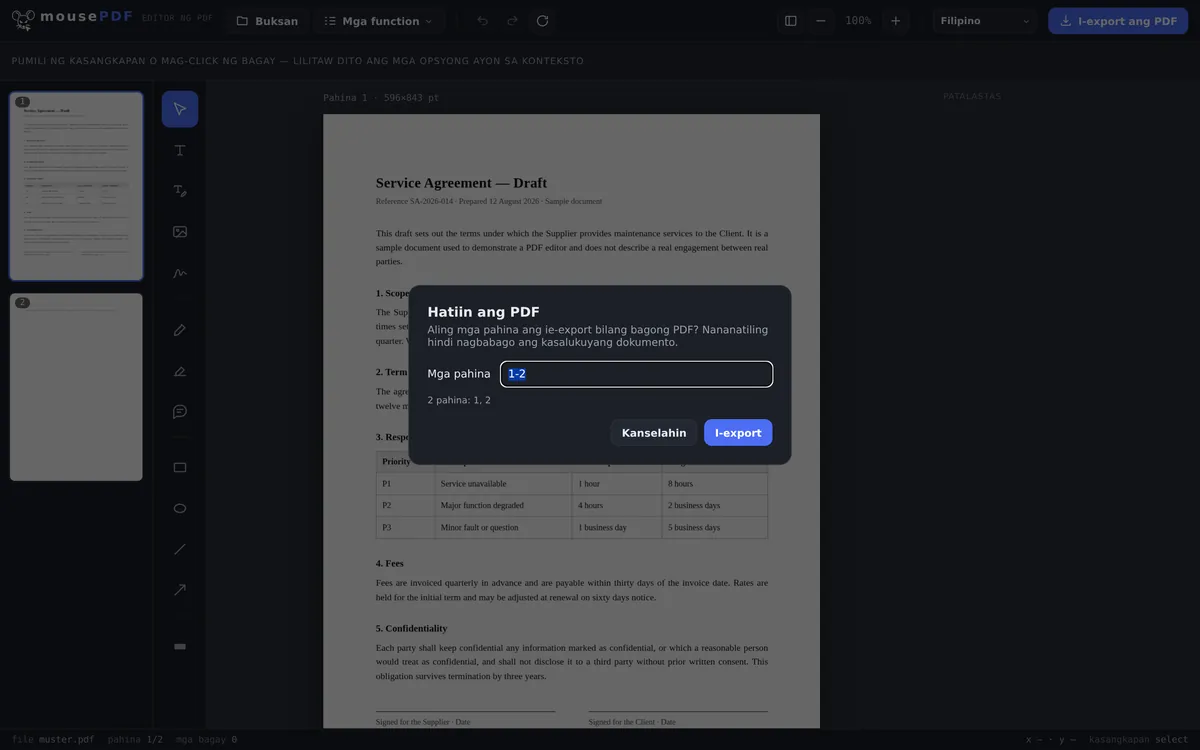
Piliin ang page range (hal. 1-3, 5, 8-10) at i-save bilang sarili niyang PDF. Nananatiling hindi nababago ang orihinal na dokumento.
Sa Tatlong Hakbang
Buksan ang PDF
I-drag papasok ang PDF o buksan sa pamamagitan ng file dialog.
Piliin ang Page Range
Sa menu na „Hatiin ang mga Pahina”, i-type ang gustong mga pahina, hal. 1-3, 5, 8-10.
I-export bilang Bagong PDF
Nase-save ang piniling page range bilang bago, sariling file.
Hindi Nagbabago ang Orihinal
Palaging gumagawa ng bagong file ang Hatiin ang PDF sa mousePDF — hindi nababago ang orihinal na dokumento sa editor. Pwede kang mag-export ng iba't ibang page range nang paulit-ulit, nang hindi kailangang i-reload ang source. Sa kabaligtaran, pwede mong pagsamahin ulit ang maraming file gamit ang Pagsamahin ang mga PDF File.
Tinatanggap ng input ang halong indibidwal na pahina at range, tulad ng „1-3, 5, 8-10” — praktikal kapag gusto mo lang kunin ang ilang kabanata o appendix mula sa isang malaking PDF.
Maglagay ng Page Range, Hindi Isa-isahin ang Pag-click
Nauunawaan ng field para sa pagpili ng pahina ang range at listahan sa parehong expression: 1-3, 5 ay magbubunga ng PDF na may pahina 1, 2, 3, at 5. Kuwit ang naghihiwalay, dash ang bumubuo ng range.
Hindi mahalaga ang pagkakasunud-sunod sa expression — palaging lalabas ang mga pahina sa natural nilang pagkakasunud-sunod, at isang beses lang lalabas sa resulta ang paulit-ulit na binanggit na pahina. Ang isang baliktad na range tulad ng 7-4 ay babasahin bilang 4-7 sa halip na tanggihan.
Para sa mas gustong tumingin kaysa mag-type: sa page preview, pwede ring burahin ang mga pahina nang isa-isa at i-export ang natira bilang bagong file. Parehong resulta ito, pero mas mabilis kapag kaunti lang ang pahina.
Ano ang Napapanatili sa Paghahati — At Ano ang Hindi
Hindi nababago ang orihinal na file. Gumagawa ng bagong file ang Hatiin; hindi na-o-overwrite o nababago ang orihinal sa hard drive mo. Pwede ka ngang mag-extract ng maraming beses nang ligtas mula sa parehong template.
Hindi nababago ang content ng pahina. Kinukopya mula sa source ang mga napiling pahina, hindi ito binubuo ulit o kino-compress ulit — lumalabas ang mga font, larawan, at vector graphic gaya ng pagkapasok nila.
Nawawala ang mga bookmark. Kung may outline ang file mo — ang nako-click na chapter overview sa sidebar ng ilang PDF viewer —, hindi na ito kasama sa extract. Ito ay dahil sa disenyo: nakakabit ang outline sa buong dokumento, hindi sa bawat pahina, at gumagawa ng bagong dokumento ang paghahati. Sa isang extract na tatlong pahina lang, hindi ito problema; sa isang 200-pahinang kabanata ng manwal, oo.
Mga Madalas na Tanong
Pwede ko bang i-extract ang maraming page range nang sabay-sabay? +
Oo, pwede mong pagsamahin ang mga indibidwal na pahina at range, hal. „1-3, 5, 8-10” — mapupunta ang lahat ng napiling pahina sa parehong bagong file.
Nababago ba ng paghahati ang orihinal kong PDF? +
Hindi. Palaging bagong file ang na-e-export, nananatiling hindi nababago ang binuksang dokumento.
Gumagana ba ito sa mahahabang PDF? +
Oo, kahit sa mga dokumentong daan-daan ang pahina — pinapakita nang virtualized ang page list, para hindi mabagal ang browser.
Pwede ko bang i-export ang mga pahina nang isa-isa bilang hiwalay na file? +
Hindi sa isang beses — pumipili ka ng isang range bawat export at inuulit ito. Dahil nananatili ang orihinal na file sa editor, pwede kang mag-export ng kahit ilang range nang paulit-ulit.
Pwede ko bang kunin ang maraming range nang sabay-sabay? +
Oo, sa isang expression: ang 1-3, 8, 12-14 ay magbubunga ng isang file na may lahat ng nabanggit na pahina. Kung kailangan mo ng maraming hiwalay na file mula rito, hatiin nang paulit-ulit — nananatili namang hindi nababago ang orihinal.
Nababago ba ang orihinal kong file dito? +
Hindi. Palaging bagong file ang nagagawa; nananatili ang template gaya ng dati. Walang na-o-overwrite, at walang ina-upload.
Napapanatili ba ang mga bookmark sa extract? +
Hindi. Ang outline ng isang PDF ay bahagi ng buong dokumento, at gumagawa ng bago ang paghahati. Ang content ng pahina mismo, sa kabilang banda, ay kompletong napapanatili.
Baka makatulong din ito
Pagsamahin ang mga PDF File
Pagsamahin ang maraming PDF sa isang file, o ilagay ang isang dokumento sa isang tiyak na pahina.
Tanggalin ang mga Pahina ng PDF
Alisin ang isa o maraming pahina mula sa isang PDF, nang hindi kailangang ayusing muli ang natitira.
I-rotate ang mga Pahina ng PDF
I-rotate ang mga pahinang naka-scan nang pahiga o mali ang direksyon — isa-isa o lahat nang sabay-sabay.
I-compress ang PDF
Malaki ang pagpapaliit sa mga PDF na maraming larawan — nagiging larawan ang mga pahina dito.
I-convert ang PDF sa mga Larawan
I-export na lang ang bawat pahina bilang PNG image.