 mousePDF
Diviser un PDF sans transfert, directement dans le navigateur
Choisissez une plage de pages (par ex. 1-3, 5, 8-10) et enregistrez-la comme PDF indépendant. Le document original reste inchangé.
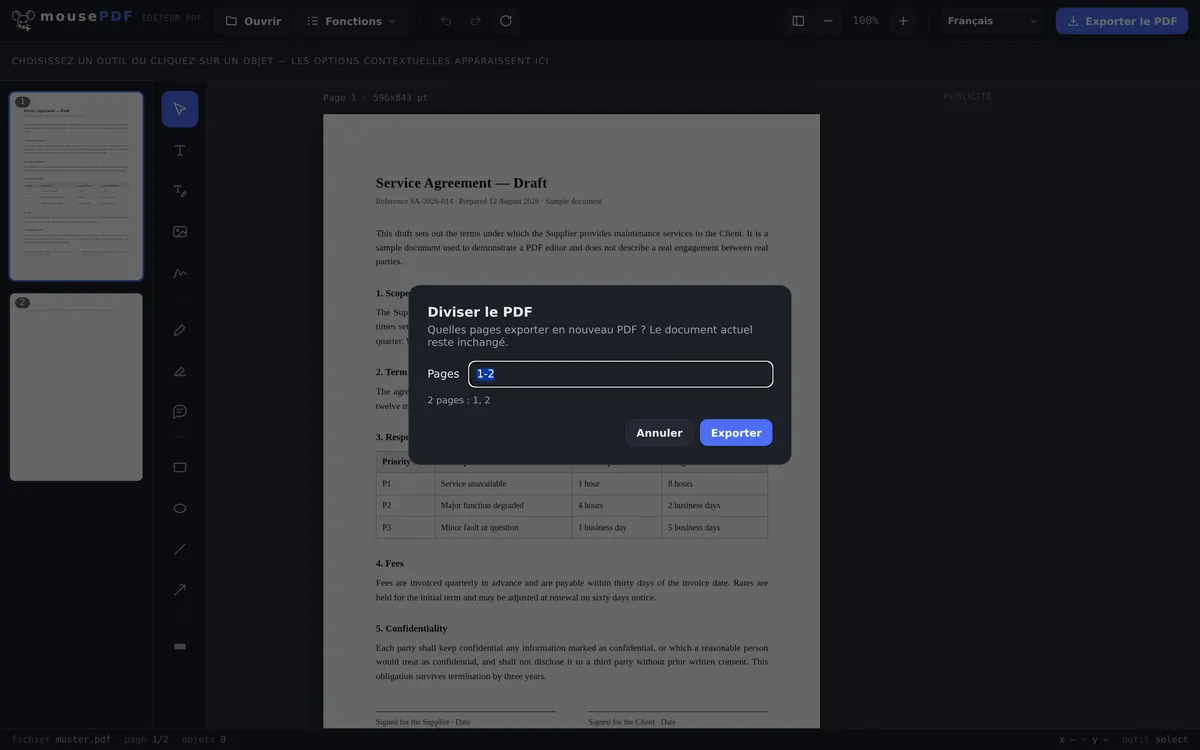
En trois étapes
Ouvrir le PDF
Glissez le PDF ou ouvrez-le depuis la boîte de dialogue de fichier.
Choisir la plage de pages
Dans le menu « Diviser les pages », indiquez les pages voulues, par ex. 1-3, 5, 8-10.
Exporter en nouveau PDF
La plage de pages choisie est enregistrée comme fichier nouveau et indépendant.
L'original reste intact
Diviser un PDF avec mousePDF crée toujours un nouveau fichier. Le document original dans l'éditeur n'est pas modifié. Vous pouvez donc exporter plusieurs plages de pages différentes sans avoir à recharger la source. À l'inverse, fusionner des PDF permet de réunir plusieurs fichiers en un seul.
La saisie autorise de mélanger pages isolées et plages, par exemple « 1-3, 5, 8-10 », pratique pour extraire seulement certains chapitres ou annexes d'un grand PDF.
Indiquer des plages de pages plutôt que cliquer une à une
Le champ de sélection des pages comprend les plages et les énumérations dans la même expression : 1-3, 5 donne un PDF avec les pages 1, 2, 3 et 5. Les virgules séparent, le tiret ouvre une plage.
L'ordre dans l'expression n'a pas d'importance. Les pages sortent toujours dans leur ordre naturel, et une page mentionnée deux fois n'apparaît qu'une seule fois dans le résultat. Une plage inversée comme 7-4 est lue comme 4-7 plutôt que rejetée.
Pour ceux qui préfèrent regarder plutôt que taper : dans l'aperçu des pages, vous pouvez aussi supprimer des pages une à une et exporter le reste comme nouveau fichier. Cela donne le même résultat, mais c'est beaucoup plus rapide pour peu de pages.
Qualité, original et index de navigation
Le fichier de départ reste intact. Diviser crée un nouveau fichier ; l'original sur votre disque n'est ni écrasé ni modifié. Vous pouvez donc extraire plusieurs extraits successifs du même modèle sans risque.
Le contenu des pages reste inchangé. Les pages sélectionnées sont copiées depuis la source, sans être redessinées ni recompressées: les polices, images et graphiques vectoriels ressortent tels qu'ils étaient entrés.
Les marqueurs se perdent. Si votre fichier a un index de navigation (le panneau latéral cliquable de certains lecteurs PDF), il ne sera plus présent dans l'extrait. Le motif est structurel : un index dépend du document comme un tout, pas des pages individuelles, et diviser crée un nouveau document. Pour un extrait de trois pages, cela ne pèse pas lourd ; pour un chapitre de manuel de 200 pages, si.
Questions fréquentes
Puis-je extraire plusieurs plages de pages à la fois ? +
Oui, vous pouvez combiner pages isolées et plages, par ex. « 1-3, 5, 8-10 », toutes les pages choisies se retrouvent dans le même nouveau fichier.
Diviser modifie-t-il mon PDF original ? +
Non. Un nouveau fichier est toujours exporté, le document ouvert reste inchangé.
Est-ce que ça marche aussi avec des PDF très longs ? +
Oui, même avec des documents de plusieurs centaines de pages. La liste des pages est virtualisée pour que le navigateur ne rame pas.
Puis-je exporter les pages individuellement en fichiers séparés ? +
Pas en une fois. Vous choisissez une plage par export et répétez l'opération. Comme le fichier original reste intact dans l'éditeur, vous pouvez exporter autant de plages que vous voulez les unes après les autres.
Puis-je extraire plusieurs plages en une fois ? +
Oui, en une seule expression : 1-3, 8, 12-14 donne un fichier avec toutes les pages mentionnées. Si vous avez besoin de plusieurs fichiers séparés, divisez successivement, l'original reste de toute façon inchangé.
Mon fichier de départ est-il modifié ? +
Non. Un nouveau fichier est toujours créé ; le modèle reste tel qu'il était. Rien n'est écrasé, et rien n'est transféré.
Les marqueurs restent-ils dans l'extrait ? +
Non. L'index de navigation d'un PDF appartient au document entier, et diviser en crée un nouveau. Le contenu des pages, lui, reste entièrement intact.
Cela pourrait aussi vous aider
Fusionner des PDF
Fusionnez plusieurs PDF en un seul fichier ou insérez un document à une page précise.
Supprimer des pages PDF
Retirez une ou plusieurs pages d'un PDF sans avoir à recomposer le reste.
Faire pivoter des pages PDF
Faites pivoter les pages numérisées de travers ou mal orientées, une par une ou toutes à la fois.
Compresser un PDF
Réduisez nettement la taille des PDF riches en images, les pages deviennent alors des images.
Convertir PDF en images
Exportez plutôt des pages individuelles en image PNG.