 mousePDF
Popunjavanje PDF-obrasca — bez prijenosa
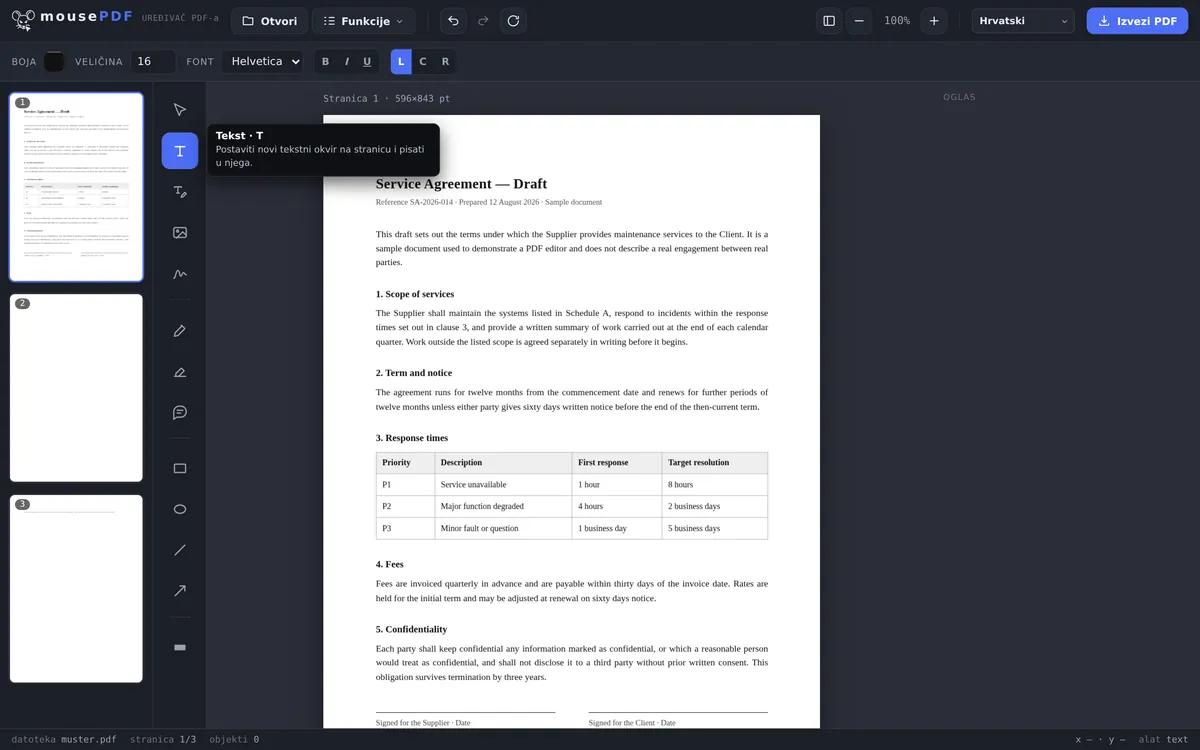
Postavite tekst na bilo koje mjesto u obrascu — čak i ako PDF nema uopće ispunjiva polja obrasca, primjerice kod skeniranih tiskanica.
U tri koraka
Otvorite PDF
Ubacite obrazac povlačenjem ili ga odaberite.
Postavite tekst
S alatom za tekst kliknite u svako polje i utipkajte odgovor.
Izvezite
Spremite popunjeni obrazac kao PDF — po potrebi dodatno potpišite.
Radi i kod tiskanica bez pravih polja obrasca
Mnogi obrasci — prije svega skenirani ili kao slika prisutne tiskanice — nemaju uopće klikabilna polja obrasca. Klasični alati za „popunjavanje obrazaca” tu ne uspijevaju, jer ovise o interaktivnim poljima. mousePDF zaobilazi taj problem: tekst se može postaviti na bilo koje mjesto na stranici, neovisno o tome nalazi li se tamo tehničko polje obrasca.
Nakon popunjavanja obrazac se u istom uređivaču može izravno potpisati i izvesti bez vodenih žigova.
Kako se ovdje popunjava — i zašto je to prednost
mousePDF postavlja vaš unos kao tekst na stranicu, umjesto popunjavanja postojećih polja obrasca. Zvuči kao zaobilazni put, ali rješava upravo problem na kojem propada većina obrazaca: vrlo mnogo PDF-ova uopće nema prava polja. Skenirani obrazac za zahtjev je slika — tamo nema ništa za popuniti.
Budući da tekst slobodno leži na stranici, način rada funkcionira jednako kod svakog obrasca: kod pravih obrazaca, kod skenova, kod PDF-ova koji samo izgledaju kao obrasci. Kliknete na mjesto i pišete. Veličina fonta, boja i pozicija mogu se naknadno mijenjati.
Polja za označavanje rade se kratkim tekstualnim znakom — X ili kvačica na pravom mjestu. Za potpis postoji zaseban alat: Potpisivanje PDF-a.
Što to znači — iskreno rečeno
Rezultat više nije interaktivan obrazac. Tko dobije izvezenu datoteku, ne može ponovno kliknuti na polja i prepisati ih — vaši podaci postali su dio stranice. Za popunjen i poslan obrazac to je normalan slučaj i najčešće čak poželjan.
Ako trebate prazan predložak za proslijeđivanje, to je pogrešan put: proslijedite tada izvorni PDF, ne popunjeni. Vaša izvorna datoteka svejedno ostaje nepromijenjena na disku.
I razlog zašto ovo uopće radi lokalno: obrazac često sadrži upravo one podatke koje ne biste željeli dati nikome — datum rođenja, porezni broj, bankovni račun. Ti podaci ne napuštaju vaš uređaj, jer nema prijenosa.
Često postavljana pitanja
Radi li to i kod skeniranih obrazaca? +
Da, upravo za to je namijenjeno — tekst se može slobodno postaviti na stranicu, neovisno o tehničkim poljima obrasca.
Mogu li popunjeni obrazac odmah i potpisati? +
Da, u istom uređivaču izravno nakon toga možete umetnuti potpis.
Prenosi li se moj obrazac negdje tijekom popunjavanja? +
Ne, sve se odvija lokalno u pregledniku, bez prijenosa.
Prepoznaje li mousePDF automatski gdje su polja obrasca? +
Ne — tekst sami postavljate na pravo mjesto. To zvuči kao više posla, ali upravo je to prednost kod tiskanica bez pravih polja obrasca, jer bi tamo automatski detektor polja pronašao apsolutno ništa.
Radi li to i kod skeniranih obrazaca? +
Da, i to je zapravo prednost. Budući da se tekst slobodno postavlja na stranicu, nije važno ima li PDF prava polja obrasca ili je samo slika.
Može li primatelj naknadno promijeniti moj unos? +
Ne klikom na polje — podaci su dio stranice. Izvezena datoteka dakle više nije obrazac koji se može uređivati.
Kako označavam kvadratiće? +
Kratkim tekstom na odgovarajućem mjestu, primjerice X ili kvačicom. Veličina i pozicija mogu se proizvoljno prilagoditi prije izvoza.
Ovo bi vam također moglo pomoći
Uređivanje PDF-teksta
Kliknite postojeći tekst u PDF-u i zamijenite ga novim.
Isticanje i komentiranje PDF-a
Istaknite dijelove teksta bojom i dodajte komentare.
Potpisivanje PDF-a
Nacrtajte potpis, utipkajte ga ili upotrijebite njegovu fotografiju i postavite ga slobodno.
Dodavanje vodenog žiga u PDF
Postavite natpis preko svih stranica — prozirnost i pozicija slobodno se odabiru.
Dupliciranje PDF-stranice
Kopirajte ispunjenu stranicu obrasca zajedno sa sadržajem umjesto da je ispunjavate iznova.