 mousePDF
Umetnite praznu stranicu u PDF — bez prijenosa
Umetnite praznu stranicu izravno na željeno mjesto u vaš PDF — kao razdjelni list, za rukom pisanu bilješku ili kao rezervirano mjesto. Potpuno u pregledniku, bez prijenosa.
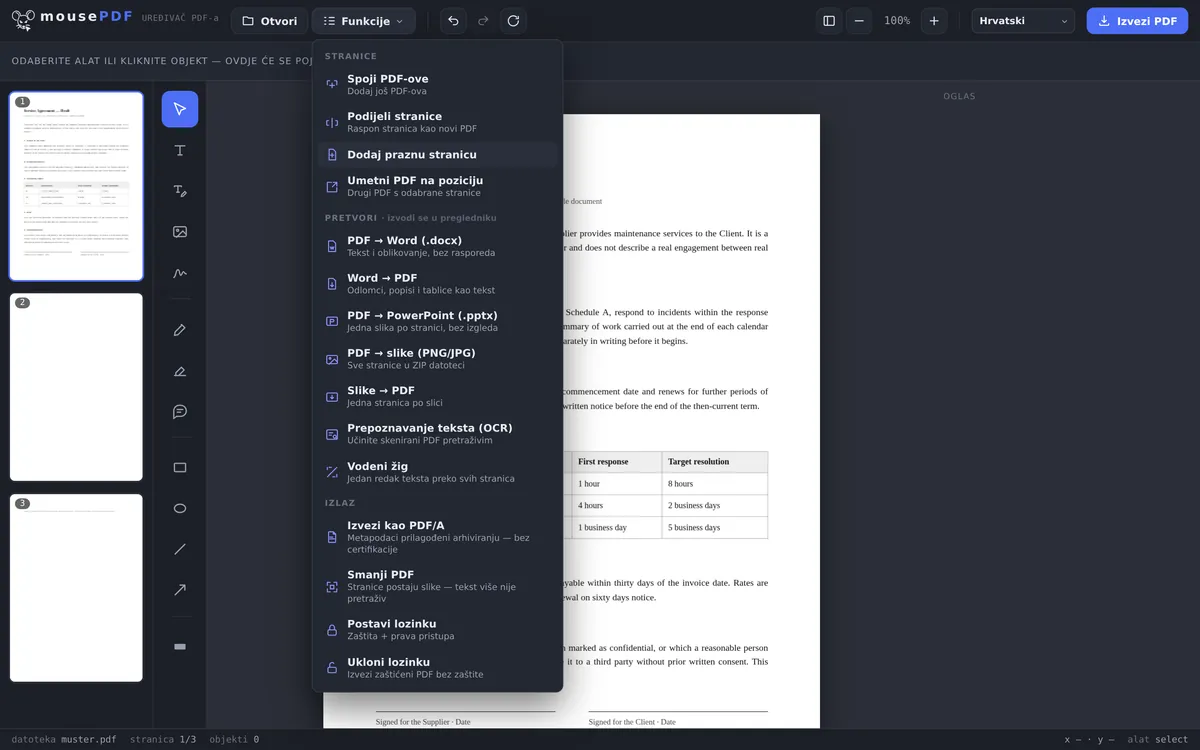
U tri koraka
Otvorite PDF
Povucite PDF ili ga otvorite putem dijaloškog okvira za datoteke.
Odaberite stranicu
U bočnoj traci kliknite na stranicu iza koje se treba umetnuti prazna stranica.
Umetnite praznu stranicu
Odaberite „Dodaj praznu stranicu” u izborniku funkcija — nova stranica pojavljuje se izravno nakon toga, u istom formatu.
Gdje završi nova stranica
Prazna stranica uvijek se umeće izravno nakon trenutno odabrane stranice, a ne automatski na kraj dokumenta. Ako želite drugačije mjesto, prethodno odaberite odgovarajuću stranicu u bočnoj traci — ili nakon toga premjestite novu stranicu povlačenjem tamo gdje pripada.
Novu stranicu preuzima format i orijentaciju stranice iza koje se umeće. Kod A4 dokumenta nova stranica bit će također A4, kod dokumenta u položenom formatu također položena.
Bez slijepe ulice — nova stranica se može uređivati
Umetnuta stranica nije mrtva površina: na nju možete izravno pisati tekst, umetati slike ili nešto nacrtati, potpuno kao na bilo kojoj drugoj stranici u uređivaču. Tipični slučajevi korištenja su razdjelni list između dva poglavlja, prostor za rukom pisanu bilješku prije ispisa ili dodatna stranica za potpis na kraju ugovora.
Možete umetnuti proizvoljan broj praznih stranica, čak i više njih izravno jednu za drugom na istom mjestu — na primjer da napravite prostor za obrazac s više stranica koji ćete zatim popuniti ručno.
Razlika u odnosu na „Spajanje stranica”
Ako želite umetnuti sadržaj drugog PDF-a, ispravan alat nije ova funkcija, već Spajanje PDF-datoteka — time se drugi PDF može umetnuti na bilo koje mjesto u prvi. „Umetanje prazne stranice” s druge strane stvara stvarno praznu, novu stranicu, bez da vam za to treba druga datoteka.
Često postavljana pitanja
Gdje se točno umeće prazna stranica? +
Izravno nakon stranice koja je trenutno odabrana u bočnoj traci. Za drugu poziciju, prethodno odaberite odgovarajuću stranicu.
Kakav format ima nova stranica? +
Isti format kao stranica iza koje se umeće — širina, visina i orijentacija se preuzimaju.
Mogu li odjednom umetnuti više praznih stranica? +
Da, funkciju možete koristiti proizvoljno mnogo puta zaredom, čak i više praznih stranica izravno jednu za drugom na istom mjestu.
Mogu li naknadno premjestiti novu stranicu? +
Da, povlačenjem u bočnoj traci na bilo koje mjesto u dokumentu.
Mogu li nešto dodati na praznu stranicu? +
Da — tekst, slike i crteži rade na novoj stranici potpuno isto kao na bilo kojoj drugoj u dokumentu.
Mogu li poništiti umetanje? +
Da, s Ctrl+Z (odnosno Cmd+Z na Macu) izravno nakon umetanja.
Ovo bi vam također moglo pomoći
Dupliciranje PDF-stranice
Kopirajte postojeću stranicu s cjelokupnim sadržajem, umjesto umetanja prazne.
Spajanje PDF-datoteka
Umetnite sadržaj drugog PDF-a na bilo koje mjesto.
Brisanje PDF-stranica
Uklonite suvišne stranice.