 mousePDF
Brisanje PDF-stranica — bez prijenosa
Uklonite jednu ili više stranica iz PDF-a, bez potrebe ponovnog sastavljanja ostatka dokumenta. Radi u potpunosti u pregledniku.
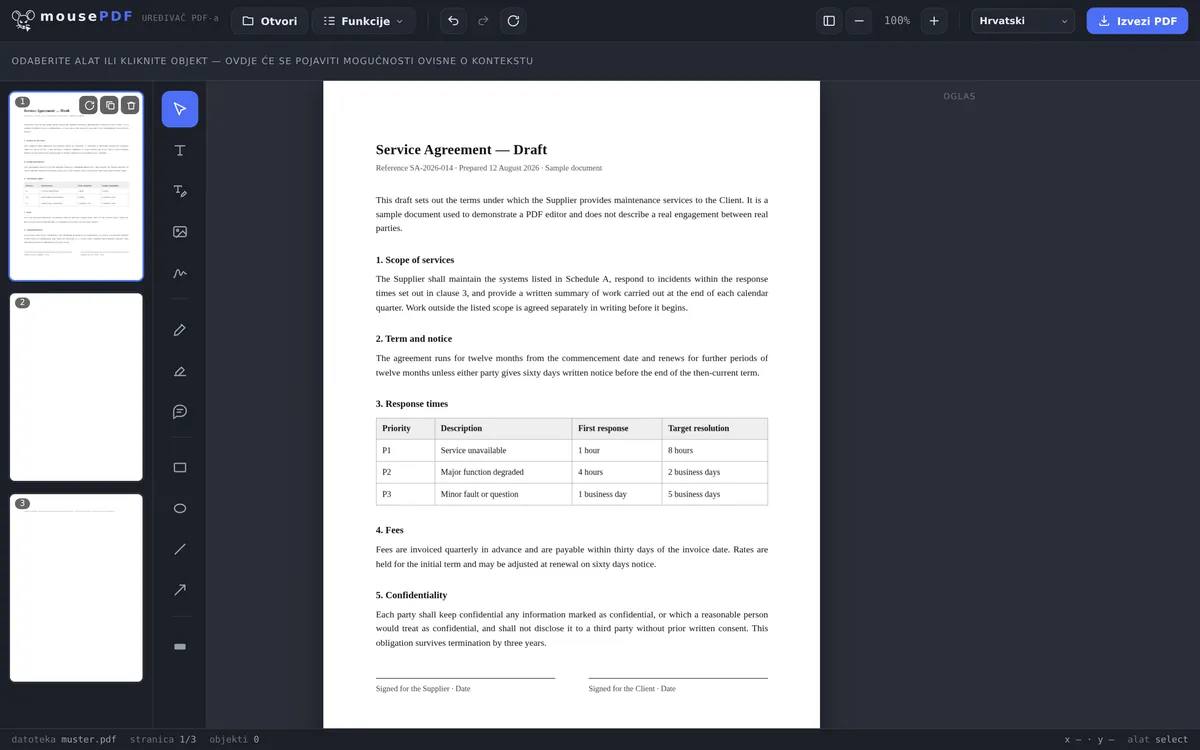
U tri koraka
Otvorite PDF
Ubacite PDF ili ga otvorite putem dijaloškog okvira za datoteke.
Odaberite i izbrišite stranicu/stranice
U pregledu stranica uklonite suvišnu stranicu (ili više označenih stranica).
Izvezite
Spremite preostale stranice kao novi PDF.
Brže od ponovnog sastavljanja
Umjesto razdvajanja PDF-a i ponovnog spajanja željenih stranica, pojedinačne suvišne stranice — primjerice naslovnicu, praznu stranicu ili prilog — možete izravno ukloniti u pregledu stranica jednim klikom. Redoslijed preostalih stranica pritom ostaje nepromijenjen.
Uklanjanje više stranica odjednom
Kod opsežnih dokumenata često je brže istovremeno izbrisati više stranica. Jednostavno označite željene stranice u pregledu stranica — s Ctrl+klik za pojedinačan odabir ili Shift+klik za povezani raspon — i zatim ih uklonite u jednom koraku. To je posebno korisno kad, primjerice, želite ukloniti sve prazne stranice iz skeniranog dokumenta ili odjednom izbrisati više priloga.
Važno: izbrisane stranice nakon izvoza su neopozivo nestale. Dok dokument još imate otvoren u uređivaču, s Ctrl+Z možete poništiti posljednje brisanje. Ako niste sigurni koje stranice zaista želite ukloniti, PDF možete unaprijed razdvojiti i dijelove provjeriti pojedinačno.
Brisanje bez ugrožavanja originala
Briše se uvijek samo u radnoj verziji u pregledniku. Vaša datoteka na disku ostaje netaknuta — pri izvozu nastaje nova datoteka, ništa se ne prepisuje. Možete dakle bez rizika isprobati koje stranice trebaju otići.
Dok ste u uređivaču, svaki korak može se poništiti. Tek izvoz čini rezultat konačnim, a čak i tada predložak i dalje ostaje ondje gdje je bio.
U pregledu stranica pri odabiru vidite što uklanjate — to je razlika u odnosu na utipkavanje brojeva stranica iz sjećanja. Baš kod priloga i naslovnica lako se izbroji krivo.
Što se događa s ostatkom — a što se gubi
Preostale stranice ostaju nepromijenjene. Kopiraju se iz izvora, ne crtaju se iznova i ne komprimiraju iznova. Fontovi, slike i vektorska grafika izlaze onakvi kakvi su ušli.
Numeracija se ne pomiče. Ako je broj stranice otisnut u dokumentu, ostaje kakav jest: nakon brisanja stranice 4, iza otisnutog „3” slijedi otisnuta „5”. To nije greška — broj je dio sadržaja stranice, a ne svojstvo PDF-a.
Knjižne oznake se gube. Ako vaša datoteka ima sadržaj, u rezultatu više nije prisutan. Razlog je konstrukcijski: sadržaj je vezan uz dokument kao cjelinu, a izvozom nastaje novi dokument.
Ako uklonjene stranice ne želite odbaciti, već ih zadržati odvojeno, razdvajanje PDF-a je pravi put — time se oba dijela zadržavaju.
Često postavljana pitanja
Mogu li istovremeno izbrisati više stranica? +
Da, više se stranica može označiti i zajedno ukloniti.
Može li se brisanje poništiti? +
Da, dok imate datoteku otvorenu u uređivaču, putem funkcije poništavanja.
Mijenja li se time redoslijed ostalih stranica? +
Ne, sve preostale stranice zadržavaju svoj redoslijed.
Mogu li obnoviti izbrisane stranice? +
Dok dokument još niste ponovno izvezli, da — s Ctrl+Z (poništi) u uređivaču. Nakon izvoza izbrisane stranice su iz spremljene datoteke neopozivo uklonjene.
Mijenja li se moja izvorna datoteka? +
Ne. Pri izvozu nastaje nova datoteka; predložak ostaje nepromijenjen na disku. Ništa se ne prepisuje, i ništa se ne prenosi.
Prilagođava li se numeracija stranica automatski? +
Samo brojanje u uređivaču. Broj stranice koji je otisnut u dokumentu pripada sadržaju stranice i zato ostaje kakav jest.
Mogu li poništiti brisanje? +
U uređivaču u svakom trenutku prije izvoza. Nakon toga pomaže izvorna datoteka, koja je ionako ostala nepromijenjena.
Ovo bi vam također moglo pomoći
Spajanje PDF-a
Spojite više PDF-ova u jednu datoteku ili umetnite dokument na određenu stranicu.
Razdvajanje PDF-a
Odaberite raspon stranica i spremite kao zaseban PDF. Original ostaje nepromijenjen.
Rotiranje PDF-stranica
Rotirajte položeno skenirane ili pogrešno orijentirane stranice — pojedinačno ili sve odjednom.
Dupliciranje PDF-stranice
Kopirajte stranicu s cjelokupnim sadržajem, umjesto uklanjanja.
Umetanje prazne PDF-stranice
Umjesto da uklonite stranicu, na njezino mjesto stavite praznu.