 mousePDF
Pretvaranje PDF-a u slike — JPG ili PNG, bez prijenosa
Izvezite svaku stranicu PDF-a kao PNG sliku — sve stranice skupljene u jednu ZIP datoteku za preuzimanje. Radi u potpunosti u pregledniku.
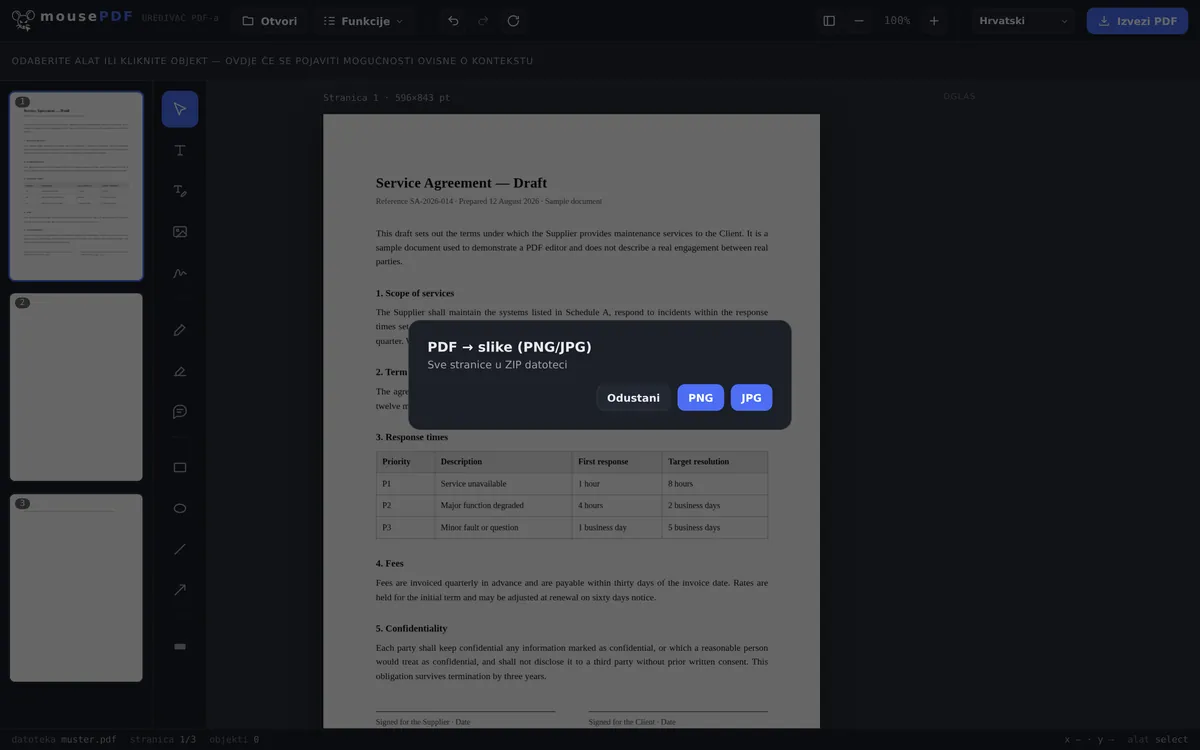
U tri koraka
Otvorite PDF
Ubacite PDF ili ga otvorite putem dijaloškog okvira za datoteke.
Odaberite „PDF → slike”
U izborniku „Pretvori“ pokrenite pretvaranje u slike i odaberite format JPG ili PNG.
Preuzmite ZIP
Sve stranice kao JPG ili PNG slike, prikupljene u jednoj ZIP datoteci.
Za što je ovo prikladno
PDF-stranice kao slike potrebne su za ugrađivanje pojedinačnih stranica u prezentacije, na web-stranice ili u društvene mreže, gdje nema PDF preglednika — ili jednostavno za korištenje stranice kao sličice pregleda.
Pretvaranje se odvija stranicu po stranicu s prikazom napretka, kako bi se i vrlo dugi PDF-ovi mogli obraditi bez rušenja preglednika.
Format i rezolucija, konkretno
Svaka stranica postaje JPG ili PNG, prikazan u dvostrukoj veličini stranice PDF-a. Budući da PDF interno računa sa 72 točke po inču, to odgovara 144 dpi — stranica A4 tako ima oko 1190 × 1684 piksela.
Izbor između njih nije stvar ukusa: PNG je bez gubitka kvalitete i stoga pravi za tekst i linije — JPG na oštrim rubovima stvara tipične mrlje, upravo ondje gdje slova dodiruju bijelu podlogu. JPG je pak osjetno manji i bolji izbor za fotografije ili kada je važna veličina datoteke.
Sve se stranice vraćaju kao ZIP datoteka, a slike u njoj redom su numerirane — u dokumentu od 12 stranica dakle od page-01.jpg do page-12.jpg, kako bi redoslijed bio točan i abecedno.
Čega se pritom odričete
Od teksta nastaju pikseli. Slika ne zna koja slova prikazuje: ništa se više ne može označiti, kopirati, pretraživati ili obraditi programom za čitanje naglas. To nije slabost pretvaranja, već razlika između dokumenta i fotografije toga.
144 dpi je namijenjeno zaslonu, ne tisku. Na monitoru, u prezentaciji ili u objavi to izgleda čisto. Za tiskani proizvod obično se računa s 300 dpi — za to put preko slika nije ispravan; tamo se šalje sam PDF.
Ako zapravo samo želite manju datoteku, sažimanje PDF-a je bolji put: rezultat ostaje PDF, koji se i dalje ponaša kao dokument.
Često postavljana pitanja
U kojem se formatu izvoze slike? +
Po izboru kao JPG ili kao PNG — jedna datoteka po stranici. PNG je bez gubitka kvalitete, JPG manji.
Kako dobijem više stranica kao slike odjednom? +
Sve stranice ponuđene su zajedno u ZIP datoteci za preuzimanje, ne morate ih preuzimati pojedinačno.
Radi li to i kod PDF-ova s vrlo mnogo stranica? +
Da, pretvaranje se odvija stranicu po stranicu s trakom napretka, kako bi se i opsežni dokumenti obradili bez problema s memorijom.
U kojoj se rezoluciji izvoze slike? +
Stranice se prikazuju u dvostrukoj veličini stranice PDF-a, dakle pri 144 dpi. Za većinu primjena — daljnju obradu, prezentaciju, arhivu — to je više nego dovoljno.
U kojem formatu i kojoj rezoluciji dobivam slike? +
JPG ili PNG pri 144 dpi, dakle u dvostrukoj veličini stranice PDF-a. Stranica A4 daje oko 1190 × 1684 piksela. Sve se stranice vraćaju zajedno kao ZIP datoteka.
Mogu li dobiti samo jednu pojedinačnu stranicu kao sliku? +
Da — izvucite željenu stranicu prvo pomoću razdvajanja PDF-a, a zatim pretvorite izvadak. ZIP nakon toga sadrži samo tu jednu sliku.
Je li tekst na slikama i dalje pretraživ? +
Ne. Slika ne sadrži slova, već piksele. Ako trebate pretraživi tekst, ostanite kod PDF-a.
Ovo bi vam također moglo pomoći
Pretvaranje PDF-a u Word
Izvezite PDF-tekst kao uredljivu Word datoteku — bez prijenosa.
Pretvaranje Worda u PDF
Izvezite Word dokument kao PDF, bez prijenosa datoteke.
Pretvaranje slika u PDF
Pretvorite JPG ili PNG slike u PDF dokument.
Pretvaranje PDF-a u PowerPoint
Prenesite svaku PDF-stranicu kao sliku-slajd u PPTX prezentaciju.
Sažimanje PDF-a
Znatno smanjite PDF-ove bogate slikama — stranice pritom postaju slike.
Razdvajanje PDF-a
Izdvojite samo raspon stranica kao zaseban PDF.