 mousePDF
Spajanje PDF datoteka — besplatno i bez prijenosa
Spojite više PDF-ova u jednu datoteku ili umetnite dokument na određenu stranicu. Sve se odvija lokalno u vašem pregledniku — niti jedna datoteka ne napušta vaš uređaj.
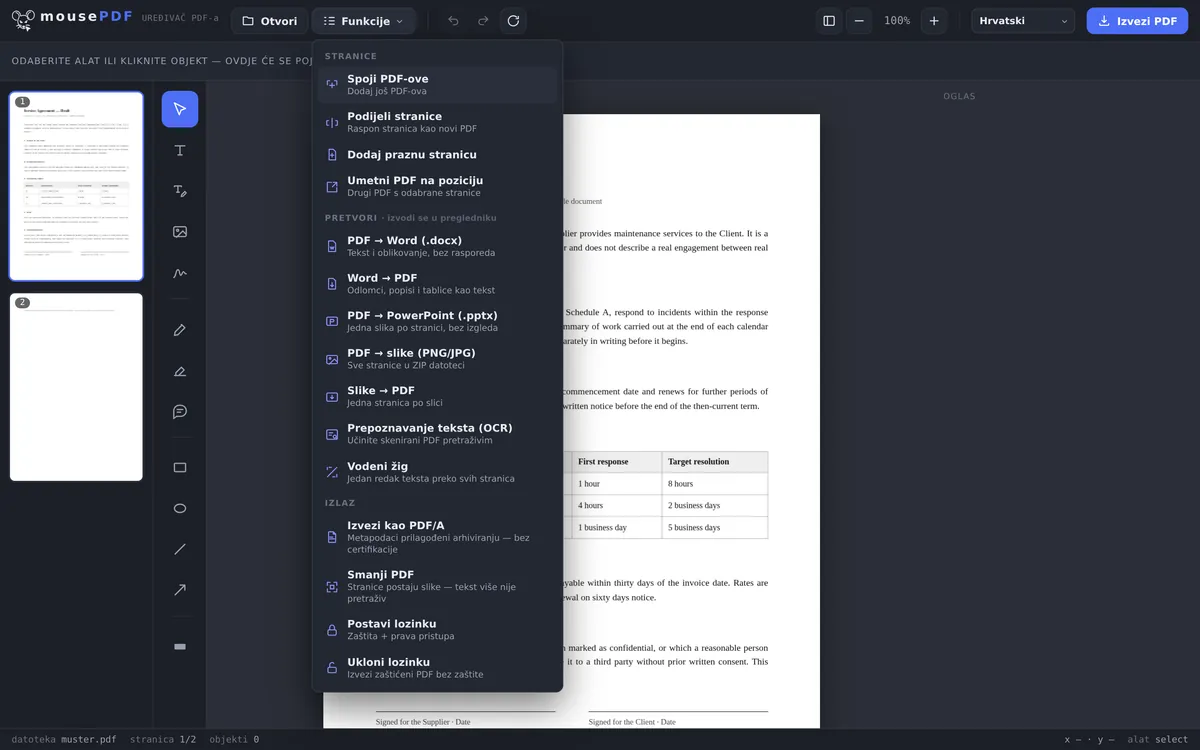
U tri koraka
Otvorite PDF
Ubacite prvu datoteku povlačenjem ili je odaberite.
Dodajte još PDF-ova
U izborniku odaberite „Spoji PDF-ove” i dodajte proizvoljno mnogo datoteka — ili ih umetnite na određenu stranicu.
Izvezite
Spremite spojeni PDF bez vodenih žigova.
Bez ograničenja broja i veličine
Drugi besplatni PDF alati ograničavaju koliko datoteka smijete spojiti, ili zahtijevaju račun. Kod mousePDF-a tog ograničenja nema — jer se ništa ne prenosi na poslužitelj, nema ni poslužitelja koji bi morao ograničavati količinu.
Ograničenje ipak postoji, samo je negdje drugdje: u radnoj memoriji vašeg uređaja. Svaka otvorena datoteka nalazi se u potpunosti u memoriji preglednika, kako bi pregled stranica reagirao bez čekanja. Koliko to nosi, ovisi manje o broju datoteka, a više o njihovom sadržaju — sto stranica teksta teži znatno manje od deset skenova visoke rezolucije. Kad postane tijesno, primijetit ćete to po tome što izrada sličica pregleda postaje sporija. Na računalu je to rijetko tema, na starijem pametnom telefonu se to ipak može dogoditi. Ako imate problema, jednostavno pokušajte s drugim uređajem.
Dodavanje ili umetanje na određenu stranicu
Uobičajen slučaj je dodavanje: putem „Funkcije › Spoji PDF-ove” odabirete proizvoljno mnogo dodatnih datoteka, njihove stranice završavaju na kraju trenutnog dokumenta — redoslijedom kojim ste ih odabrali.
Ponekad dokument treba stati na sredinu, primjerice naknadno dostavljena svjedodžba između životopisa i priloga. Za to postoji „Umetni PDF na poziciju”: odaberete datoteku i odredite trebaju li njezine stranice stati na početak ili slijediti nakon određene stranice. To štedi kasnije preraspoređivanje.
A ako redoslijed na kraju ipak ne odgovara, jednostavno povučete pregled stranica na rubu u ispravan poredak. Pojedinačne stranice se tamo mogu i rotirati ili izbrisati prije izvoza.
Što ostaje sačuvano — a što ne
Sadržaj stranice ostaje nepromijenjen. Fontovi, slike i vektorska grafika preuzimaju se iz izvornih datoteka, ne crtaju se iznova i ne komprimiraju ponovno. Što uđe, izlazi u istoj kvaliteti.
Lozinkom zaštićeni PDF-ovi mogu se umetnuti, ako znate lozinku — pri otvaranju bit ćete upitani za nju. Rezultat je nakon toga, međutim, nezaštićen. Ako spojena datoteka treba ponovno nositi lozinku, u uređivaču možete postaviti PDF-lozinku.
Knjižne oznake se gube. To radije kažemo unaprijed: ako jedna od vaših datoteka ima sadržaj — klikabilni pregled poglavlja koji neki PDF preglednici prikazuju sa strane —, u rezultatu više nije prisutan. Razlog je konstrukcijski: takav sadržaj vezan je uz dokument kao cjelinu, ne uz pojedinačne stranice, a spajanjem nastaje novi dokument. Za većinu dokumenata to nije bitno, za priručnik od 300 stranica jest.
Zašto je lokalno spajanje sigurnije
Mnogi PDF-ovi sadrže povjerljive podatke — ugovore, račune, dokumentaciju za prijavu. Kod spajanja putem online usluge sve uključene datoteke kratkotrajno se nalaze na tuđem poslužitelju. Nemate nad time kontrolu i nikad ne možete biti sigurni što se s tim pohranjenim dokumentima događa. mousePDF ih obrađuje isključivo u memoriji vašeg preglednika, lokalno na vašem uređaju. Time ne dolazite u sukob sa zakonima o zaštiti podataka ni s pravilima tvrtke.
Za što spajati PDF-ove?
Prijave za posao. Popratno pismo, životopis i svjedodžbe pripadaju zajedno — nitko ne želi otvarati pet zasebnih privitaka. S jednim jedinim PDF-om prijava je cjelovita i izgleda uredno.
Usporedba ponuda. Dobili ste tri ponude od različitih pružatelja? Umjesto prebacivanja između kartica, spojite sve u jedan PDF i jednostavno listajte.
Projektna dokumentacija. Brifinzi, odobrenja, zapisnici — oko projekta se skupi mnogo dokumenata. Sve relevantne datoteke objedinjene u jednom PDF-u, cijeli tim ima isto stanje.
Zahtjevi i potvrde. Tko podnosi zahtjev, najčešće mora priložiti više potvrda: potvrdu o prebivalištu, izvadak s računa, ugovor. Mnogi obrasci i portali, međutim, prihvaćaju samo jedan jedini privitak. Spojena datoteka to rješava, bez da nešto morate izostaviti.
Često postavljana pitanja
Koliko PDF-ova mogu istovremeno spojiti? +
Koliko god želite — mousePDF nema tehničko ograničenje. Granicu postavlja samo radna memorija vašeg uređaja. Na suvremenim uređajima nekoliko stotina stranica uopće nije problem.
Ostaje li kvaliteta sačuvana pri spajanju? +
Da. Stranice se preuzimaju nepromijenjene, ne odvija se ponovna kompresija.
Mogu li nakon toga promijeniti redoslijed stranica? +
Da, u uređivaču se sve stranice mogu preraspodijeliti povlačenjem, rotirati ili izbrisati prije izvoza.
Mogu li spojiti i lozinkom zaštićene PDF-ove? +
Da, dok znate lozinku. Pri otvaranju ćete biti upitani za nju, nakon toga se mogu umetnuti kao svaka druga datoteka. Imajte na umu da je rezultat nezaštićen — novu lozinku postavljate u uređivaču.
Mogu li kombinirati samo određene stranice iz više PDF-ova? +
Da. Najjednostavniji put: prvo dodajte sve datoteke, zatim u pregledu stranica izbrišite sve što nije potrebno. Ostaje točno odabir koji želite izvesti.
Kako spajam Word datoteke i PDF-ove? +
U dva koraka: Word datoteku prvo pretvorite u PDF, zatim je dodajte kao svaku drugu datoteku. Oboje ide u istom uređivaču, bez međuspremanja i bez prijenosa.
Spremaju li se ili analiziraju moje datoteke? +
Ne. Nema prijenosa — datoteke se otvaraju u memoriji vašeg preglednika i ne napuštaju vaš uređaj. Sukladno tome, nema ni poslužitelja na kojem bi nešto moglo ostati ili biti analizirano.
Ovo bi vam također moglo pomoći
Razdvajanje PDF-a
Odaberite raspon stranica i spremite kao zaseban PDF. Original ostaje nepromijenjen.
Brisanje PDF-stranica
Uklonite jednu ili više stranica iz PDF-a, bez ponovnog sastavljanja ostatka.
Rotiranje PDF-stranica
Rotirajte položeno skenirane ili pogrešno orijentirane stranice — pojedinačno ili sve odjednom.
Pretvaranje slika u PDF
Pretvorite JPG ili PNG slike u PDF dokument.
Umetanje prazne PDF-stranice
Umetnite praznu stranicu umjesto sadržaja drugog PDF-a.
Pretvaranje Worda u PDF
Prvo pretvorite Word datoteke u PDF, zatim spojite.